
Tema
Esta guía explica cómo configurar el envío de correo electrónico mediante el Protocolo simple de transferencia de correo (SMTP) a través de Microsoft 365 OAuth para NinjaOne Ticketing.
Entorno
NinjaOne Tickets
Descripción
Con NinjaOne Ticketing, puedes configurar Microsoft 365 como tipo de autenticación para el envío de correo electrónico SMTP, lo que te permite intercambiar correos electrónicos entre servidores.
Selecciona un tema para continuar.
Requisitos
Al configurar NinjaOne Ticketing, hay que tener en cuenta los siguientes aspectos para garantizar que la configuración se realice correctamente y no se produzca ningún error de autenticación:
- La cuenta desde la que se envían los correos electrónicos debe disponer, como mínimo, de una licencia de Exchange Online Plan 1.
- El buzón debe tener «SMTP autenticado» como aplicación de correo electrónico permitida.
- Debe disponer de una cuenta de administrador con permisos para dar su consentimiento a la aplicación NinjaOne–SMTP de Microsoft 365.
- Debe asegurarse de que no haya ninguna política de acceso condicional que impida a NinjaOne iniciar sesión en la cuenta.
Configuración
Si aún no has activado NinjaOne Ticketing, consulta NinjaOne Ticketing: Primeros pasos.
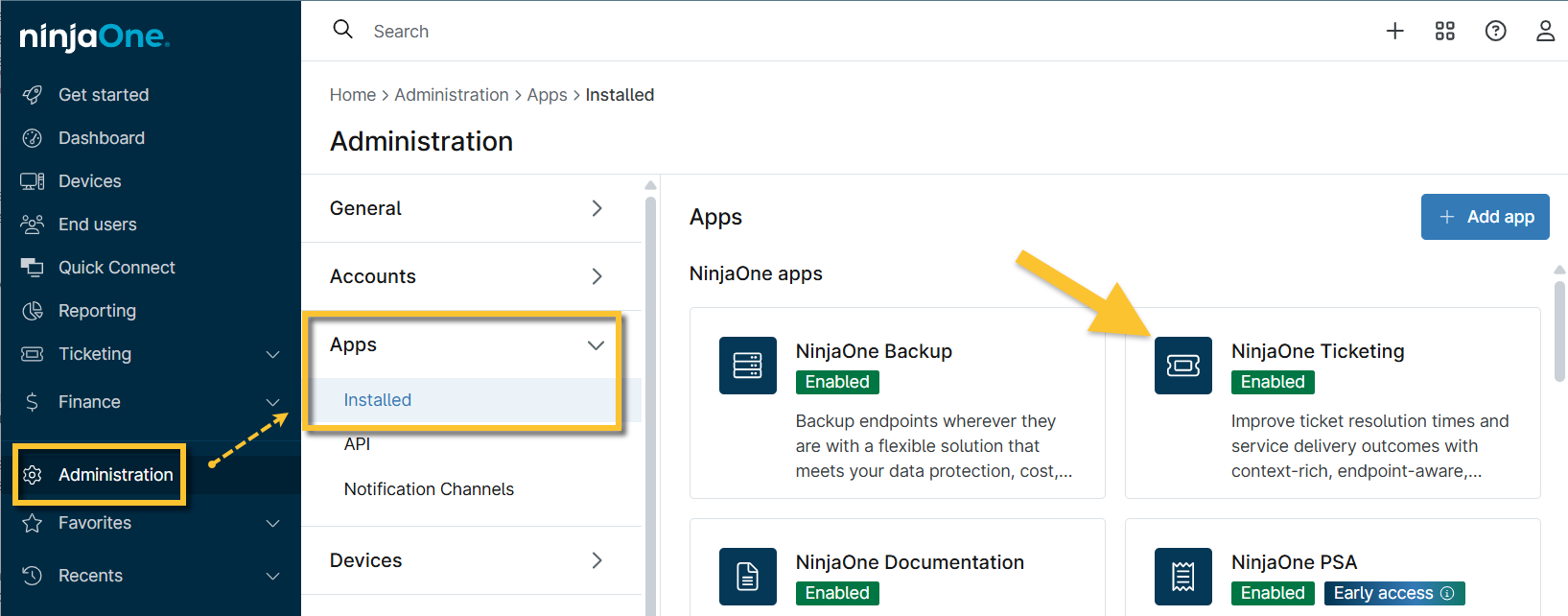
- Haga clic en «Administración» en el menú lateral, seleccione «Apps (instaladas)» y , a continuación , haga clic en «Ticketing».
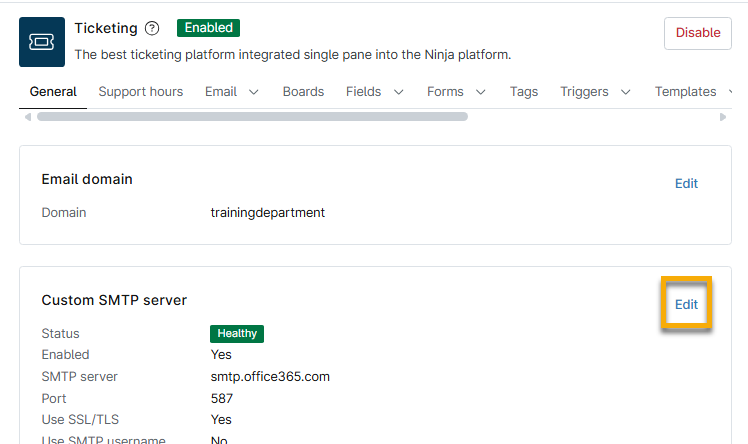
- En la página de configuración de Ticketing, haz clic en «Editar » en la sección «Servidor SMTP personalizado ».
- Selecciona «Microsoft 365» en el menú desplegable «Tipo de autenticación » y, a continuación, haz clic en «Siguiente».
Aparecerán nuevos campos de configuración en la ventana modal. - Active el interruptor «Habilitado » para activar el servidor de correo saliente.
- Utilice la tabla siguiente para introducir los detalles de configuración:
| Campo | Datos |
|---|---|
| Servidor SMTP | smtp.office365.com ( debes usar esta dirección para la dirección del servidor) |
| Puerto | 587 |
De la dirección |
Marca esta casilla de verificación para utilizar la dirección de correo electrónico SMTP como dirección de respuesta en lugar de la dirección de correo electrónico del soporte. |
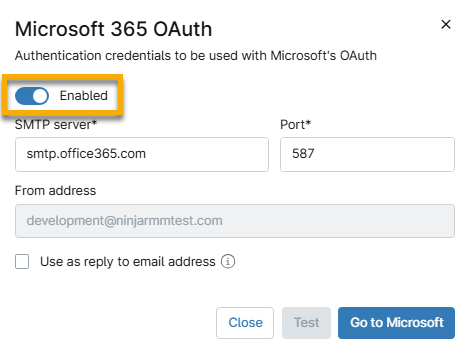
- Haz clic en «Ir a Microsoft».
- Haga clic en la primera opción de hiperenlace para iniciar sesión con una cuenta de administrador.
- Siga las instrucciones y, a continuación, haga clic en «Aceptar » en la página «Permisos solicitados ».
Recursos adicionales
Consulte los siguientes recursos para aprender más sobre el sistema de tickets de NinjaOne:
- Catálogo de recursos de gestión de tickets
- Solución de problemas de Envío de tickets SMTP de NinjaOne Ticketing en Microsoft 365: problemas generales de rechazo
- Solución de problemas de Envío de tickets SMTP de NinjaOne en Microsoft 365: SMTP autenticado deshabilitado
- Solución de problemas de envío de tickets SMTP de NinjaOne con Microsoft 365: error de configuración al utilizar URL personalizadas
- Solución de problemas de Envío de tickets SMTP de NinjaOne Ticketing con Microsoft 365: los correos electrónicos rebotan o no se pueden entregar
- Solución de problemas de Envío de tickets SMTP de NinjaOne con Microsoft 365: acceso condicional y problemas de seguridad