
Tema
En este artículo se explica cómo la actualización trasladará toda la gestión de perfiles MDM en la política de NinjaOne desde los comandos MDM tradicionales de Apple a su nuevo protocolo de gestión declarativa de dispositivos (DDM).
Para obtener más información sobre el DDM de Apple, consulta «Introducción a la gestión declarativa de dispositivos y dispositivos Apple» - Soporte de Apple(enlace externo).
Entorno
- Gestión de dispositivos móviles (MDM) de NinjaOne
- iOS de Apple 26+
- iPadOS de Apple 26+
- Apple macOS 26+
Descripción
La gestión de aplicaciones mediante la Gestión Declarativa de Dispositivos (DDM) solo se aplica a las aplicaciones asignadas a dispositivos compatibles mediante tokens de aplicaciones y libros. Se trata de una actualización del protocolo MDM existente de Apple. Los requisitos básicos (certificados de servicios de notificaciones push avanzadas, perfiles de inscripción automática de dispositivos y identificadores de contenido de Apps y libros) no sufren cambios. Sin embargo, NinjaOne está implementando algunos cambios fundamentales en la forma en que nuestra herramienta MDM envía comandos a los dispositivos gestionados.
Debe tener en cuenta los siguientes cambios de comportamiento en los dispositivos compatibles con DDM:
-
Para cualquier dispositivo Apple compatible con DDM inscrito en NinjaOne MDM: cuando sincronices una política tras la actualización, todas las cargas útiles de MDM existentes pasarán de ser cargas útiles de MDM tradicionales a cargas útiles desplegadas y gestionadas a través de DDM. En la mayoría de las configuraciones, los usuarios no notarán ningún impacto. En determinadas configuraciones que definen una cuenta de usuario, es posible que se solicite a los usuarios que vuelvan a introducir sus credenciales, de forma similar a lo que ocurriría si se iniciara hoy un comando de «Resincronizar política ». La sincronización de una política puede producirse cuando:
- Un técnico actualiza y guarda una política.
- Un técnico realiza la acción de dispositivo «Resincronizar política ».
- Se inscribe un dispositivo en NinjaOne MDM.
- Los técnicos acostumbrados a ver los perfiles MDM instalados localmente en los dispositivos gestionados observarán que estos aparecen en la sección «Configuraciones» de un dispositivo iOS o iPadOS y en la sección «Declaraciones del dispositivo» del perfil de inscripción en un dispositivo macOS. Esta información indica que cada perfil se gestiona ahora a través del protocolo DDM.
- La acción del dispositivo «Resincronizar política» se comportará de forma diferente para cualquier perfil MDM gestionado a través de DDM. En el caso de los dispositivos compatibles con DDM, NinjaOne volverá a sincronizar el manifiesto DDM. En la mayoría de los casos, el dispositivo ya contará con el manifiesto más reciente y no será necesaria ninguna acción por su parte. Sin embargo, si el manifiesto contiene algún cambio de configuración respecto a la configuración definida anteriormente en el dispositivo, solo se implementarán en el dispositivo las configuraciones modificadas.
Índice
Selecciona un tema para continuar:
- Detalles del Sistema del panel de control
- Instalación de aplicaciones y libros de aplicaciones
- Recursos adicionales
Detalles del sistema en el Panel de control
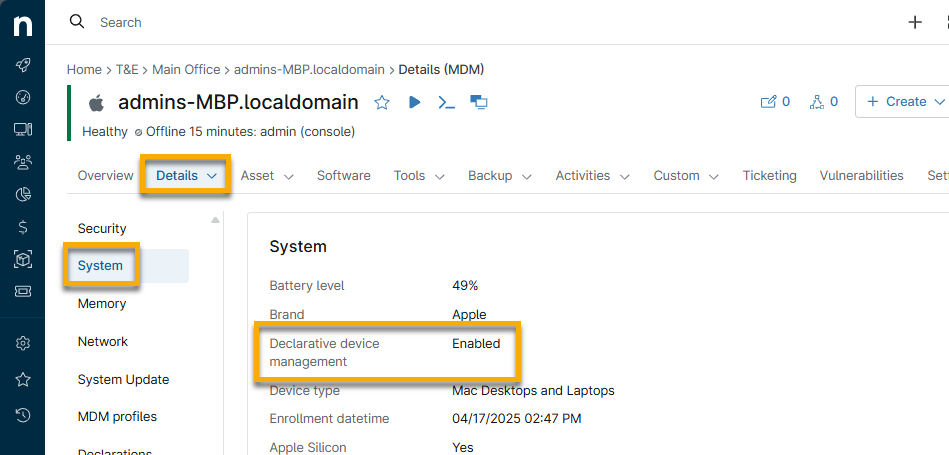
Actualmente, NinjaOne supervisa si DDM está activo para cualquier dispositivo registrado en la sección «Sistema» del Panel de control del servicio → «Detalles » → «MDM ». NinjaOne activará automáticamente DDM para cualquier dispositivo que cumpla los requisitos tras su registro.
Instalación de aplicaciones y libros
Si no configura su token de «Apps y libros», no habrá contenido en la pestaña «Apps y libros ». Para saber cómo hacerlo, consulte NinjaOne MDM: Apple Apps y libros.
NinjaOne admite DDM para la gestión de aplicaciones en el sistema operativo 26.0 y versiones posteriores. Los dispositivos que no tengan habilitado DDM o que no tengan el sistema operativo 26+ utilizarán el método heredado de instalación de aplicaciones, InstallApplication, y no podrán aprovechar la funcionalidad de actualización automática presente en las pantallas «Añadir aplicación» que se muestran a continuación.
- En la política MDM de Apple, abre la sección «Aplicaciones». Haz clic en «Añadir » y selecciona «Aplicaciones».

- El cuadro de diálogo «Añadir aplicaciones » mostrará de forma predeterminada la sección «Apps y libros ». Desde aquí, puedes pasar el cursor del ratón sobre la aplicación y hacer clic en el menú de acciones para instalarla, ver las organizaciones asignadas a la política o consultar la información de la aplicación en la App Store de Apple.
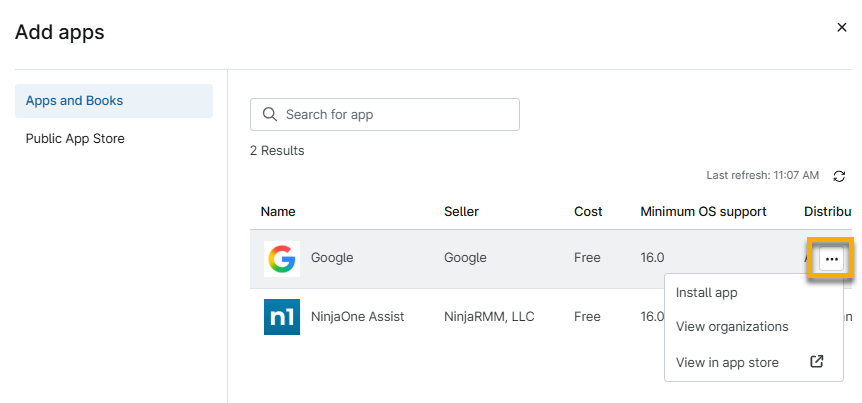
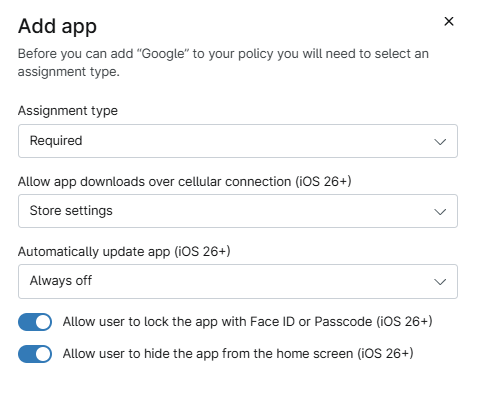
- Selecciona la aplicación para configurar las opciones de instalación.
- Selecciona «Obligatoria» o «Bloqueada» en el menú desplegable «Tipo de asignación», dependiendo de si deseas que el usuario tenga acceso a la aplicación. Si seleccionas «Obligatoria», podrás gestionar permisos adicionales para la aplicación y la interacción del usuario. Debes activar el interruptor «Permitir al usuario bloquear la aplicación con Face ID o código de acceso» si deseas utilizar el permiso «Permitir al usuario ocultar la aplicación de la pantalla de inicio ».
- Haz clic en «Agregar».
Recursos adicionales
Obtén más información sobre cómo administrar sus dispositivos a través de NinjaOne MDM con nuestro «NinjaOne MDM: Catálogo de recursos».