
Tema
La inscripción automática de dispositivos (ADE) es una función opcional de NinjaOne Mobile Device Management (MDM) que utiliza Apple Business Manager (ABM) o Apple School Manager (ASM) para sincronizar automáticamente los dispositivos Apple con NinjaOne (implementación sin intervención). Se recomienda la inscripción mediante ADE y ABM/ASM para los dispositivos de propiedad de la empresa o «supervisados» (gestionados). En este artículo se describe el proceso para hacerlo.
Entorno
- NinjaOne MDM
- iOS de Apple
- Apple Business Manager
Descripción
El modo supervisado (también denominado «Propiedad de la empresa» en NinjaOne) puede impedir la eliminación del perfil MDM y ofrece un mayor control sobre las restricciones, las configuraciones y las funciones, como desactivar AirDrop u otros ajustes del sistema. Solo puedes implementar el modo supervisado al configurar un dispositivo recién sacado de la caja o que se haya restablecido recientemente a los valores predeterminados de fábrica. Para obtener más información sobre el modo supervisado en dispositivos Apple, consulta «Apple MDM: Diferencias entre “supervisado” y “no supervisado”» y «MDM: Inscripción en el Servicio de notificaciones push de Apple (APN)».
Solo se puede inscribir un dispositivo y habilitar la supervisión al configurar un dispositivo nuevo que acabe de salir de la caja o que se haya restablecido recientemente a los valores predeterminados de fábrica.
Los técnicos pueden exigir a los usuarios finales que se autentiquen para completar la Inscripción de dispositivo automatizado (ADE) en dispositivos Apple MDM y pueden automatizar la asignación de usuarios a dispositivos en el momento de la inscripción. La autenticación de los usuarios finales utiliza la misma configuración que las conexiones de NinjaOne y el inicio de sesión único (SSO).
Índice
Selecciona un tema para continuar.
- Requisitos de ABM
- Acerca del registro de dispositivos a través de la integración con ADE
- Resumen de los pasos
- Inscripción automática de dispositivos (ADE)
- Asignar configuración por defecto
- Configurar o actualizar el perfil ADE en NinjaOne
- Renovar token
Requisitos del ABM
El ABM o ASM es un portal web en el que los administradores de TI pueden ver las licencias de activos (Apps y libros) adquiridas por su organización y asignar dispositivos para su gestión. Puede crear una conexión ADE para cada cuenta ABM o ASM que utilice para el registro de dispositivos.
Para registrar dispositivos con ADE, debes cumplir los siguientes requisitos:
- Disponer de al menos un certificado del Servicio de notificaciones push de Apple en NinjaOne.
- Tus dispositivos deben estar registrados en ABM o ASM utilizando el número de cliente de Apple o el ID de distribuidor. Consulta «Gestionar proveedores de dispositivos en Apple Business Manager» - Soporte de Apple (enlace externo) para obtener más información sobre cómo registrar dispositivos en ABM.
- Los dispositivos que ha añadido a ABM o ASM se han adquirido directamente a Apple, a distribuidores autorizados por Apple o a operadores, entre los que se incluyen:
- Dispositivos iOS con iOS 7 o posterior
- Dispositivos iPadOS
Acerca del registro de dispositivos a través de la integración con ADE
La inscripción se produce después de que los registros de los dispositivos se hayan sincronizado desde ABM o ASM y aparezcan en NinjaOne, asignados a una organización y una ubicación. La inscripción de dispositivo automatizada tiene lugar durante el proceso de configuración inicial del dispositivo.
La siguiente tabla describe las definiciones del estado del perfil para ADE:
| Nombre del estatus del perfil | Definición o finalidad |
|---|---|
| Asignado | El perfil de inscripción se ha actualizado desde que se inscribió el dispositivo (o aún no se ha inscrito). |
| Forzado | El perfil de inscripción, tal y como se definió, se desplegó en el dispositivo durante el proceso de inscripción. |
| Vacío | No hay ningún perfil de inscripción definido para el dispositivo. Asegúrate de que el registro del dispositivo esté asignado a una organización y una ubicación de NinjaOne. |
Para un dispositivo nuevo, sigue los pasos descritos en este artículo. A continuación, enciende el dispositivo por primera vez y sigue las instrucciones del Asistente de configuración hasta que aparezca la pantalla de gestión remota. Sigue las instrucciones para inscribir tu dispositivo.
En el caso de los dispositivos que ya se hayan configurado, debes restablecerlos a los ajustes de fábrica para acceder al Asistente de configuración y continuar con ADE. Para ello, abre la aplicación «Ajustes» en el dispositivo y ve a «Borrar todo el contenido y los ajustes». Después del proceso, podrás registrar el dispositivo en NinjaOne como si fuera nuevo.
Históricamente, los perfiles de inscripción de Apple ADE utilizaban códigos de inscripción heredados de 10 caracteres incrustados en la URL de inscripción. Para modernizar y proteger el proceso de inscripción, todos los códigos de inscripción de Apple ADE utilizan ahora un formato alfanumérico de 13 caracteres, y la lógica de validación del lado del servidor valida los tokens utilizando su hash en lugar del código crudo. Si necesitas obtener un nuevo perfil ADE con un token de inscripción cifrado para un dispositivo que no se ha inscrito pero que tiene el perfil de inscripción antiguo almacenado en caché y listo para instalarse, debes restablecerlo a los valores de fábrica. Esta acción puede ser necesaria porque el dispositivo podría intentar la inscripción utilizando el método anterior a la migración, mientras que el servidor espera validar un token. Al restablecer el dispositivo a los valores de fábrica, se activará la descarga de nuevo del perfil ADE actualizado desde ABM.
Puedes bloquear la inscripción si los dispositivos recién adquiridos se añaden automáticamente a ABM durante el proceso de compra. Sin embargo, si utilizas Apple Configurator para añadir manualmente dispositivos a ABM, dispones de un periodo de gracia de 30 días tras la inscripción, durante el cual se puede acceder a la opción «Salir de la gestión remota». Transcurrido este periodo, el sistema elimina la opción. Referencia: Agregar dispositivo(s) desde Apple Configurator a Apple Business Manager - Soporte de Apple ( enlace externo).
La empresa, y no el usuario final, debe ser la propietaria de los dispositivos añadidos a ABM o ASM. No se puede añadir a ABM un dispositivo propiedad de un usuario final. NinjaOne restablecerá los dispositivos móviles según los requisitos de la política de Apple al inscribir dispositivos Apple a través de ADE.
Resumen de los pasos
Los siguientes pasos describen a grandes rasgos el flujo de trabajo de inscripción. Para agregar dispositivos a NinjaOne a través de ABM o ASM, debes:
- Configurar un certificado de APN si aún no lo ha hecho. Consulte NinjaOne MDM: Primeros pasos con la gestión de dispositivos Apple para obtener instrucciones sobre cómo hacerlo.
- Configurar la integración con ADE.
- Configurar el perfil de inscripción.
- Sincronizar con ABM o ASM.
Los pasos 2 a 4 son descritos en las siguientes Secciones de este artículo.
Inscripción automática de dispositivos (ADE)
Para usar ADE con tus dispositivos MDM de Apple, sigue estos pasos:
- Vaya a Administración → Aplicaciones → Instaladas →NinjaOne MDM Apple.
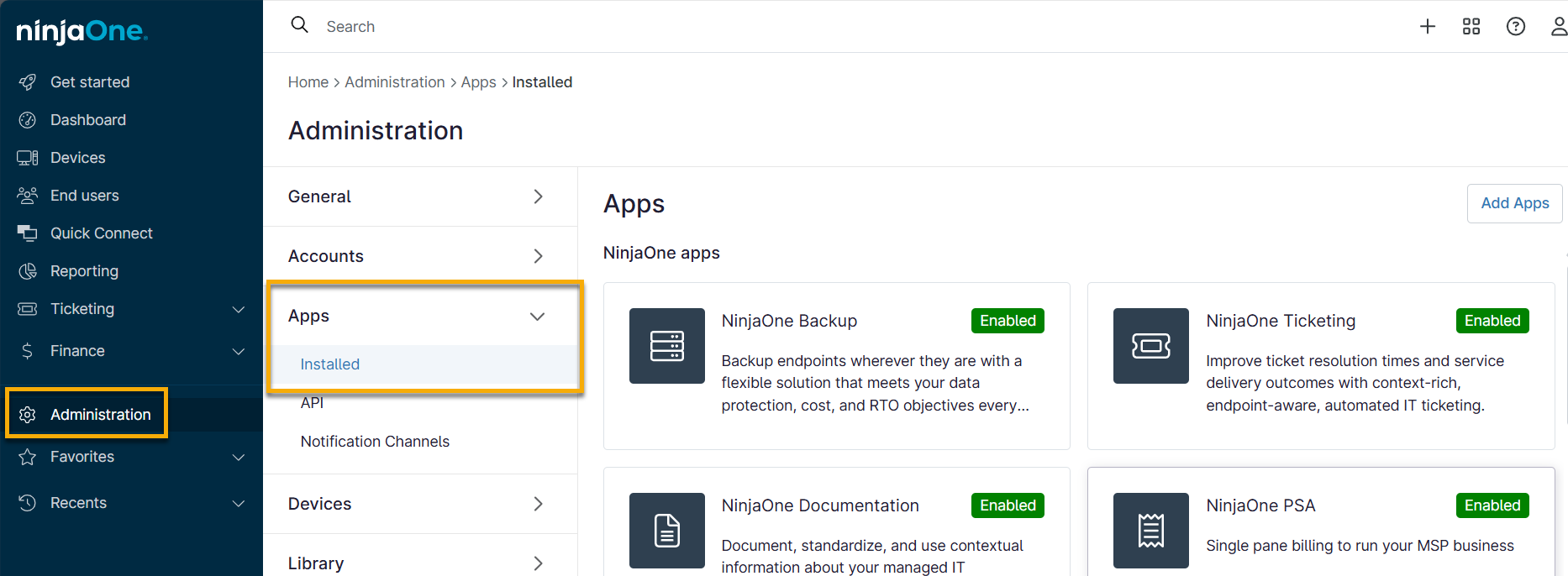
Figura 1: Acceso a las Apps de NinjaOne y a las integraciones de terceros
- Abre la pestaña «Inscripción de dispositivo automatizado » y, a continuación, haz clic en «Añadir perfil ADE».
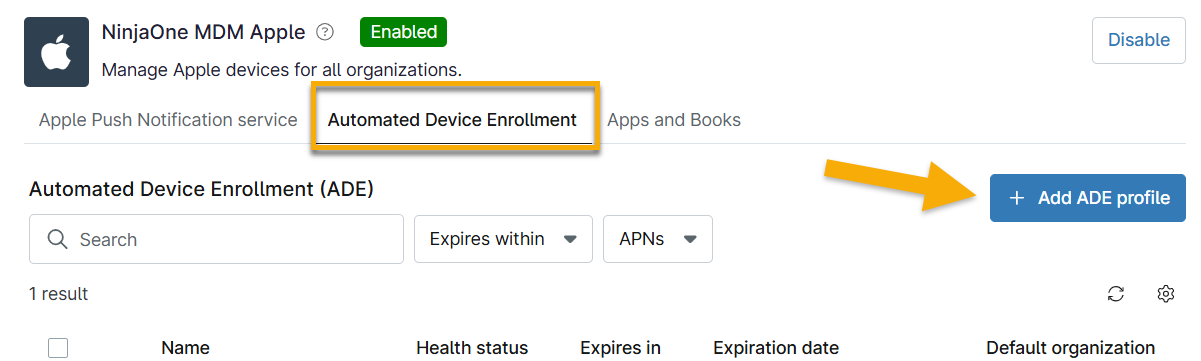
Figura 2: Añadir perfil ADE
Aparecerá el cuadro de diálogo «Añadir perfil de inscripción automática de dispositivos ».
- Haz clic en «Descargar archivo » en el paso 1 del cuadro de diálogo y accede a tu carpeta de descargas para buscar el archivo PEM.
- Haz clic en cualquiera de los hiperenlaces azules del paso 2 del cuadro de diálogo.
A efectos de esta guía, ofrecemos una explicación detallada del proceso de inscripción a través de ABM. El proceso a través de ASM es prácticamente idéntico, pero no podemos proporcionar capturas de pantalla porque NinjaOne no cumple los requisitos para disponer de una cuenta.
- En el portal de inicio de sesión de Apple, introduce tu ID de Apple y contraseña y sigue las instrucciones para iniciar sesión o utiliza los hiperenlaces proporcionados por Apple para crear una nueva cuenta.
- Haz clic en «Dispositivos » en el menú superior y, a continuación, selecciona «Servicios de gestión». Al final de la página, haz clic en «Agregar».
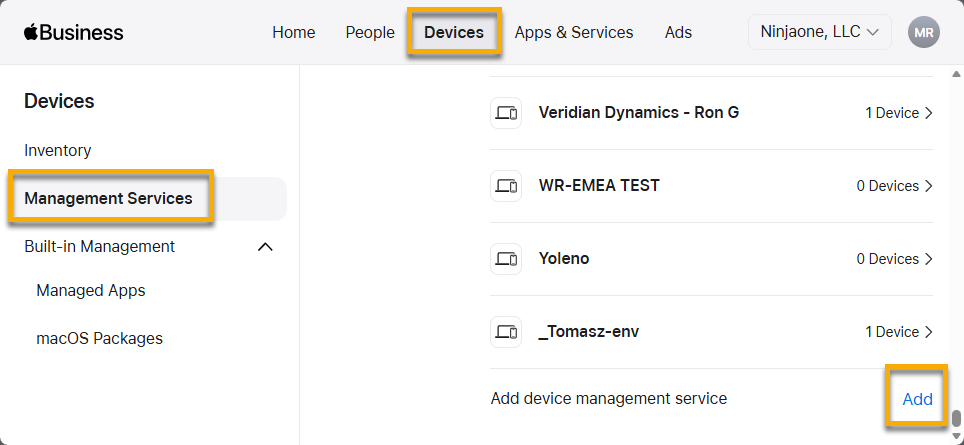
- Crea un nombre para tu servidor, que actuará como conexión del perfil ADE individual, y, a continuación, haz clic en «Cargar certificado». Selecciona el archivo PEM que descargaste en el paso 3.
- Haz clic en «Siguiente».
- Haz clic en «Descargar token de servicio » y, a continuación, en «Hecho».
- Vuelve a NinjaOne. Haz clic en «Cargar archivo » en el paso 3 del cuadro de diálogo de configuración de ADE para agregar el archivo de token que acabas de descargar en el paso 9.
Si lo desea, seleccione una organización, una ubicación y una función de dispositivo predeterminadas para el sistema operativo específico que se está añadiendo (iOS, iPadOS o macOS). La organización que seleccione será la predeterminada para todos los dispositivos que pertenezcan al servidor MDM.
- Si eliminas la organización, NinjaOne eliminará la asignación de la organización.
- Si configura requisitos para que el usuario inicie sesión a fin de completar el registro del dispositivo, NinjaOne creará un mensaje para que los usuarios se autentiquen antes de que continúe el registro. Esta acción garantiza que solo los usuarios autorizados puedan registrar dispositivos. El flujo de autenticación utiliza la pantalla de inicio de sesión actual de NinjaOne, incluido el SSO si está configurado. Tras una autenticación correcta, NinjaOne entrega el perfil de registro y asigna automáticamente al usuario autenticado al registro del dispositivo. En el caso de los dispositivos Apple macOS, NinjaOne puede establecer el nombre de usuario de la cuenta local basándose en la información de la cuenta del usuario autenticado.
- Puede cambiar la organización o la función del dispositivo en cualquier momento; si no está asignada, deberá administrar manualmente la relación entre la organización y el dispositivo.
- Si agrega varios perfiles de la misma organización, dejar este campo en blanco le permitirá asignar la configuración predeterminada a varios perfiles de forma masiva más adelante en el proceso.
- No se pueden seleccionar funciones de dispositivo si el instalador avanzado no está activo. Para obtener más información, consulta NinjaOne Agent: Selección del rol del dispositivo.
- Para el certificado de APN asignado, selecciona uno de los certificados que se vincularán al perfil. Para añadir un nuevo certificado de APN para este perfil, consulta MDM: Inscripción en el Servicio de notificaciones push de Apple (APN).
- Introducir una dirección de correo electrónico y un número de teléfono de asistencia como información de contacto a la que el usuario del dispositivo podrá recurrir para obtener ayuda.
- Proporcione un identificador único para el perfil ADE a fin de distinguirlo de otros perfiles ADE en NinjaOne MDM y, a continuación, haga clic en «Guardar».
Configurar o actualizar el perfil ADE en NinjaOne
Después de registrarse el perfil, debe personalizar la experiencia de configuración y el nivel de control sobre el dispositivo.
- Abre la aplicación MDM en la Administración de NinjaOne y haz clic en «Editar» para la inscripción de ADE.

Figura 4: Configurar o modificar perfiles ADE en NinjaOne
La sección «Perfil de inscripción » del cuadro de diálogo de configuración de ADE se abrirá de forma predeterminada.
- Actualiza la información de soporte y las configuraciones básicas de gestión, o bien obliga al dispositivo a omitir determinadas pantallas del Asistente de configuración . Si no deseas cambiar los valores predeterminados de forma individual, puedes configurarlos de forma masiva para varios perfiles utilizando el configurador predeterminado.
- En la sección «Omitir elementos de configuración », selecciona el interruptor de cualquier pantalla que desees que el dispositivo omita durante la configuración inicial. La página separa los elementos que se pueden omitir según el sistema operativo del dispositivo, incluyendo solo aquellos que son visibles en Apple iOS y iPadOS, visibles en macOS o comunes a todos los tipos de dispositivos Apple.
- Haz clic en «Guardar configuración de perfil».
- El modo supervisado habilita las configuraciones realizadas en la sección «iOS y iPadOS ».
- El interruptor «MDM extraíble» se activa automáticamente si el «Modo supervisado» está desactivado y permanece encendido incluso si lo vuelves a activar.
Agregar dispositivo(s) a NinjaOne desde ABM
Puedes agregar dispositivos no adquiridos para ADE a ABM o ASM con la ayuda de Apple Configurator para iPhone (enlace externo). Si Apple Configurator para iPhone no está disponible, también puedes utilizar Apple Configurator para macOS (enlace externo).
- Abre la aplicación MDM en «Administración» y haz clic en «Editar » para la inscripción en ADE.
- Abre la pestaña «Dispositivos » y haz clic en «Sincronizar con ABM».
- Si añades más dispositivos a ABM, vuelve a esta página y haz clic de nuevo en el botón «Sincronizar con ABM ».
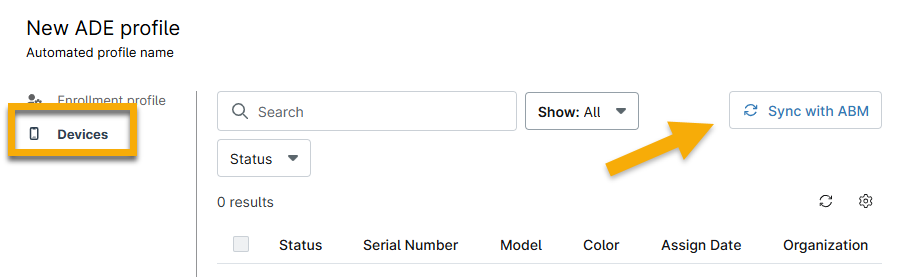
Figura 5: Configurar o modificar perfiles ADE en NinjaOne
Renovar token
Todos los tokens de los perfiles ADE mostrarán colores que indican su estado de funcionamiento junto a su nombre en la aplicación Apple MDM de NinjaOne.
| Color | Estado | Condición |
|---|---|---|
| Verde | Saludable | El token ADE está en regla y le quedan más de 90 días para la fecha de caducidad. |
| Amarillo | Requiere atención | El token ADE caduca en menos de 90 días. Una vez caducado, los dispositivos no podrán registrarse a través de ADE. |
| Rojo | Insalubre | El token de ADE está a punto de caducar o ya ha caducado. Si caduca, los dispositivos no podrán registrarse a través de ADE. |
Ten en cuenta que la fecha de caducidad del token de ADE aparece en NinjaOne. Cuando este token caduque, haz clic en «Renovar token» y repite los pasos de registro que se indican en este artículo para cargar un nuevo token desde ABM.
Puedes renovar el perfil en cualquier momento, incluso si el estado es «Saludable».