
Tema
En este artículo se explica cómo añadir aplicaciones del sistema a un dispositivo Android en NinjaOne MDM.
Entorno
NinjaOne MDM
Descripción
NinjaOne te permite habilitar o bloquear de forma selectiva las aplicaciones del sistema. Esta funcionalidad es ideal si la cámara del sistema está desactivada o si una aplicación del sistema innecesaria sigue siendo disponible después de la inscripción. Consulta «Añadir una aplicación » para obtener más información.
Al confirmar la información de la aplicación del sistema, NinjaOne buscará en Play Store y te notificará si la aplicación existe allí. Recomendamos encarecidamente utilizar Play Store para todas las aplicaciones accesibles a través de esta tienda, a fin de garantizar que siempre se disponga de las opciones y la información más precisas.
Procedimiento
- En el menú de navegación de la izquierda, haz clic en «Administración», a continuación , haz clic en «Políticas» y selecciona «Políticas MDM» en el menú desplegable.
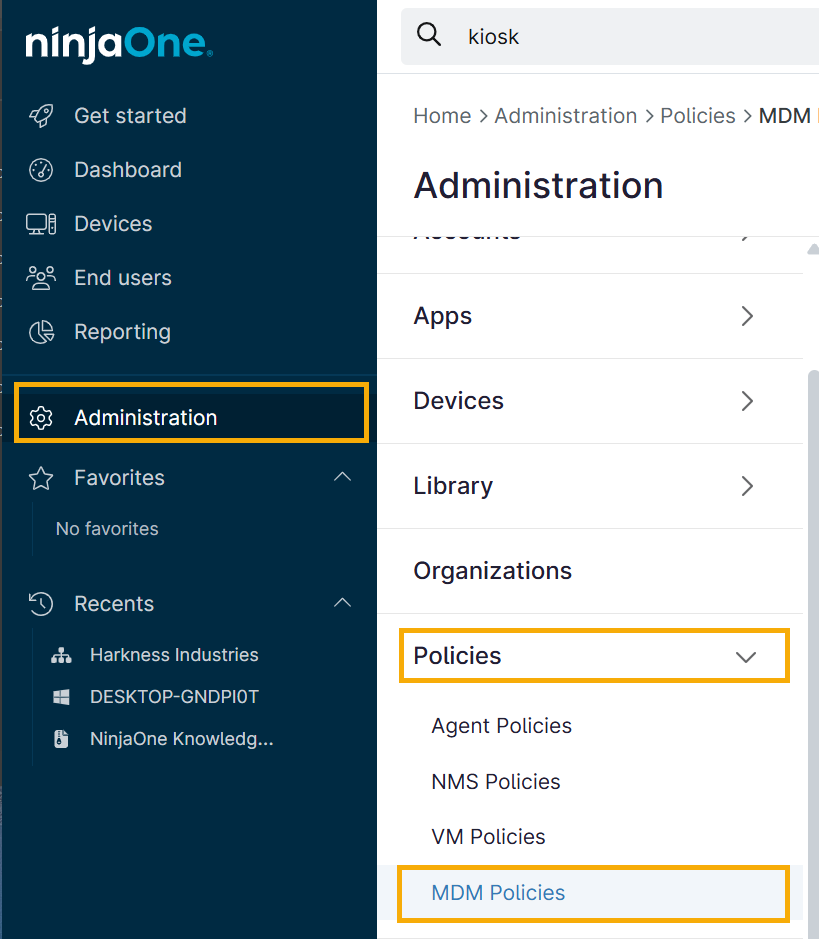
Figura 1: Navegación a «Políticas MDM» (haz clic para ampliar)
- Desplázate hacia abajo hasta la ficha «Aplicaciones gestionadas», haz clic en «Añadir aplicaciones» y selecciona «Aplicación del sistema» en el menú desplegable.
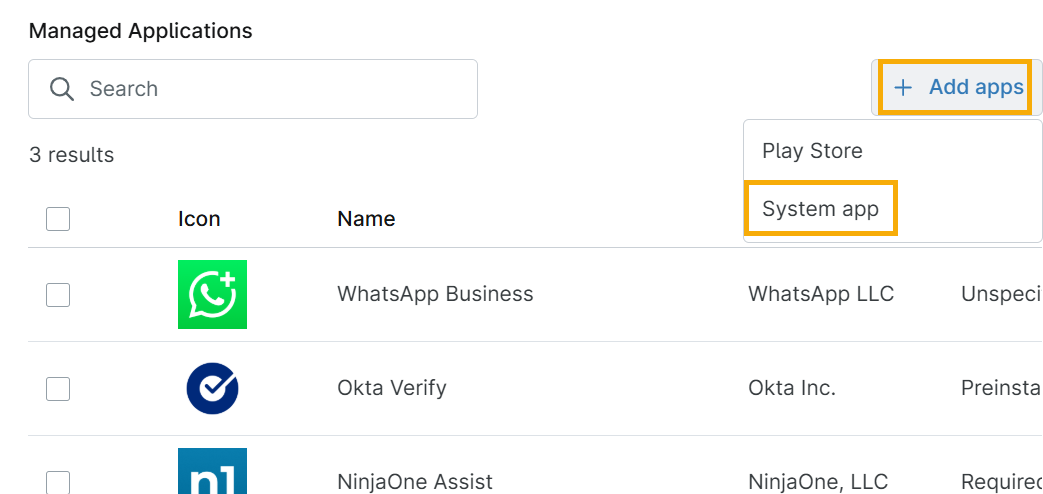
Figura 2: Aplicaciones gestionadas en la política seleccionada (haz clic para ampliar)
- Introduce el nombre exacto del paquete que gestionará la política. Puedes encontrar el nombre del paquete de Android en la URL de Play Store utilizando la función «Compartir» de la página de la aplicación, mediante comandos ADB o utilizando una aplicación de terceros para visualizar nombres de paquetes. Consulta la sección «Tipos de asignación de aplicaciones » para seleccionar una opción en el menú desplegable «Tipo de asignación ». Cuando hayas terminado, haz clic en «Confirmar».
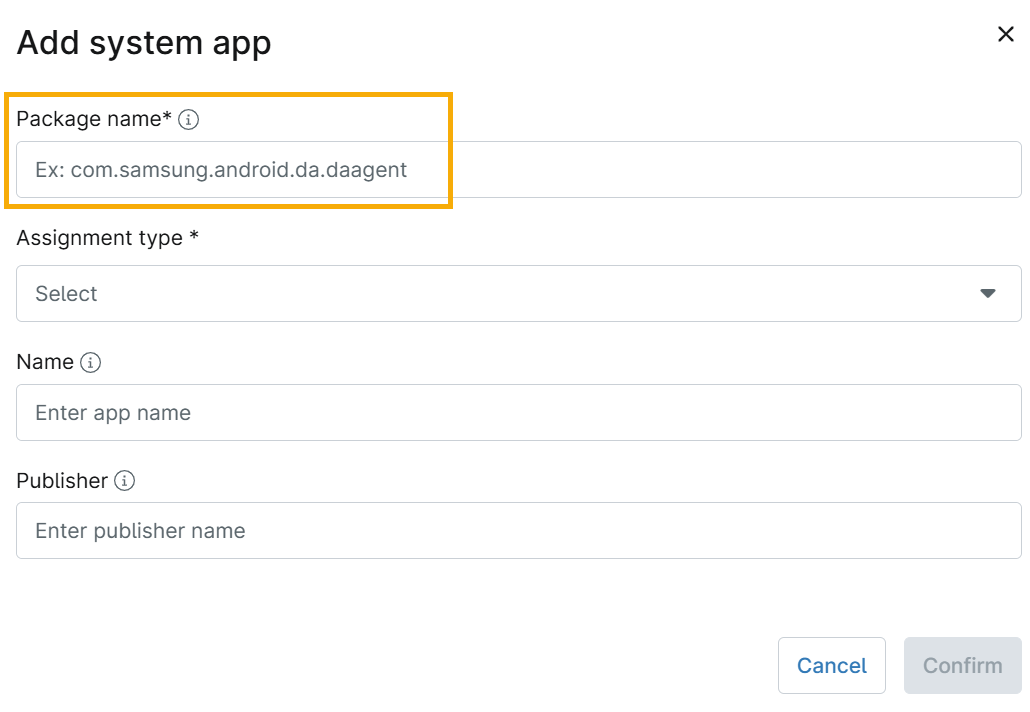
Figura 3: Pantalla «Añadir aplicación del sistema», campo «Nombre del paquete» (haz clic para ampliar)
Recursos adicionales
Para obtener más información sobre cómo añadir y administrar aplicaciones de Android, consulta NinjaOne MDM: Primeros pasos para la gestión de dispositivos Android.