
Problema
Al intentar realizar un respaldo en un terminal con macOS de Apple, aparece un mensaje de error que indica «Acceso completo al disco (309)».
Entorno
- NinjaOne Respaldo de dispositivo
- Apple macOS
Causa
No se ha concedido el permiso de «Acceso completo al disco» al agente de copia de seguridad de NinjaOne (Lockhart) en el dispositivo. El permiso de «Acceso completo al disco» es una función de privacidad introducida en macOS 10.14 que impide que algunas aplicaciones accedan a datos importantes. Lockhart es el nombre del agente de copia de seguridad de NinjaOne en dispositivos Mac. Debes conceder a Lockhart permiso para acceder a estas áreas protegidas para que los respaldos se completen correctamente. Mientras que las versiones anteriores de Apple macOS permitían conceder el permiso automáticamente, los sistemas operativos más recientes requieren que configures esta opción manualmente.
Solución
Para resolver este error, concede «Acceso completo al disco» a Lockhart en el dispositivo. Para conceder este permiso, sigue estos pasos:
- Haz clic en el icono de Apple situado en la esquina superior izquierda del Escritorio de Mac.
- Ve a «Ajustes del sistema » → «Privacidad y seguridad» y, a continuación, haz clic en «Acceso completo al disco».
- Haz clic en el icono del candado.

Figura 2: Haz clic en el candado para realizar cambios (haz clic para ampliar)
- Introduce tus credenciales de administrador del sistema y, a continuación, haz clic en «Desbloquear».
- Haz clic en el icono de más (+).
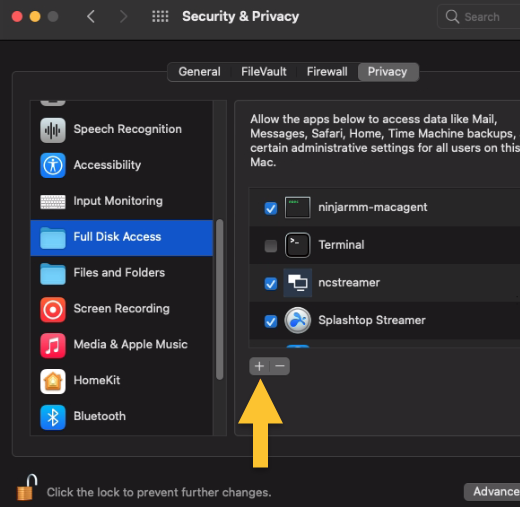
Figura 3: Icono de más (+) (haz clic para ampliar)
- Selecciona la aplicación Lockhart desde la lista y, a continuación, haz clic en «Abrir».
- Si se te solicita, haz clic en «Salir ahora».
El acceso completo al disco ya está habilitado.