
Tema
En este artículo se explica cómo desinstalar el agente de SentinelOne desde un terminal.
Entorno
- Integraciones de NinjaOne
- SentinelOne
Descripción
Accede a las instrucciones de desinstalación de SentinelOne en el Centro de Operaciones Singularity de SentinelOne(enlace externo; se requiere iniciar sesión). Algunos procedimientos de desinstalación requieren acceso a recursos de SentinelOne. Debes seguir estos pasos mientras aún tengas acceso a dichos recursos.
No podemos ofrecer soporte para aplicaciones de terceros. Si ya no tienes acceso, puedes utilizar las soluciones que se proporcionan en este artículo o ponerte en contacto con SentinelOne para obtener ayuda.
Índice
Selecciona un tema para continuar:
- Desinstalación de SentinelOne desde la Plataforma SentinelOne (método preferido)
- Desinstalación de SentinelOne usando una frase de contraseña
- Desinstalación manual en modo seguro de Windows
- Recursos adicionales
Requisitos previos
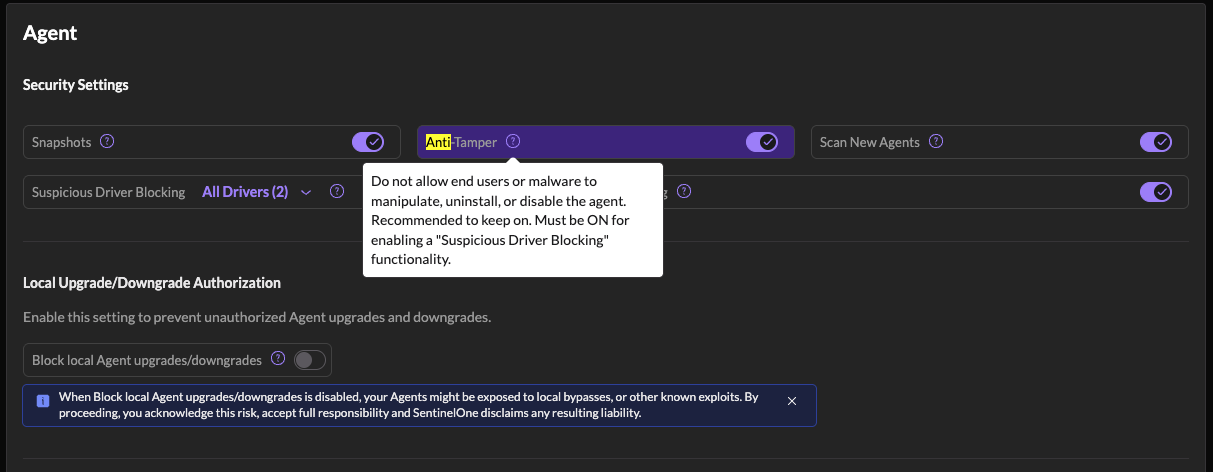
Antes de poder eliminar el agente de SentinelOne, deberá desactivar la configuración «Anti-Tamper» en «Agente de SentinelOne» → «Configuración de seguridad» en la consola de gestión de SentinelOne.
Desinstalación de SentinelOne desde la Plataforma SentinelOne (método preferido)
Estos pasos harán que el terminal desinstale el antivirus.
- Inicia sesión en tu cuenta de SentinelOne y ve a «Terminales».
- Selecciona el dispositivo que deseas desinstalar.
- Haz clic en «Acciones » y selecciona «Desinstalar».
El software de SentinelOne ya no debería estar presente en el dispositivo.
Si el procedimiento anterior no ha funcionado, pasa a la siguiente sección para ver procedimientos alternativos. Si tu dispositivo no está conectado a SentinelOne, consulta la sección «Desinstalación manual en modo seguro de Windows » de este artículo.
Desinstalación de SentinelOne usando una frase de contraseña
Este método funciona cuando el dispositivo sigue conectado a la plataforma de SentinelOne.
- Inicia sesión en tu cuenta de SentinelOne y ve a «Terminales».
- Selecciona el dispositivo que deseas desinstalar.
- Haz clic en «Acciones » y selecciona «Mostrar frase de contraseña».
- Copia la contraseña y abre una ventana de comandos con privilegios de administrador en el dispositivo.
- Introduce la frase de contraseña en la línea de comandos para ejecutar el comando de desinstalación.
- Utiliza el siguiente comando para desinstalar el agente:
C:> SentinelOneInstaller.exe -c -t <FRASE de contraseña o token del sitio>.
Desinstalación manual en modo seguro de Windows
Utiliza este método cuando el dispositivo no esté conectado a SentinelOne. Para desinstalar el agente de SentinelOne en modo seguro, sigue estos pasos:
- Si aún no lo ha hecho, descargue
SentinelOneInstaller.exedesde la consola de gestión de SentinelOne al terminal. - Arranca el dispositivo terminal en modo seguro.
- Abre un símbolo del sistema con privilegios de administrador en el dispositivo.
- Desde la línea de comandos, navega hasta la carpeta donde has descargado el archivo
SentinelOneInstaller.exe. Ejecuta el comando:
SentinelOneInstaller.exe -cSentinelOneInstaller_windows_64bit_v22_1_5_11025.exe -c- Espera a que la desinstalación sea completada.
- Reinicia el terminal en modo normal.
Recursos adicionales
Para obtener más información sobre cómo desinstalar SentinelOne, consulta el Centro de operaciones de SentinelOne Singularity (enlace externo; se requiere iniciar sesión).