
Tema
Esta guía explica cómo llevar a cabo un proceso de incorporación fluido y eficaz dentro de NinjaOne.
Entorno
NinjaOne
Descripción
NinjaOne te ofrece visibilidad y control en tiempo real sobre todos los dispositivos desde una única herramienta de gestión de terminales. Supervisa al instante el estado de los dispositivos, sus configuraciones y el estado de cumplimiento. Automatiza tareas repetitivas de TI, como la aplicación de parches, la configuración, las implementaciones y la aplicación de normas de cumplimiento. Identifica rápidamente los problemas, automatiza las soluciones y ofrece asistencia a los usuarios finales desde cualquier lugar. Para empezar a configurar NinjaOne, consulta las secciones siguientes.
Primeros pasos
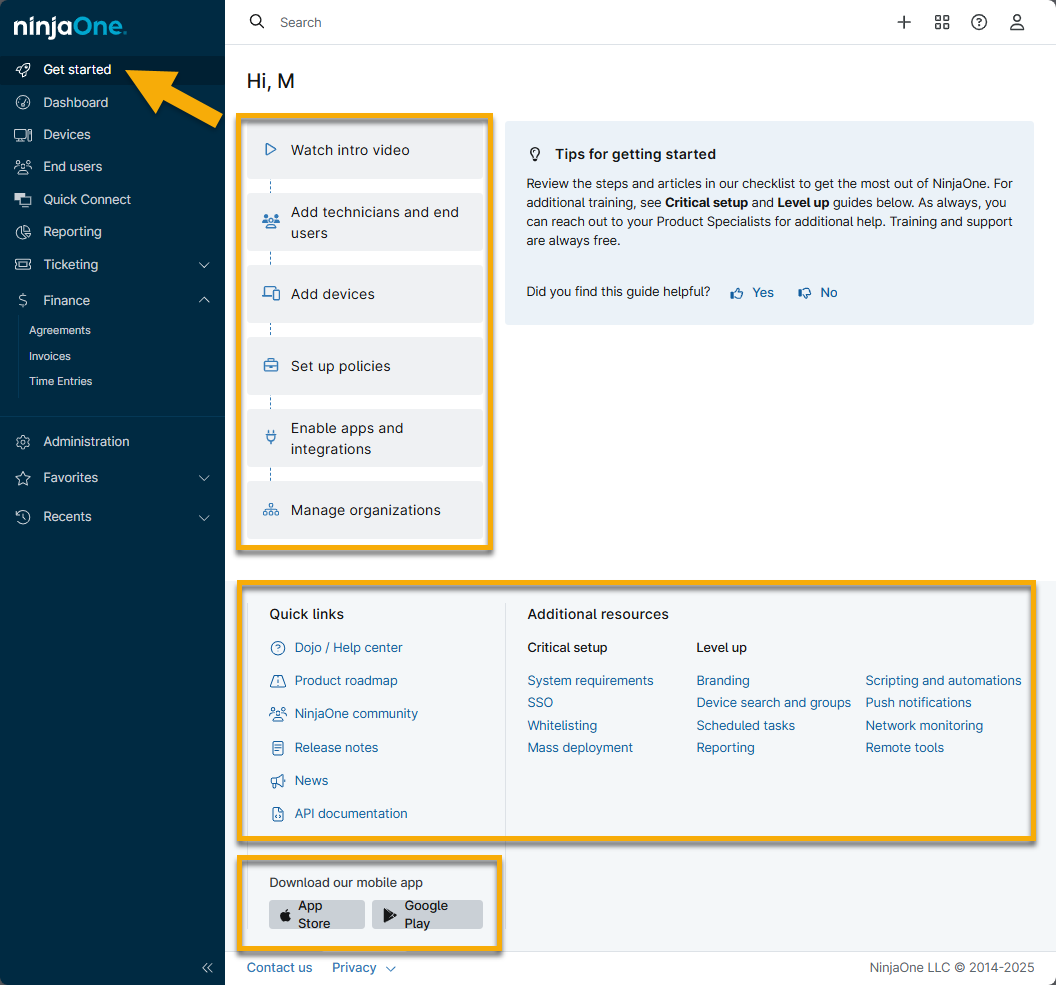
Además de los útiles artículos y vídeos que encontrará aquí, en el NinjaOne Dojo, ofrecemos formación directamente en NinjaOne. Haga clic en «Inicio» en el panel de navegación para comenzar su formación.
Navega por cada sección para acceder a vídeos tutoriales diseñados para que los técnicos y los usuarios finales comprendan claramente cómo utilizar NinjaOne de forma eficaz y sin esfuerzo.
Debajo de los vídeos de formación, encontrarás más ayuda, como enlaces a secciones útiles dentro del Dojo y navegación directa a nuestros artículos más populares. Consulta «Cómo utilizar el Ninja Dojo para buscar ayuda» para obtener más información.
Crear y editar Ajustes en NinjaOne
Muchos de estos ajustes se pueden crear o editar desde varias secciones de NinjaOne. Sin embargo, en esta guía nos centraremos en la pestaña «Administración» del panel de navegación.
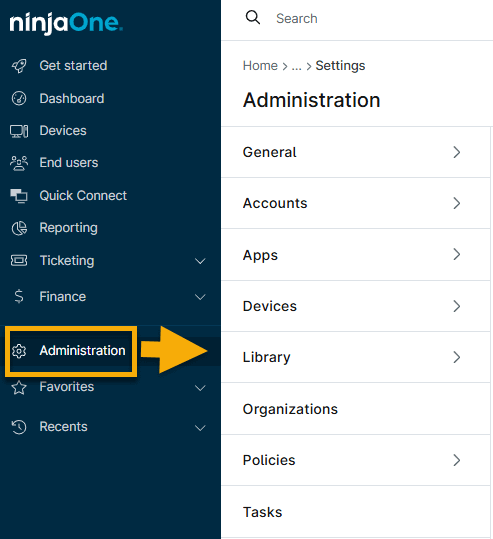
Hay varias secciones en la pestaña «Administración ». Explora los enlaces que aparecen a continuación para aprender más sobre cada sección.
General
La pestaña «General» incluye las subpestañas que se indican a continuación. Haz clic en los enlaces para acceder a guías adicionales sobre cada tema.
| Nombre de la subpestaña | Finalidad |
|---|---|
| Ajustes | Configure el nombre de su organización (tal y como aparece en el cuadro de diálogo cada vez que inicie un reinicio en un terminal), la configuración de la zona horaria, la configuración regional, la prevención de desinstalación del agente de NinjaOne, las opciones avanzadas del instalador y la deduplicación. |
| Creación de marca | Configura tu sitio web con tu marcay el icono de la bandeja del sistema. |
| Actividades | Habilita las notificaciones y/o la creación de tickets para cualquier actividad del sistema. |
Cuentas
La pestaña «Cuentas» incluye las subpestañas que se indican a continuación. Haz clic en los enlaces para acceder a guías adicionales sobre cada tema.
| Nombre de la subpestaña | Finalidad |
| Técnicos | Crear, editar permisos o eliminar técnicos. |
| Usuarios finales | Crear, editar permisos o eliminar usuarios finales. |
Roles de los técnicos Roles del usuario final | Crear roles con permisos específicos que se pueden aplicar a varias cuentas de técnicos o de usuarios finales. |
| Proveedor de identidad | Puede configurar SAML o SSO para su cuenta. Consulte «Configuración de seguridad de inicio de sesión (SAML/SSO)». |
| Ajustes de seguridad | Establezca la configuración de seguridad global de Tiempo de Inactividad para la autenticación multifactorial (MFA), determine qué técnicos pueden configurar las opciones de restablecimiento de contraseña y de aceptación de invitaciones, y restrinja los inicios de sesión de los usuarios por direcciones de IP. |
| Contactos | Crea contactos para NinjaOne Ticketing. Los contactos se pueden agregar al campo «CC» de un ticket para facilitar el seguimiento y la visibilidad. |
Apps
La pestaña«Aplicaciones» te permite configurar cualquier integración de terceros de NinjaOne o las funciones de las aplicaciones nativas, lo que puede aumentar tu productividad y maximizar el potencial de tu negocio.
Haz clic en los enlaces para consultar guías adicionales sobre cada tema.
| Nombre de la subpestaña | Finalidad |
| Instalado | Ver las aplicaciones que se han instalado o que se pueden instalar. Se dividen en dos grupos: aplicaciones nativas de NinjaOne y aplicaciones de terceros. |
| API | Administrar la documentación y consultar ejemplos de lo que se puede hacer con la API pública de NinjaOne. Generar una clave de API o consultar la documentación y los ejemplos. |
| Canales de notificación | Para obtener información sobre cómo configurar los canales de notificación, consulta «Canales de notificación». |
Dispositivos
La pestaña «Dispositivos» te permite configurar roles personalizados para los dispositivos, campos personalizados de roles, campos personalizados globales y estados de salud.
| Nombre de la subpestaña | Finalidad |
| Grupos | Ver una lista de todos los grupos de NinjaOne. Los grupos son conjuntos de dispositivos que cumplen los criterios de búsqueda definidos por el usuario. Consulta «Búsqueda y agrupación » para obtener más información. |
| Funciones | Asigna diferentes campos personalizados de rol a los roles de dispositivo, que luego se pueden aplicar a los dispositivos. Para obtener más información sobre cómo configurar los roles de dispositivo, consulta «Roles de dispositivo». |
| Campos personalizados de rol | Crea y realiza un seguimiento de los campos personalizados de los roles. Estos campos se pueden asignar a un rol y aplicar a dispositivos específicos. Para obtener más información sobre cómo configurar campos personalizados, consulta «Campos personalizados». |
| Campos personalizados globales | Esta sección es similar a la de los campos personalizados de los roles; sin embargo, los campos creados aquí serán globales y, como tales, aparecerán en todos los dispositivos independientemente de su rol. |
| Estado | Configura los diferentes estados de salud en NinjaOne. Para obtener más información sobre cómo configurar los estados de salud, consulta «Estados de salud». |
Biblioteca
La pestaña «Biblioteca» contiene opciones para administrar descargas de software, automatizaciones y mucho más.
| Nombre de la subpestaña | Finalidad |
| Descargas | Visualiza y utiliza los enlaces de descarga de software dentro de NinjaOne. |
| Biblioteca SNMP | El SNMP personalizado (Protocolo simple de monitorización de redes) permite a los usuarios añadir OID (identificadores de objeto) personalizados para utilizarlos con NMS (Servicios de monitorización de redes). Consulte NMS: SNMP personalizado. |
| Automatización | Crea y gestiona scripts personalizados y ejecuta o instala aplicaciones en NinjaOne. Para obtener más información sobre la función «Biblioteca de automatizaciones», consulta nuestra documentación sobre la Biblioteca de automatizaciones. |
| Etiquetas | Administrar las etiquetas del sistema. Consulta «Etiquetas de dispositivos de NinjaOne». |
Organizaciones
La pestaña «Organizaciones» te permite crear y configurar los clientes que incorporas y gestionas con NinjaOne; es el entorno a través del cual puedes asignar políticas.
Consulte «Gestión de endpoints de NinjaOne: creación y edición de organizaciones» para obtener más información.
Políticas
Una política es un conjunto de condiciones, scripts y diversos ajustes —como la aplicación de parches, el acceso remoto y el antivirus— que puede aplicar a un grupo de dispositivos asignados a dicha política.
NinjaOne proporciona una lista predefinida de políticas predeterminadas que incluyen la supervisión predeterminada de condiciones. Puede identificar estas políticas predeterminadas por la palabra «Predeterminada» junto a sus nombres, lo que indica que no puede eliminar la política. Puede editar las políticas principales o crear nuevas políticas. Las nuevas políticas pueden ser totalmente personalizadas o heredar valores de las políticas principales.
Consulte «Políticas: Crear una nueva política» y «Gestión de políticas: Catálogo de recursos » para obtener más detalles.
| Nombre de la subpestaña | Finalidad |
| Políticas del agente | Ver las políticas que rigen los dispositivos en los que está instalado el agente de NinjaOne (incluidos los dispositivos Windows, Mac y Linux, desglosados por tipo de dispositivo) |
| Políticas de NMS | Ver las políticas que rigen sus dispositivos de red (incluidos Cortafuegos, Administradores de marcado, routers y más). Referencia: NMS: Gestión de políticas. |
| Políticas de VM | Ver las políticas que rigen las máquinas virtuales Hyper-V y VMWare (desglosadas en políticas de host y de invitado). |
| Políticas MDM | Consulta las políticas que controlan los dispositivos móviles (Apple o Android). |
Tareas
La pestaña «Tareas» te permite crear y gestionar tareas programadas, en las que puedes ejecutar scripts en una combinación de dispositivos, organizaciones y grupos.
Para obtener más información sobre las tareas programadas, consulta nuestra documentación sobre tareas programadas.
Recursos adicionales
Para obtener más información sobre los primeros pasos para utilizar NinjaOne, consulta estos recursos:
- Automatización de la incorporación con NinjaOne
- MDM: Catálogo de recursos
- Informes: Catálogo de recursos
- Catálogo de recursos de aplicación de Parches
- Acceso remoto: Catálogo de recursos
- Respaldo SaaS: Catálogo de recursos
- Gestión de incidencias: Catálogo de recursos
- Campos personalizados: Catálogo de recursos
- Gestión de usuarios: Catálogo de recursos
- Agente de NinjaOne: Catálogo de recursos
- Gestión de políticas: Catálogo de recursos