
Tema
Este artículo describe el proceso para añadir dispositivos no gestionados a NinjaOne.
Entorno
Gestión de activos de TI (ITAM) de NinjaOne
Descripción
Añadir dispositivos no gestionados en NinjaOne te permite realizar un seguimiento de los activos en los que no se puede instalar el agente de NinjaOne, como cámaras, impresoras y dispositivos móviles no compatibles con la gestión de dispositivos móviles (MDM) de NinjaOne.
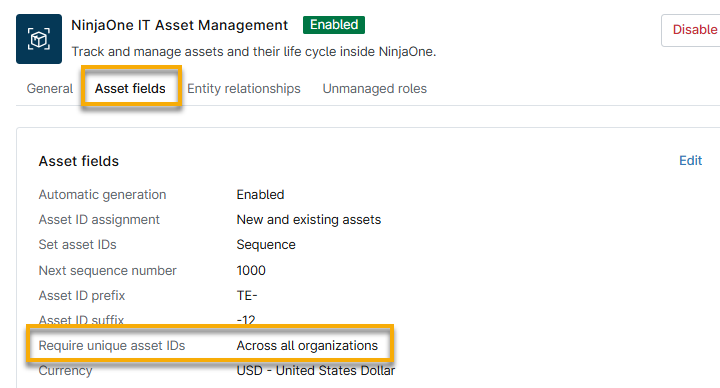
Si tiene el campo «Requerir ID de activo únicos» configurado para conceder acceso en todas las organizaciones, debe proporcionar un número único para cada dispositivo, independientemente de su tipo. Si ha activado la opción de generación automática del ID de activo, puede dejar el campo «ID de activo» en blanco. Consulte NinjaOne ITAM: Trabajar con dispositivos no gestionados en NinjaOne para obtener más información.
Al añadir un nuevo dispositivo gestionado, NinjaOne utilizará los siguientes datos para intentar emparejarlo con un dispositivo de aprovisionamiento existente:
- Número de serie del Sistema
- Número de serie de BIOS
- Nombre de la organización
- Nombre del dispositivo
Índice
Selecciona un tema para aprender más.
Añadir un dispositivo no gestionado en NinjaOne
Para añadir un dispositivo no gestionado en NinjaOne, sigue estos pasos:
- Haga clic en el signo más (+), seleccione «Dispositivo» y, a continuación, haga clic en «Dispositivo no gestionado».

- Selecciona si deseas agregar el dispositivo manualmente o importarlo desde un archivo CSV.
Crear dispositivos manualmente
Para crear un dispositivo manualmente, rellena todos los campos según tus conocimientos.
- Haz clic en «Añadir» para seleccionar una función de dispositivo para el punto final. Consulta «NinjaOne Gestión de endpoints: Roles del dispositivo » para obtener más información sobre los roles del dispositivo.
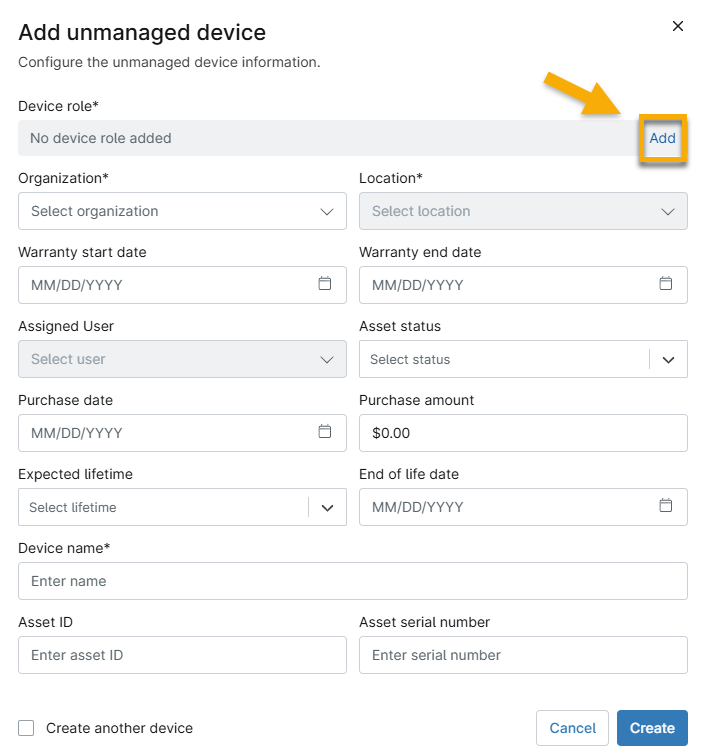
- Marca la casilla de verificación «Crear otro dispositivo » para crear otro dispositivo.

Importar dispositivos mediante un archivo CSV
Para importar dispositivos no gestionados mediante un archivo CSV, sigue estos pasos:
- Haga clic en «Agregar» para seleccionar una función de dispositivo. Para saber cómo crear una función de dispositivo no gestionado, consulte NinjaOne IT Asset Management (ITAM): Funciones de dispositivos no gestionados.
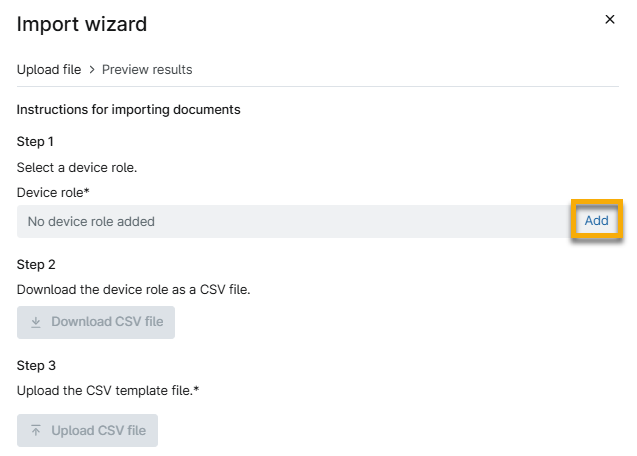
- En el cuadro de diálogo «Agregar dispositivo », expande las secciones según sea necesario y selecciona la función deseada. Haz clic en «Agregar».
- Volverás al cuadro de diálogo del asistente de importación. Haz clic en «Descargar archivo CSV». Este botón no estará activo hasta que selecciones la función del dispositivo.
- Abre el archivo desde la carpeta «Descargas» de tu ordenador e introduce los datos en todas las columnas de la hoja de cálculo según tus conocimientos. Los nombres de la organización y la ubicación deben coincidir con los datos de NinjaOne.
- Guarde el archivo. En el cuadro de diálogo del asistente de importación de NinjaOne, haga clic en «Cargar archivo CSV» y seleccione la hoja de cálculo que acaba de actualizar.
- Haz clic en «Continuar».
- Revisa todos los errores, si los hay. Es posible que se requieran algunos datos, como el ID de licencia de 365, para proceder. Si es necesario, haz clic en «Volver a cargar».
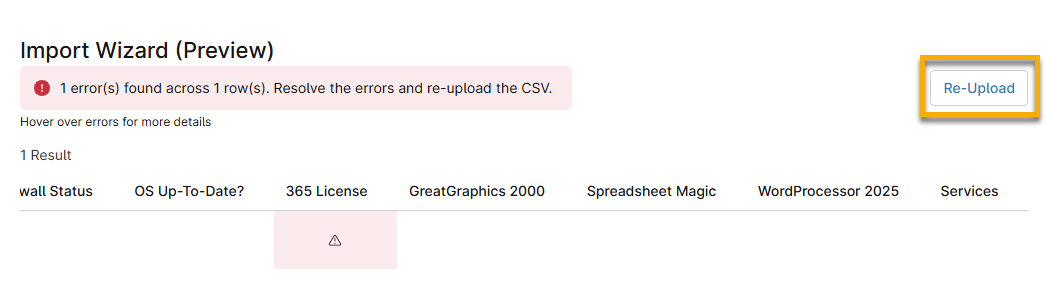
- Si todos los datos son correctos y NinjaOne los acepta, haz clic en «Guardar cambios».
El nombre del dispositivo aparecerá en la página de búsqueda de dispositivos y en el panel de control de la organización. Desde estas páginas, puedes acceder al panel de control del servicio de dispositivos no gestionados.
Recursos adicionales
Consulte los siguientes recursos para aprender más sobre la gestión de activos de TI en NinjaOne: