
Tema
En este artículo se explica cómo configurar un proceso de aprobación para los tickets en NinjaOne.
Entorno
Sistema de tickets de NinjaOne
Descripción
Define procesos de aprobación para el sistema de tickets de NinjaOne con el fin de designar a la persona o al equipo responsable de aprobar un flujo de trabajo específico. Después de definir el proceso de aprobación, puedes activarlo desde el ticket, y los responsables de la aprobación recibirán una notificación que les permitirá aprobar o negar la solicitud por correo electrónico. El ticket reflejará el estado de aprobado o negado en NinjaOne.
Puede designar cualquier tipo de cuenta (técnico, usuario, contacto) para que apruebe o rechace un ticket.
Índice
Selecciona un tema para aprender más.
- Administrar permisos
- Crear un proceso de aprobación
- Restaurar un proceso de aprobación
- Solicitar la aprobación de un ticket
- Recursos adicionales
Administrar permisos
Para conceder la capacidad de crear procesos de aprobación o solicitar aprobaciones, sigue estos pasos:
- Accede a Administración → Cuentas y abre una cuenta de técnico individual o un rol de técnico.
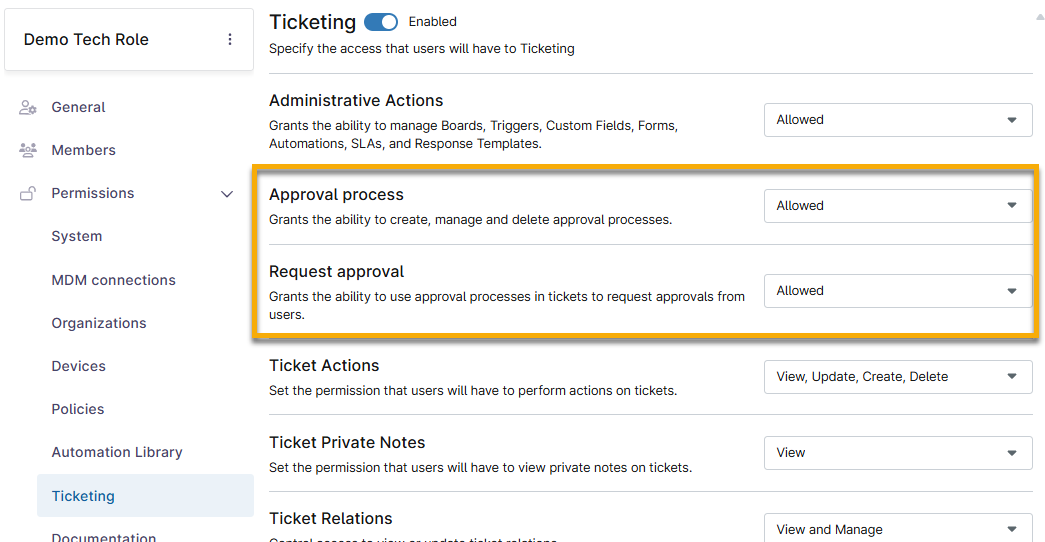
- Haz clic en «Gestión de incidencias» y asegúrate de que el interruptor «Habilitado » esté activado.
- Selecciona «Permitido» en el menú desplegable «Solicitar aprobación » si deseas que el técnico pueda solicitar la aprobación de los usuarios.
- Selecciona «Permitido» en el menú desplegable «Proceso de aprobación » si deseas que el técnico pueda crear, gestionar y eliminar procesos de aprobación.
- Haz clic en «Guardar cambios».
Crear un proceso de aprobación
La regla del proceso de aprobación permite a los usuarios con los permisos adecuados solicitar aprobación y hace que el ticket pase por una cadena de aprobación. Para crear la regla, sigue estos pasos:
- Vaya a «Administración » → «Aplicaciones » y seleccione «NinjaOne Ticketing».
- Selecciona «Proceso de aprobación » y haz clic en «+Crear proceso de aprobación».

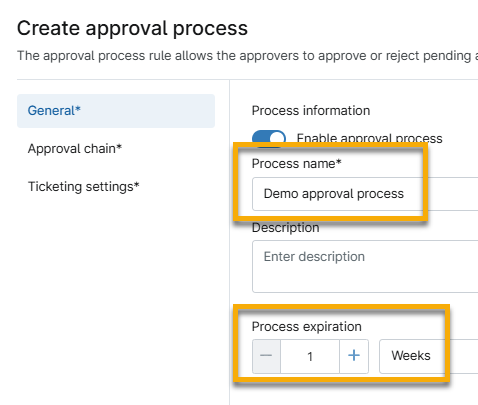
- En el cuadro de diálogo «Crear proceso de aprobación », introduce un identificador único en «Nombre del proceso».
- Debe establecer una fecha de caducidad para el proceso; una vez alcanzada dicha fecha, el conmutador «Habilitar proceso de aprobación» se desactivará. Consulte la sección «Restaurar un proceso de aprobación» si ha vencido la fecha de caducidad y desea reutilizar el proceso de aprobación.
- Selecciona «Cadena de aprobación » en el menú lateral del cuadro de diálogo «Crear proceso de aprobación ». Haz clic en «+Agregar aprobadores » para determinar quiénes darán el visto bueno al ticket. Consulta las secciones «Definir el número de aprobaciones » y «Aprobar por cualquier persona o por todos » para saber cómo definir estas reglas.

- Seleccione «Configuración de tickets » en el menú lateral del cuadro de diálogo «Crear proceso de aprobación ». Utilice la siguiente tabla como guía para configurar los ajustes.
| Campo | Descripción |
|---|---|
| Al aprobar, establecer el estado en | Selecciona un nuevo estado para el ticket si es aprobado. |
| Al rechazar, establecer el estado en | Selecciona un nuevo estado para el ticket si es rechazado. |
| Plantilla de correo electrónico | Selecciona qué plantilla de correo electrónico deseas utilizar para enviar la solicitud de aprobación. Consulta «NinjaOne Ticketing: Gestión de correos electrónicos y notificaciones » si necesitas saber cómo crear una. En una próxima versión añadiremos compatibilidad con marcadores de posición para el proceso de aprobación. |
- Haz clic en «Agregar».
Define el número de aprobaciones
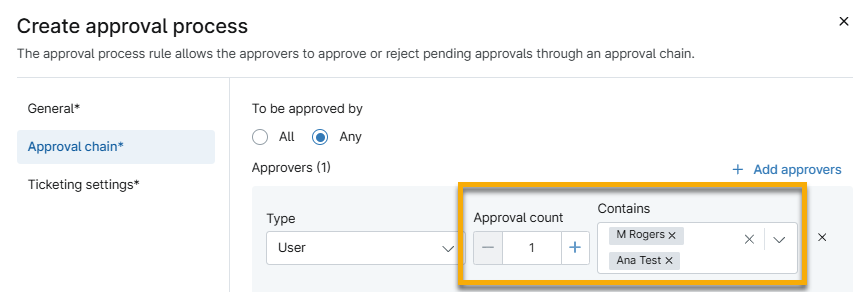
Si seleccionas «Usuario», el rol de «Técnico», «Contacto» o el rol de «Usuario final» en el menú desplegable «Tipo» y, a continuación, seleccionas más de una opción en el menú desplegable «Contiene», debes especificar el número de aprobaciones requerido. Al seleccionar el rol de «Usuario final», la solicitud de aprobación se enviará a todos los miembros de ese rol. Este comportamiento no está limitado por la organización del solicitante del ticket.
El número de aprobaciones determina cuántos de los usuarios seleccionados deben dar su aprobación al ticket.
Si selecciono dos usuarios pero el «Número de aprobaciones» es uno, solo uno de los usuarios seleccionados tendrá que aprobar el ticket. Si el «Número de aprobaciones» es dos, ambos usuarios seleccionados deberán aprobar el ticket.
Si ambos usuarios aprueban o rechazan el ticket, y el número de aprobaciones es uno, NinjaOne registrará la primera decisión. Si el número de aprobaciones es dos, pero un usuario aprueba y el otro rechaza el ticket, el estado del ticket no se actualiza.
Aprobar por cualquiera o por todos
Las opciones «A aprobar por» solo se aplican si se han seleccionado varios tipos de aprobadores.
- Todos: Todos los tipos seleccionados deben aprobar o rechazar para cambiar el estado del ticket. La regla del «Número de aprobaciones» se mantiene, por lo que, en la Figura 6, solo uno de los usuarios tiene que dar una decisión.
- Cualquiera: Solo uno de los tipos seleccionados debe aprobar o rechazar para cambiar el estado del ticket. No existe una jerarquía de importancia.

Restaurar un proceso de aprobación
Solo se puede restaurar un proceso de aprobación desactivado. Si elimina un proceso de aprobación, deberá crear uno nuevo para sustituirlo.
Para restaurar un proceso de aprobación con el estado «Deshabilitado», siga estos pasos:
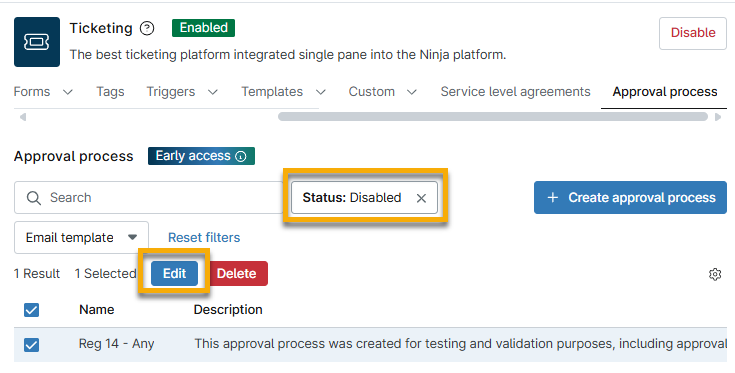
- En la pestaña «Proceso de aprobación » de la página de configuración de NinjaOne Ticketing, selecciona «Deshabilitado (s)」 en el menú desplegable «Estado ».
- Marque la casilla de verificación situada junto a un proceso de aprobación y haga clic en «Editar».
- Selecciona el botón de alternancia «Habilitar proceso de aprobación » para activarlo.

- Haz clic en «Actualizar».
Solicitar aprobación para un ticket
Tras crear la regla del proceso de aprobación, puedes aplicarla desde un ticket siguiendo los pasos que se indican a continuación. Puedes crear varias solicitudes de aprobación desde el mismo ticket.
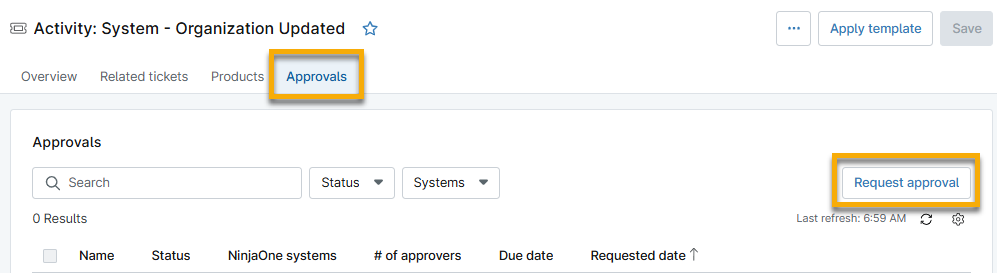
- Dentro del ticket, selecciona «Aprobaciones » y haz clic en «Solicitar aprobación».
- Selecciona el proceso de aprobación que deseas aplicar en el menú desplegable «Proceso de aprobación ».
- Si el proceso de aprobación seleccionado contiene varios tipos de aprobadores para la opción «Cualquier», debe seleccionar una opción en el menú desplegable «Solicitar aprobación a ».
- Si el proceso de aprobación contiene solo un tipo de aprobador o si el proceso requiere que todos los aprobadores seleccionados actúen, este campo no aparecerá.
- Si el tipo de aprobador del proceso de aprobación es «Seleccionar en el momento de la aprobación», podrá seleccionar la opción «Aprobador específico» y elegir uno o varios aprobadores en el menú desplegable «Aprobadores específicos ». Puede seleccionar un usuario final, un técnico, un contacto o cualquier combinación de estos tipos.

- Si lo desea, añada una descripción para explicar por qué se requiere la aprobación.
- Haga clic en «Crear».
Después de agregar la aprobación, aparecerá en la página «Aprobaciones», donde podrá verla, editarla o cancelarla.

Recursos adicionales
Consulta el Catálogo de recursos de gestión de incidencias para aprender más sobre NinjaOne Ticketing.