
Problema
No puedo establecer una conexión con un equipo mediante NinjaOne Remote.
Entorno
NinjaOne Remote
Causa
Hay dos posibles causas para este problema:
- Es posible que determinadas URL o direcciones IP estén bloqueando su conexión a NinjaOne Remote.
- Cambios en la gestión de aplicaciones de Sophos. Consulte el anuncio: Cambios recientes de Sophos que afectan a NinjaOne Remote para obtener más información.
Solución
Comprueba que no haya ninguna URL o IP específica bloqueando tu conexión a NinjaOne Remote consultando nuestro artículo «Información sobre la lista de permitidos global de NinjaOne ». Si cumples los requisitos de la lista de permitidos y el problema persiste, consulta las siguientes secciones para conocer los pasos de resolución.
Sincronización de hora
Una sincronización de hora incorrecta puede provocar fallos al intentar conectarse mediante NinjaOne Remote. Durante la conexión, NinjaOne Remote requiere que sincronices ambos dispositivos correctamente para facilitar el cifrado de la conexión.
- Configure la sincronización de la hora ejecutando los siguientes comandos:
net start w32timew32tm /query /status
- Realiza una sincronización de hora de cualquiera de las siguientes maneras:
- En la bandeja del sistema de tu ordenador, haz clic con el botón derecho del ratón en la hora y la fecha. Selecciona Ajustar fecha y hora y, a continuación, haz clic en Sincronizar ahora.
- Ejecute
w32tm /resyncdesde un símbolo del sistema de administrador o desde el símbolo del sistema remoto. - Ejecute lo siguiente desde una línea de comandos de administrador o desde la línea de comandos remota.
net stop w32timew32tm /unregisterw32tm /registernet start w32timew32tm /resync
- Vuelva a comprobar la conexión.
Acceso al puerto
Realice las siguientes acciones en el dispositivo que desea conectar a NinjaOne Remote:
- Asegúrese de que el puerto 443 esté abierto.
- Revisa el comando
netstat -a -bpara ver los puertos que están actualmente en uso y los ejecutables involucrados. - Para determinar si el puerto 443 presenta algún problema, compruebe si el puerto está vinculado mediante el comando netstat. Obtenga más información en netstat | Microsoft Learn (enlace externo).
Si sigue sin poder conectar el dispositivo, puede configurar un proxy para un reproductor o un streamer siguiendo estos pasos.
Configurar un proxy para ncstreamer.exe
NinjaOne Remote admite el uso de un proxy SOCKS5 con soporte de red. Sin embargo, no admite el proxy HTTP. Durante el inicio, el reproductor o el streamer examina esta variable de entorno y, si existe y tiene el formato correcto, utiliza ese parámetro para establecer la conexión a través de ese proxy.
- Ve a Configuración → Sistema → Acerca de → Configuración avanzada del sistema.

- En el cuadro de diálogo Propiedades del sistema, haz clic en Variables de entorno.
- En Variables del sistema, haz clic en Nuevo.
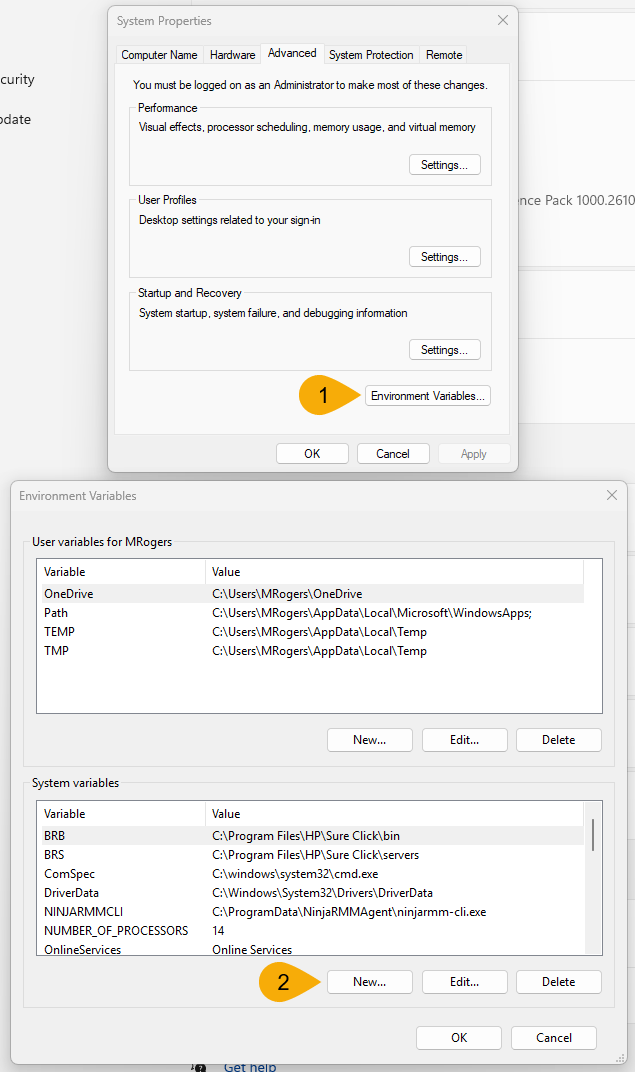
Defina la variable de entorno del sistema
NC_PROXYcon el siguiente formato:Parámetro Descripción NC_PROXY 192.168.1.1:1080:usuario:contraseña 192.168.1.1 Dirección IP del proxy SOCKS5 1080 Puerto del proxy SOCKS5 usuario Nombre de usuario para el proxy contraseña Contraseña de un usuario determinado para acceder al proxy - Vuelve a probar la conexión.
Recursos adicionales
Si los pasos de este artículo no han resuelto el problema, ponte en contacto con el servicio de asistencia de NinjaOne.
Consulte Acceso remoto: Catálogo de recursos para obtener más información sobre el uso del acceso remoto en NinjaOne.