
Tema
En este artículo se explica cómo buscar dispositivos a los que se haya asignado una etiqueta del sistema, así como la actividad relacionada con las etiquetas en NinjaOne. Además, este artículo también explica cómo crear notificaciones para la actividad de las etiquetas.
Entorno
Plataforma NinjaOne
Descripción
Buscar dispositivos etiquetados
Filtrar búsqueda
- Selecciona «Dispositivos» en el panel de navegación de la izquierda.
- Haga clic en «Más filtros » y escriba «etiqueta» en el campo de búsqueda; seleccione «Etiquetas».

Figura 1: Filtrar la búsqueda de dispositivos por etiquetas
- Desde el menú desplegable «Operador», selecciona una condición:
- Contiene todas las etiquetas seleccionadas: identificalos dispositivos a los que se han asignado todas las etiquetas seleccionadas.
- Contiene cualquier etiqueta seleccionada:identifica los dispositivos a los que se les ha asignado al menos una de las etiquetas seleccionadas.
- No contiene ninguna de las etiquetas seleccionadas: identifica los dispositivos a los que no se ha asignado ninguna de las etiquetas seleccionadas.
- Etiquetas presentes: identifica cualquier dispositivo al que se le haya asignado una etiqueta.
- Sin etiquetas: identifica cualquier dispositivo al que no se le haya asignado ninguna etiqueta.
- En el menú desplegable «Etiquetas», selecciona uno o varios nombres de etiquetas. Este campo puede estar bloqueado en función de la selección del Operador.
- Haz clic en «Aplicar».
Una vez creado el filtro, puede guardarlo como un grupo de búsqueda. Para obtener más información sobre la búsqueda por grupos, consulte «Búsqueda y agrupación».
Ver etiquetas por columna o exportar datos
Puede añadir la columna «Etiquetas» a la página de búsqueda de «Dispositivos» mediante el icono de engranaje.
Una vez añadida la columna, estos datos se incluirán al seleccionar la opción «Exportar columnas visibles».
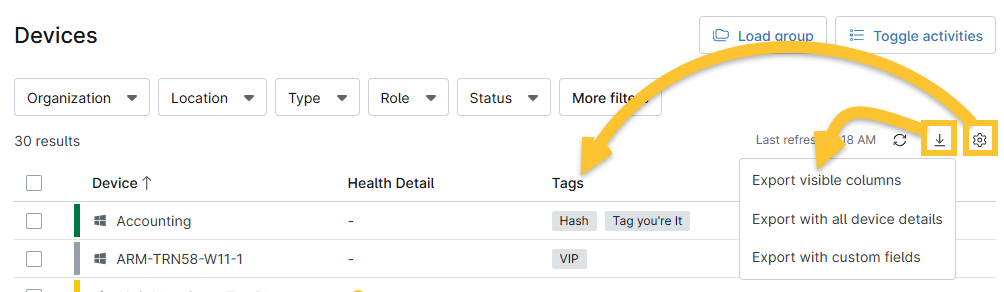
Figura 2: Añadir la columna «Etiquetas» y exportar datos
Gestión de la actividad de las etiquetas
Ver actividad relacionada con las etiquetas
En el panel de control del sistema, en la sección «Actividad», puedes ver los siguientes eventos relacionados con las etiquetas:
- Etiqueta creada
- Etiqueta eliminada o fusionada
- Cambiar el nombre de la etiqueta
- Asignación de etiqueta añadida o eliminada (este evento también es visible en los paneles de control del dispositivo y de la organización)
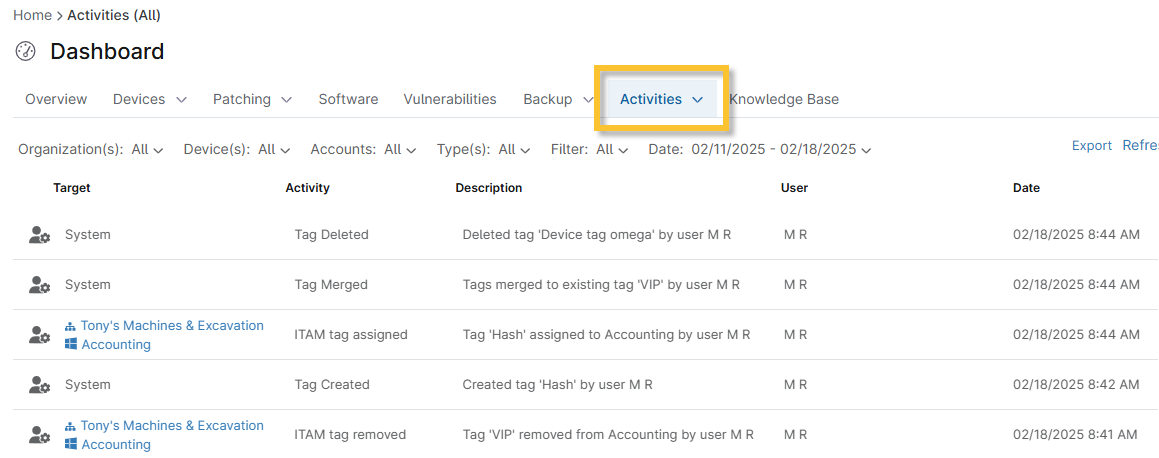
Figura 3: Ver actividad de etiquetas
Crear notificaciones relacionadas con la actividad de las etiquetas
Cuando se asigna o se elimina una etiqueta de un dispositivo, puede configurar notificaciones o la creación de tickets desde una política en NinjaOne.
- Desde la página de configuración de la política, haz clic en «Actividades» y selecciona «Etiqueta de gestión de activos asignada» o «Etiqueta de gestión de activos eliminada».
- Sigue las instrucciones de nuestra guía «Feed de notificaciones de actividad del dispositivo y del sistema ».
Recursos adicionales
Primeros pasos con las etiquetas de dispositivos de NinjaOne