
Tema
Este artículo ofrece consejos, trucos y prácticas recomendadas para utilizar la función «OS Deployment» de NinjaOne con el fin de capturar una imagen de Microsoft Windows e implementarla en nuevos equipos. Para obtener instrucciones completas sobre cómo utilizar la herramienta «OS Deployment» de NinjaOne, consulta NinjaOne: Implementación de imágenes de Windows con la herramienta «OS Deployment».
Entorno
- NinjaOne Gestión de endpoints
- Imagen del sistema operativo Microsoft Windows
Descripción
Hay varios pasos que puede seguir al crear e implementar su imagen del sistema operativo Windows para garantizar que el proceso se desarrolle sin problemas. Revise las siguientes secciones para obtener información sobre cada tema.
- Prácticas recomendadas generales para la captura de imágenes
- Generalización de la imagen de Windows antes de la captura
- Creación de un archivo de instalación desatendida
- Descargando el agente NinjaOne
- Incorporación de un agente de NinjaOne en el momento del despliegue
- Incorporación de un agente de NinjaOne antes de la captura de la imagen
- Recursos adicionales
Prácticas recomendadas generales para la captura de imágenes
A continuación se indican algunas prácticas recomendadas que debes tener en cuenta al crear e implementar imágenes del sistema operativo:
- Si utiliza Bitlocker, le recomendamos que lo descifre y desbloquee por completo en el dispositivo de destino o que lo desactive. De lo contrario, la partición del sistema operativo aparecerá como «Desconocida» y NinjaOne no podrá detectar la letra de unidad ni ningún sistema de archivos válido que se pueda montar. La herramienta de despliegue del sistema operativo solo muestra las particiones que están montadas, son legibles y cuentan con un sistema de archivos NTFS (New Technology File System) compatible.
- Si tiene previsto implementar un único tipo de hardware, crear una imagen independiente del hardware no es tan importante. Puede crear la imagen en hardware real y capturarla. Sin embargo, muy pocas empresas se ajustan a este modelo, y capturar una imagen única para cada tipo de hardware puede suponer una pérdida de tiempo considerable al administrarlas.
- Si desea crear una imagen que se pueda implementar en diversos tipos de hardware, especialmente de diferentes proveedores, es fundamental crear una imagen independiente del hardware. La mayoría de las empresas se ajustan a este modelo. En este escenario, lo mejor es capturar la imagen desde una máquina virtual sin ninguna herramienta especial de VM instalada, omitiendo así controladores adicionales y software específico del proveedor. Con este procedimiento, la instalación de controladores en el momento del desplegue, especialmente los controladores de disco y de red, cobra mayor importancia. Este procedimiento cuenta con pleno soporte y se recomienda en NinjaOne OS Despliegue.
No debes instalar ni actualizar ninguna aplicación de la Tienda de Windows antes de capturar la imagen, ya que esto puede provocar que la generalización o la instalación desatendida fallen.
En su primera prueba de implementación de la imagen, añada únicamente la configuración de inicio necesaria. Después, tras una prueba satisfactoria, puede agregar más elementos, de modo que quede claro si alguno de ellos causa el fallo de la configuración. Este paso es un punto común en el que se cometen errores y puede provocar que el dispositivo se quede atascado en bucles de arranque durante las pruebas de la imagen. Consulte la sección «Creación de un archivo de configuración desatendida» más abajo para obtener más detalles.
Generalización de la imagen de Windows antes de la captura
La generalización es el proceso de preparar una imagen que luego se utilizará como plantilla para otros dispositivos, eliminando cualquier información específica del dispositivo, como unidades y identificadores de seguridad de Windows (SID). Siempre es mejor generalizar la imagen antes de la captura. Si no se generaliza, los SID del dispositivo original permanecerán sin cambios en la imagen, y algunos servicios podrían identificar erróneamente sistemas diferentes como si fueran el mismo. Por ejemplo, WSUS es un servicio que puede presentar problemas, y los servicios de impresora también pueden tener dificultades si se clonan dispositivos sin generalizarlos. Para mayor seguridad, realiza siempre la generalización justo antes de la captura.
Usar Sysprep para generalizar una imagen
Sysprep es una herramienta disponible en Windows que puede utilizarse para generalizar el dispositivo con vistas a su clonación. Una vez que la imagen esté totalmente configurada y lista para la captura, ejecute el siguiente comando desde la línea de comandos de Windows como administrador.
%WINDIR%system32sysprepsysprep.exe /generalize /shutdown /oobe
Este comando generalizará la imagen, desconectará el dispositivo de la red para evitar cualquier cambio, reiniciará el dispositivo para ejecutar la experiencia de configuración inicial (OOBE), que restablece los valores predeterminados de fábrica, y, a continuación, apagará el dispositivo.
Una vez que hayas apagado el dispositivo, puedes arrancarlo utilizando el WIM/USB/ISO de NinjaOne para capturar una imagen limpia.
Si Sysprep falla por cualquier motivo, puede acceder a los archivos de registro en esta ubicación: %WINDIR%System32SysprepPanther.
Para obtener más información sobre el uso y la resolución de problemas de Sysprep, consulta «Sysprep (Generalizar) una instalación de Windows » (enlace externo).
Creación de un archivo de configuración desatendida
Un archivo de instalación desatendida te permite responder automáticamente a todas las preguntas que Microsoft plantea durante el proceso de configuración del sistema operativo. Este proceso también se conoce como OOBE. El archivo de configuración permite que el dispositivo arranque hasta la pantalla de inicio de sesión de Windows con todos los ajustes preconfigurados. Puedes configurar cientos de ajustes mediante este método; sin embargo, cuantos más ajustes configures, menos compatible será el archivo unattend.xml con diferentes versiones del sistema operativo.
En tu primera prueba de implementación de la imagen, añade solo los ajustes necesarios. Después, tras una prueba satisfactoria, puedes agregar más, de modo que quede claro si alguno de ellos causa que falle la instalación desatendida. Este paso es un punto común en el que se cometen errores, y puede provocar que el dispositivo se quede atascado en bucles de arranque durante las pruebas de la imagen. En Internet puedes encontrar instrucciones sobre cómo crear archivos de instalación desatendida utilizando la herramienta de Microsoft; sin embargo, ese método puede resultar más complejo de lo necesario.
Como alternativa a la herramienta de Microsoft, puedes utilizar la herramienta de generación de archivos en línea del sitio web schneegans.de para crear tu archivo. Para utilizar esta herramienta, ve a «Generar archivos autoattend.xml para Windows 10/11» ( Enlace externo) en el sitio web schneegans.de y sigue las instrucciones proporcionadas para crear tu archivo de configuración. NinjaOne no es propietario del sitio schneegans.de, pero este ha demostrado a lo largo del tiempo ser una excelente opción para crear fácilmente estos archivos de respuestas. Decide según tu criterio qué método te conviene más.
Para saltarte por completo todas las preguntas de la OOBE, los elementos esenciales que debes configurar en el sitio web mencionado anteriormente son los siguientes:
- Idioma de visualización de Windows
- Idioma
- Distribución del teclado
- Ubicación de inicio
- Arquitectura del procesador
- Clave del producto
Una vez que hayas generado el archivo XML de instalación desatendida, cópialo en la ubicación compartida de despliegue. Es probable que esta ubicación sea la misma o similar a aquella en la que se almacenan las imágenes del sistema operativo.
Recomendamos que el archivo inicial de instalación desatendida sea sencillo. Hay un gran número de ajustes, y seleccionar todas las opciones durante la configuración inicial puede provocar que el archivo se quede atascado en bucles de arranque. Empieza con solo unos pocos ajustes y asegúrate de que el archivo funciona correctamente antes de añadir más, ya que algunos ajustes pueden entrar en conflicto con configuraciones específicas de tu imagen y provocar que la instalación desatendida falle.
Descargando el agente de NinjaOne
Siga estos pasos para descargar un MSI del agente de NinjaOne que se utilizará durante la implementación del sistema operativo, lo que garantizará que todos los dispositivos con imagen se conecten inmediatamente a su instancia de NinjaOne.
En NinjaOne:
- Selecciona el signo más (+) situado en la esquina superior derecha de la pantalla.
- Selecciona Dispositivo → Computadora.
- Para Windows, selecciona la organización, la ubicación y la función adecuadas (la opción «Auto» es suficiente para la mayoría de los clientes).
- Selecciona «Generar instalador».
- Descarga el archivo.
Repite el procedimiento anterior para cualquier otra organización o ubicación que desees que esté disponible durante el despliegue del sistema operativo.
Añadir un agente de NinjaOne en el momento del despliegue
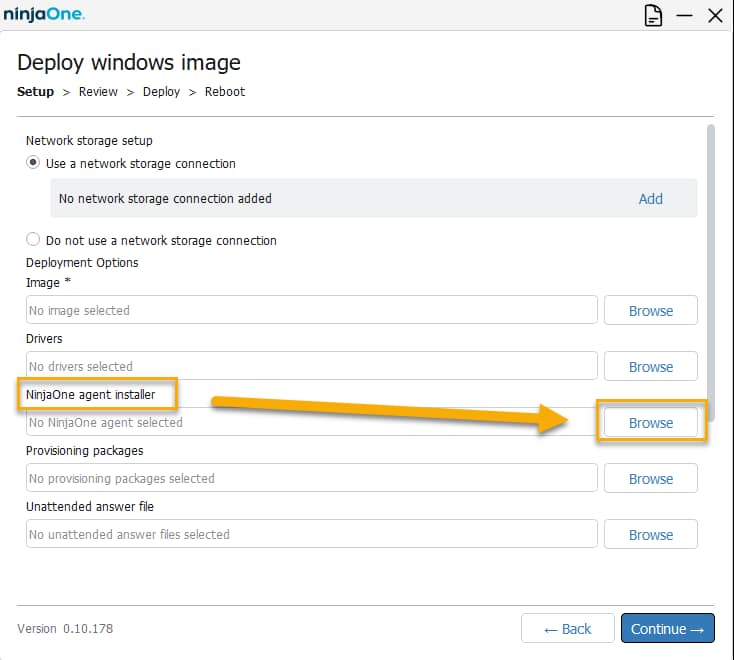
Añadir el agente de NinjaOne en el momento de la implementación es más flexible que añadirlo directamente dentro de la propia imagen capturada. Permite al técnico elegir la organización y la ubicación a las que desplegar durante el proceso, de modo que una sola imagen puede dar servicio a varias organizaciones y ubicaciones, lo que se traduce en un menor número de imágenes que gestionar. Puedes añadir fácilmente el instalador del agente de NinjaOne siguiendo estos pasos:
- Descarga el instalador del agente de NinjaOne para tu instancia de NinjaOne tal y como se describe en la sección «Descargando el agente de NinjaOne» anterior.
- Desde la página «Implementar imagen de Windows » de la herramienta de despliegue del sistema operativo, haz clic en «Navegar» para localizar y agregar el archivo a tu despliegue.
- Completa los pasos restantes del despliegue de la imagen. Para obtener una explicación detallada de todo el proceso de despliegue, consulta NinjaOne: Despliegue de imágenes de Windows con la herramienta de despliegue del sistema operativo.
Añadir un agente de NinjaOne antes de la captura de la imagen
Añadir el agente de NinjaOne antes de la captura de la imagen funciona bien, pero es menos flexible que instalar el agente en el momento de la implementación. Esto significa que estarás codificando de forma fija la organización y la ubicación de NinjaOne en la propia imagen, por lo que todos los dispositivos a los que apliques la imagen contendrán esta misma información. Este proceso generalizará el agente de NinjaOne antes de la captura, por lo que se registrará como un nuevo dispositivo cada vez que implementes la imagen.
Consulta «NinjaOne Gestión de endpoints: Clonar un dispositivo con NinjaOne instalado» para obtener instrucciones sobre cómo añadir un agente de NinjaOne a un dispositivo antes de capturar una imagen. Añade el agente de NinjaOne al dispositivo que vas a capturar, deja que se registre en NinjaOne y, a continuación, sigue las instrucciones para restablecerlo para la captura de la imagen antes de generalizarla.
Recursos adicionales
Para obtener instrucciones completas sobre el uso de la herramienta de despliegue del sistema operativo de NinjaOne, consulta «NinjaOne: Desplegar imágenes de Windows con la herramienta de despliegue del sistema operativo».