
Tema
En este artículo se explica cómo configurar el inicio de sesión único (SSO) en NinjaOne para un nuevo proveedor de identidad (IdP).
Entorno
- Plataforma NinjaOne
- Integraciones de NinjaOne
Descripción
Puede utilizar el SSO para configurar SAML (Security Assertion Markup Language) y acceder a NinjaOne directamente desde el portal de su proveedor preferido. Utilice identificadores de entidad únicos para implementar el mismo proveedor de identidad tanto para SAML como para SCIM (System for Cross-domain Identity Management).
Selecciona una categoría para aprender más:
- Consideraciones importantes acerca de la implementación genérica de SSO
- Establecer el SSO en NinjaOne
- Habilitar SSO para los técnicos y usuarios finales de NinjaOne
- Recursos adicionales
Consideraciones importantes acerca de la implementación del SSO genérico
Los técnicos pueden utilizar SAML para acceder a la aplicación NinjaOne mediante SSO con su proveedor de identidad (IdP) preferido. Se puede utilizar SAML tanto con el sitio estándar de NinjaOne como con el de marca, que admite múltiples IdP.
Puede utilizar cualquier IdP que admita SAML 2.0, y proporcionamos guías de usuario para configurar IdP específicos como Duo, Okta y Microsoft Azure, por nombrar algunos. Puede acceder a estas guías desde «Security Assertion Markup Language (SAML)».
Para una implementación genérica de SSO, necesitará el atributo «Identificador único de usuario» (UUID) de cada usuario. El atributo UUID debe coincidir con el nombre de usuario de NinjaOne, que es una dirección de correo electrónico. La respuesta o aserción SAML debe incluir la información necesaria, como si la sesión es válida, cuánto tiempo permanece válida y otras especificaciones de seguridad.
De forma predeterminada, NinjaOne utiliza el atributo UUID para asociar a un usuario de NinjaOne con su cuenta del proveedor de identidades (IdP). Si el valor del atributo UUID no coincide con el nombre de usuario de NinjaOne, plantéate actualizar el UUID o el «Name ID» a «user.mail», «user.othermail» o cualquier otro atributo que coincida con el nombre de usuario de NinjaOne de la cuenta.
Establecer el SSO en NinjaOne
Puede agregar varios SSO e IdP a una única instancia de NinjaOne.
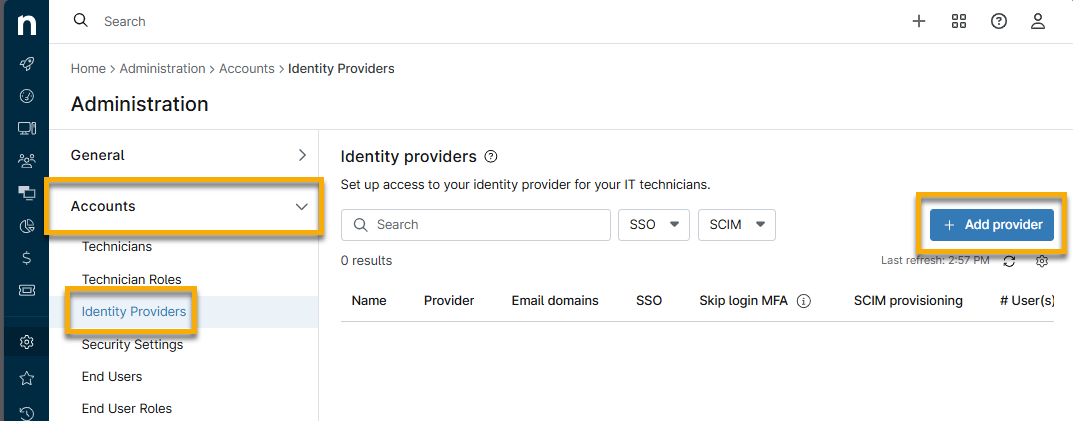
- Vaya a Administración → Cuentas →Proveedor de identidad. Seleccione Añadir proveedor.
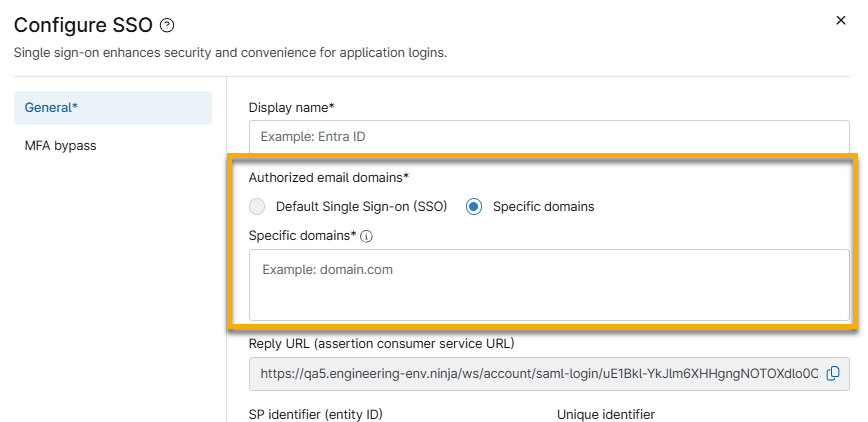
- Introduce un identificador único para el «Nombre de la pantalla». Puede ser el dominio del correo electrónico que utilice esta integración.
- En «Dominios de correo electrónico autorizados*», decide si vas a utilizar el SSO o dominios específicos. Si seleccionas «Dominios específicos», introduce todos los caracteres que siguen al símbolo @ en las direcciones de correo electrónico de destino en el campo de texto «Dominios específicos* ».
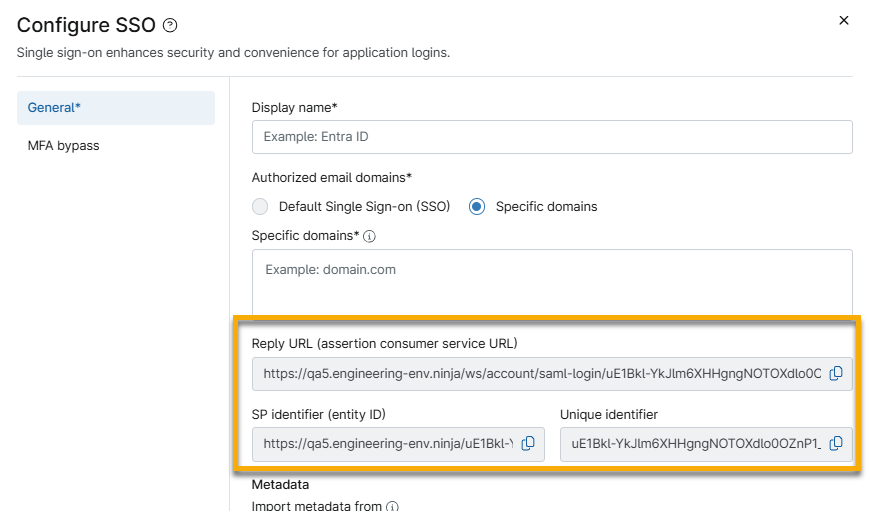
- Copia la URL de respuesta y los datos de identificación de NinjaOne, y pégalos en el campo correspondiente de la configuración del proveedor de SSO. Encontrarás ejemplos para proveedores específicos en la sección «Recursos adicionales» de este artículo.
- Copia los metadatos de tu IdP y pégalos en el campo «Importar metadatos desde ». Puedes utilizar una URL, un archivo o datos XML; selecciona la opción correspondiente en el menú desplegable. Para obtener más información sobre la opción «Habilitar la omisión condicional de la autenticación multifactorial (MFA) de NinjaOne», consulta«Plataforma NinjaOne: Habilitar la omisión condicional de la autenticación multifactorial de NinjaOne».

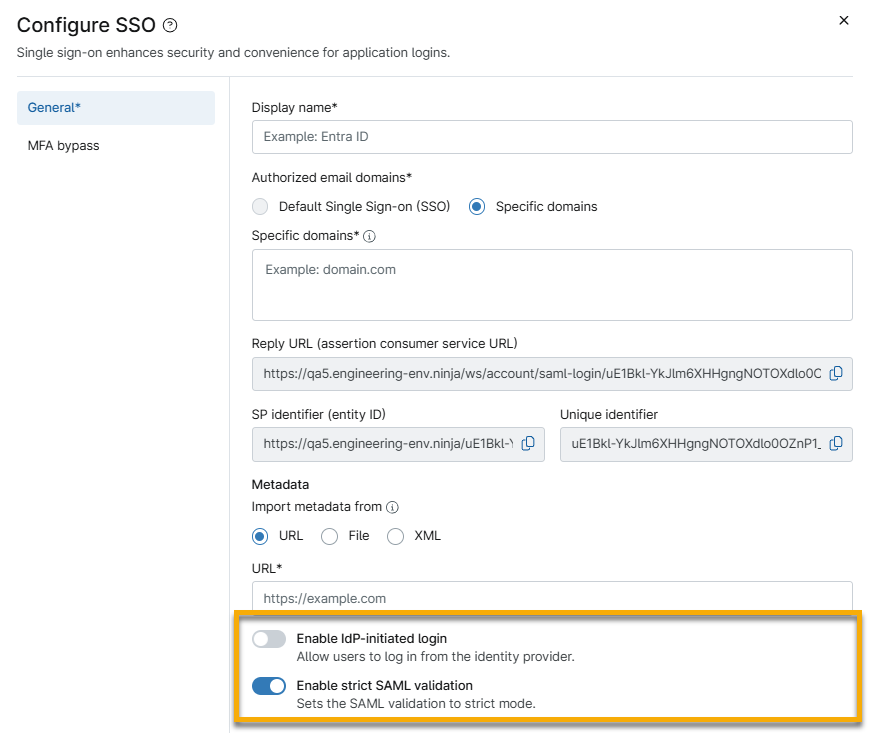
- Decida si desea utilizar el inicio de sesión iniciado por el IdP o aplicar una validación SAML estricta. Para obtener más información sobre el inicio de sesión iniciado por el IdP, consulte «Gestión de identidades y accesos (IAM) de NinjaOne: Acerca del lenguaje de marcado de aserciones de seguridad (SAML) iniciado por el IdP».
- Prueba y establece la conexión.
- Tras probar la conexión, es posible que se le solicite que inicie sesión. Cuando la prueba se haya realizado con éxito, haga clic en «Guardar» y, en la página resultante, haga clic en «Habilitar». El inicio de sesión único quedará ahora activo.
Habilitar SSO para técnicos y usuarios finales de NinjaOne
Para utilizar el inicio de sesión único (SSO) en NinjaOne, selecciona «Inicio de sesión único» como valor de «Tipo de autenticación » para cada técnico de NinjaOne para el que deba estar activo. Puedes encontrar más información en «Gestión de terminales de NinjaOne: uso compartido por parte de los usuarios finales para el acceso al dispositivo».
- Vaya a «Administración» → «Cuentas» → «Técnicos» o «Usuarios finales». Busque el técnico o usuario final para el que desee habilitar el inicio de sesión único y abra la página de configuración de la cuenta.
- En la sección «General», abre la pestaña «Seguridad ».
- Seleccione «Inicio de sesión único » en el menú desplegable «Tipo de autenticación ».
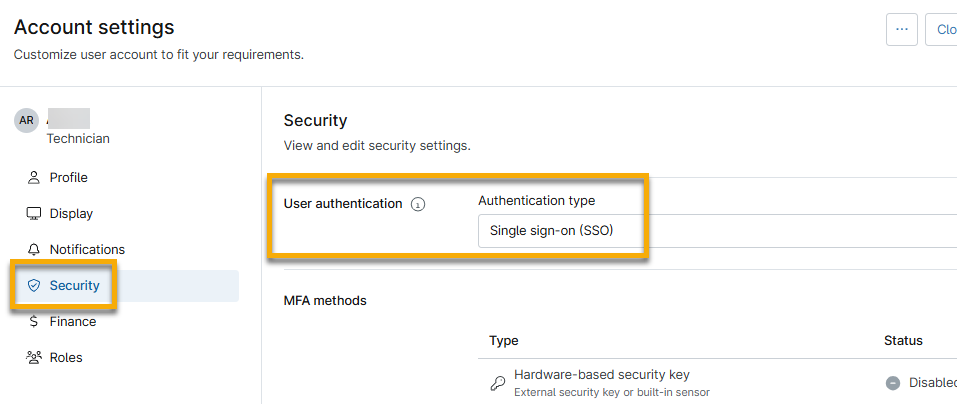
- Para aplicar este cambio, haz clic en «Guardar». Repite este proceso para cada técnico al que desees habilitar el SSO.
Desactivar el SSO
Para desactivar el SSO como proveedor, sigue estos pasos.
- Vaya a «Administración» → «Cuentas» →«Proveedordeidentidad».
- Pase el cursor sobre el IdP y haga clic en el botón del menú de acciones.
- Selecciona «Desactivar el SSO».
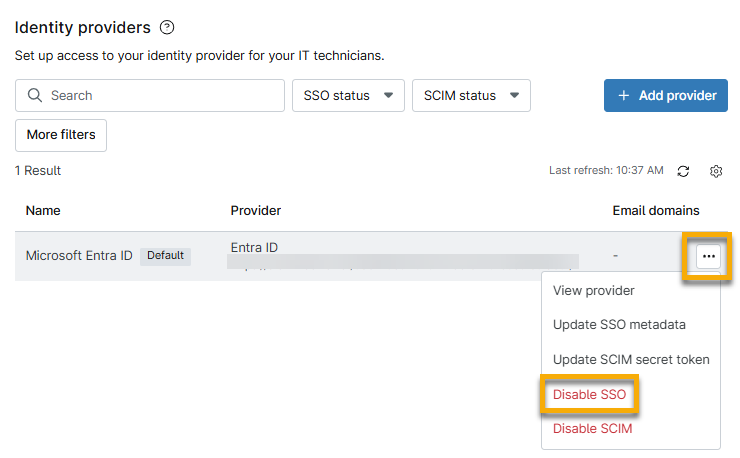
Para desactivar el SSO para un único usuario final o técnico:
- Abre la página de configuración de la cuenta. En la sección «General», abre la pestaña «Seguridad ».
- Selecciona una nueva opción en el menú desplegable «Tipo de autenticación ».
Recursos adicionales
Consulte «Autenticación y gestión de identidades: Catálogo de recursos» para aprender más sobre los servicios de identidades de NinjaOne.