
Tema
Este artículo responde a las preguntas más frecuentes sobre los campos personalizados en NinjaOne.
Entorno
Gestión de endpoints de NinjaOne
Índice
Selecciona un tema para continuar.
- Cuando agrego comillas o formato a un campo personalizado multilínea, se eliminan. ¿Por qué ocurre esto?
- ¿Se pueden bloquear los campos personalizados para que solo la interfaz de línea de comandos del portal de administración pueda leer o escribir en ellos, pero no el terminal local?
- ¿Qué tamaño o tipos de archivos adjuntos se pueden cargar en el campo «Adjuntos»?
- ¿Tienen los campos de texto cualquier límite de caracteres?
- ¿Cómo puedo realizar un seguimiento de los cambios que se han realizado en los campos personalizados?
- ¿Quién tiene acceso a los campos personalizados?
- ¿Cómo almacena NinjaOne los datos para la opción «Campo seguro»?
- ¿Cómo puedo interactuar con los campos personalizados a través de la interfaz de línea de comandos y los scripts personalizados?
- ¿Puedo recibir notificaciones en función del valor de un campo (o de varios campos)?
- ¿Puedo exportar los datos de los campos personalizados?
- ¿Cuál es el equivalente en Powershell a lo que se ve en la pestaña «Personalizado» de un panel de control si ejecuto un script?
Preguntas frecuentes
Cuando agrego comillas o formato a un campo personalizado de múltiples líneas, se elimina. ¿A qué se debe esto?
Los campos multilínea no permiten el formato de texto por el momento. Consulta «Campos personalizados de NinjaOne: tipos y funcionalidad» para obtener más información sobre cada tipo de campo personalizado.
¿Se pueden bloquear los campos personalizados para que solo la interfaz de línea de comandos del portal de administrador pueda leerlos o escribir en ellos, pero no la terminal local?
No. La única opción sería apagar las automatizaciones para que los dispositivos no puedan acceder a ellas en absoluto.
¿Qué tamaño o tipos de archivos adjuntos se pueden cargar en el campo «Adjuntos»?
Consulta «Uso y limitaciones de los archivos adjuntos de NinjaOne» para obtener más información.
¿Tienen los campos de texto cualquier límite de caracteres?
Sí. Los campos multilínea tienen un límite de 10 000 caracteres. Los campos de texto tienen un límite de 200 caracteres. Los campos seguros tienen un límite de entre 200 y 10 000 caracteres (configurados en los «Ajustes avanzados» del campo).
¿Cómo puedo realizar un seguimiento de los cambios que se han realizado en los campos personalizados?
Todos los cambios en los campos personalizados se registran en el feed de actividad. Puede ver estas actividades desde el panel de control. Utilice el filtro de tipo de actividad para buscar datos relacionados con los «campos personalizados».
Para obtener más información, consulta «Plataforma NinjaOne: Feed de notificaciones de actividad del dispositivo y del sistema».
¿Quién tiene acceso a los campos personalizados?
Los administradores del sistema pueden conceder acceso a los campos personalizados a un técnico concreto o a través de un rol.
Referencia: Permisos de usuario: Opciones de permisos.
¿Cómo almacena NinjaOne los datos para la opción «Campo seguro »?
NinjaOne implementa la tecnología de cifrado de un clúster de módulos de seguridad de hardware (HSM) en cada entorno y los utiliza para generar claves de cifrado de datos (DK) únicas para cada cuenta. A continuación, estas claves se utilizan para cifrar y descifrar todas las notas seguras, los campos seguros y las credenciales.
Los administradores del sistema deben volver a autenticar su identidad para acceder a los datos de los campos seguros.
¿Cómo puedo interactuar con los campos personalizados a través de la interfaz de línea de comandos y los scripts personalizados?
Referencia: Campos personalizados y Documentación: CLI y Programación.
¿Puedo recibir notificaciones en función del valor de un campo (o de varios campos)?
Sí. Consulte «Plataforma NinjaOne: Políticas: Configuración de condiciones » para obtener información sobre la condición de los campos personalizados.
¿Puedo exportar los datos de los campos personalizados?
Sí. Puedes exportar los datos de los campos personalizados desde el panel de control o desde la página de búsqueda de dispositivos.
Desde el panel de control, abre la pestaña «Personalizado» y haz clic en el botón de exportación.
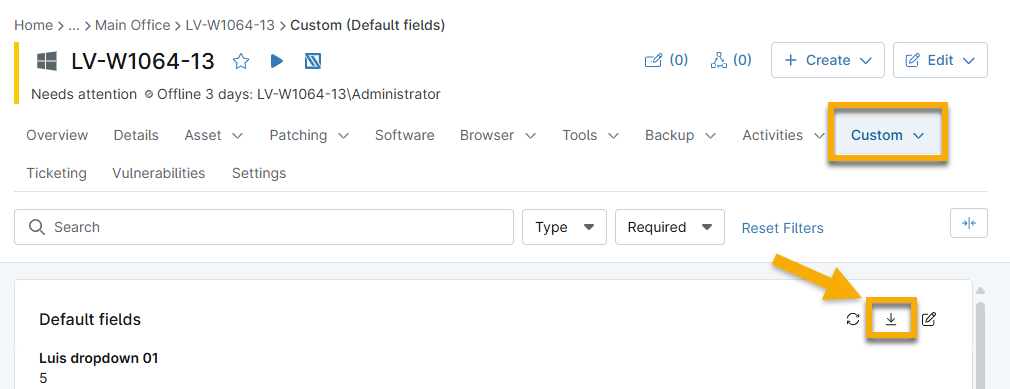
Desde la página de búsqueda de dispositivos, filtra la tabla para mostrar datos específicos y, a continuación, haz clic en el botón de exportación. Selecciona «Exportar con campos personalizados».

¿Cuál es el equivalente en Powershell de lo que se ve en la pestaña «Personalizado» de un panel de control si ejecuto un script?
El equivalente en Powershell es:
Ninja-Property-Set win11BlockDeleteKeysScriptHasBeenRun 1Recursos adicionales
Para obtener más información sobre los campos personalizados, consulta «Campos personalizados: Catálogo de recursos».