
Tema
En este artículo se explica cómo crear y trabajar con tablas de datos personalizadas en los informes de resumen.
Entorno
Informes de NinjaOne
Descripción
Además de los tipos de datos predefinidos, puede crear tablas de datos personalizadas utilizando campos de datos seleccionables por dispositivo. Estas tablas le permiten definir, filtrar y estructurar los datos para cumplir con requisitos específicos de generación de informes.
Creación de una tabla de datos personalizada
Puede crear tablas de datos personalizadas dentro de informes de resumen nuevos o existentes. Consulte

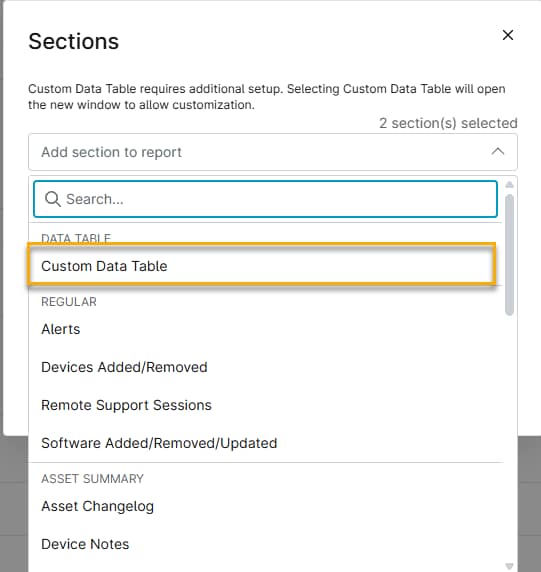
- En la ventana Secciones, seleccione Tabla de datos personalizada en el menú desplegable.
- Utilice los campos Nombre y Descripción para asignar un nombre a su tabla de datos y describir su finalidad.
- Haga clic en el menú desplegable Conjunto de datos y seleccione el tipo de informe. Los conjuntos de datos disponibles incluyen:
- Dispositivo – Búsqueda de dispositivos: La ventana principal se rellena con una lista de todos los dispositivos. Utilice las opciones de filtro para acotar su búsqueda. La lista de dispositivos se actualiza para mostrar solo los dispositivos que coinciden con sus criterios de filtro.
- Facturación de NinjaOne – Rentabilidad del contrato: esta tabla muestra datos de rentabilidad de los contratos de facturación de NinjaOne, lo que le permite generar informes sobre los ingresos, los costes y el rendimiento de los márgenes.
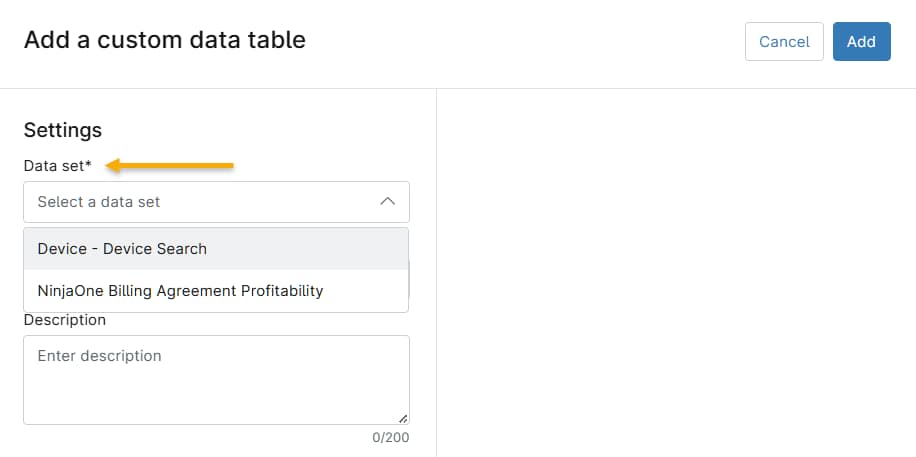
- Tras seleccionar el conjunto de datos, la tabla mostrará la información de los dispositivos que cumplen tus criterios o la información de rentabilidad.

Trabajar con grupos de dispositivos
Puede añadir grupos de dispositivos que existan en su entorno a la tabla de datos personalizada. Consulte Búsqueda y agrupación para obtener más información sobre cómo crear grupos de dispositivos.
Añadir grupos de dispositivos
Debe tener seleccionado el conjunto de datos Búsqueda de dispositivos para añadir grupos de dispositivos.
- En la página Crear plantilla de informe, haga clic en Personalizar y, a continuación, seleccione Tabla de datos personalizada en el menú Añadir a informe.
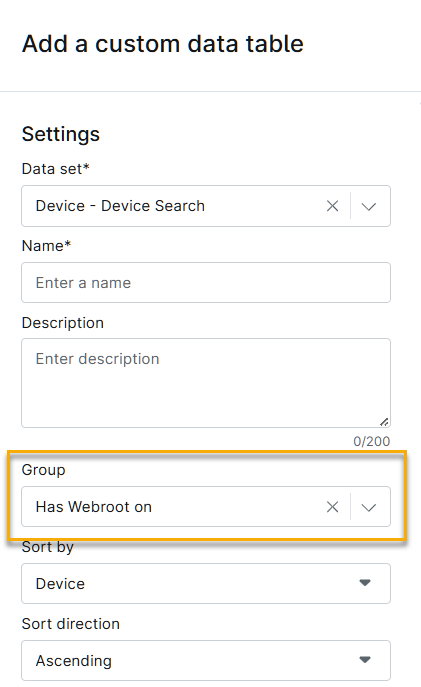
- En el menú Conjunto de datos, seleccione Dispositivo - Búsqueda de dispositivos. Aparecerá el menú Grupo.
- Utilice el menú desplegable Grupo para seleccionar el grupo de dispositivos que desea incluir en el informe.
Filtrado de grupos de dispositivos
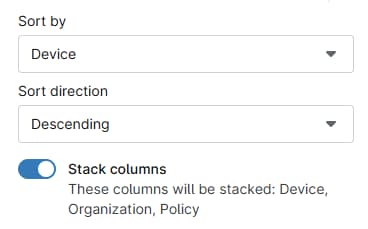
Después de crear la tabla de grupos de dispositivos, puede utilizar los menús Ordenar por y Dirección de ordenación para reorganizar los datos. Puede filtrar la lista de grupos utilizando los menús de filtro situados encima de la lista.
Añadir columnas de datos adicionales
Haga clic en el menú desplegable Columnas para añadir columnas de datos a su tabla personalizada.
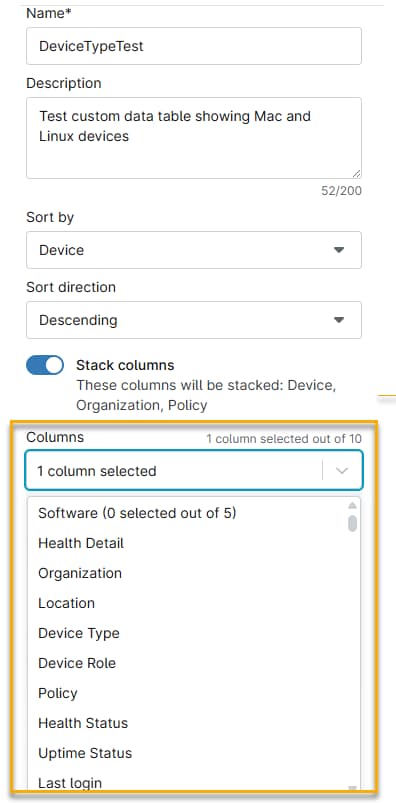
Las columnas que seleccione aparecerán en forma de pila. Haga clic en el icono = de cualquier columna y arrástrela hacia arriba o hacia abajo en la pila para cambiar el orden en que aparecerá en el informe final.

Utilice los campos Ordenar por para especificar el orden de clasificación de los dispositivos en el informe.
Cuando haya terminado, haga clic en Guardar. NinjaOne añadirá la tabla de datos personalizada a su informe.
Recursos adicionales
Consulte NinjaOne: Informes de resumen para obtener más información sobre cómo crear informes de resumen.