
Tema
Este artículo ofrece instrucciones para la segunda parte de la configuración de ServiceNow en NinjaOne.
Antes de comenzar con este paso, debes completar: Integraciones de NinjaOne: Agregar el Registro de aplicaciones de NinjaOne a ServiceNow.
Para obtener una visión general completa del proceso de configuración, consulta Integraciones de NinjaOne: Primeros pasos con ServiceNow.
Entorno
- Integraciones de NinjaOne
- ServiceNow
Descripción
Debe crear un usuario de la interfaz de programación de aplicaciones (API) en ServiceNow para facilitar la conexión entre este y NinjaOne.
Para crear un usuario de API en ServiceNow, sigue estos pasos.
- Inicia sesión en ServiceNow como administrador.
- Haga clic en el menú desplegable «Todo » del menú de navegación superior y seleccione «Organización » → «Usuarios».
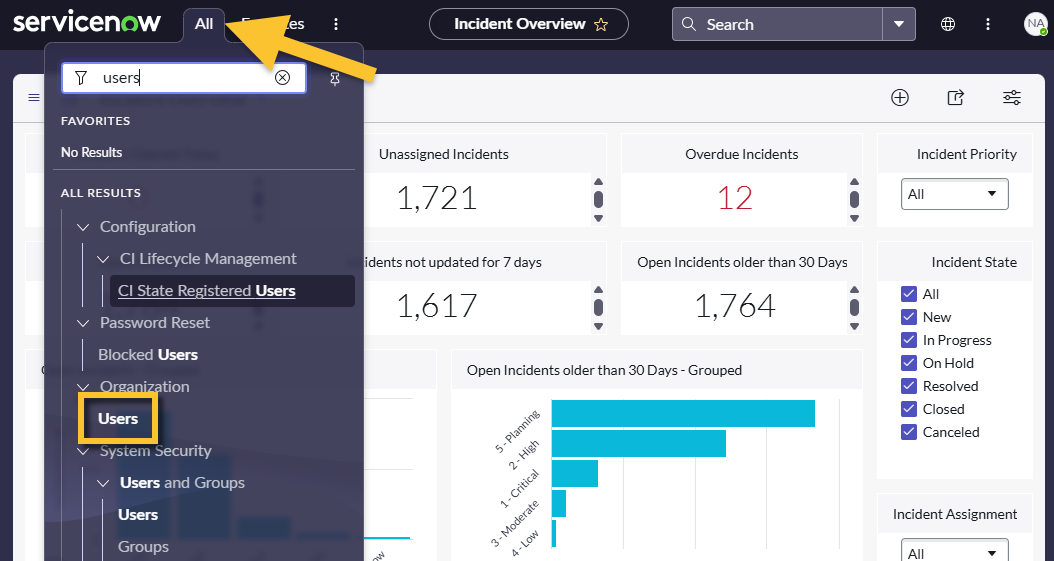
- Haz clic en «Nuevo» en la esquina superior derecha de la página «Usuarios» para crear un nuevo usuario.
- Utilice la tabla siguiente para rellenar los campos correspondientes.
| Campo | Datos |
|---|---|
| ID de usuario | Puede utilizar cualquier nombre para su usuario, pero le recomendamos que elija algo que identifique fácilmente la finalidad del perfil de usuario. Por ejemplo, podría utilizar «ninjaone.apiuser» o «Usuario de la API de NinjaOne». |
| Nombre/Apellido | |
| Activo | Selecciona ambas casillas de verificación. |
| Solo acceso al servicio web |
- Haz clic con el botón derecho del ratón en el panel de menú gris situado encima de los campos del registro de usuario y selecciona Guardar. Al guardar el registro, aparecerán nuevas pestañas al final de la página.
- Abre la nueva pestaña «Funciones » y haz clic en «Editar».
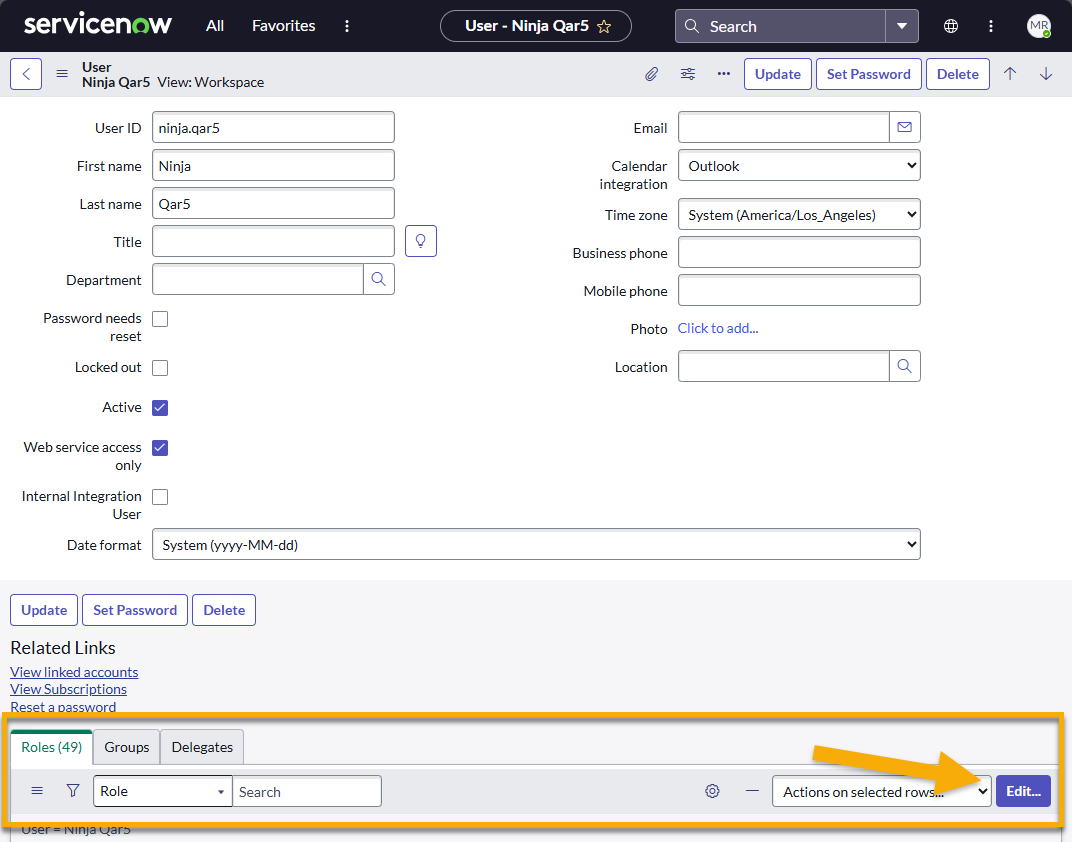
- Se mostrará la página «Editar miembros ». Utiliza el campo de búsqueda «Colección» para buscar y añadir los siguientes valores uno a uno a la «Lista de roles » mediante el botón de flecha derecha (→):
- itil
- import_admin
- x_nrmm_ninjaone_in.ninjaone.integration_admin
- x_nrmm_ninjaone_in.ninjaone.integration_user
- personalize_responses
- personalizar_diccionario
- customer_admin ( depende de ServiceNow CSM)
- Haz clic en «Guardar».
Volverá al registro del usuario. En la pestaña «Funciones», debería encontrar varias entradas nuevas, lo cual es el comportamiento esperado.
- Haz clic en «Establecer contraseña». Se abrirá el cuadro de diálogo «Establecer contraseña ».
- Haz clic en «Generar» para crear la contraseña.
- Haz clic en el icono de la hoja de papel para copiar los datos.
- Haz clic en «Guardar contraseña » y cierra el cuadro de diálogo.

- Haz clic en «Actualizar» en la página de registro del usuario. Se te redirigirá automáticamente al panel de control «Usuarios de la organización ».
- Continúa con la sección «Configurar credenciales de API en NinjaOne», que es requerida para asociar la configuración de NinjaOne con ServiceNow.
Siguiente paso: Configurar el acceso a las tablas de NinjaOne
Más información: Integraciones de NinjaOne: Configurar el acceso a las tablas de NinjaOne en ServiceNow.
Vuelve a «Integraciones de NinjaOne: Primeros pasos con ServiceNow» para ver el alcance completo de la integración y el flujo de trabajo.