
Tema
Este artículo trata sobre el uso de un dispositivo de almacenamiento conectado a la red (NAS) para guardar las copias de seguridad de tu dispositivo.
Entorno
Copia de seguridad de dispositivos NinjaOne
Descripción
Puede configurar un dispositivo de almacenamiento conectado a la red (NAS) para almacenar copias de seguridad locales de imágenes y archivos/carpetas. Este breve vídeo ofrece una visión general del proceso:
Consulta las siguientes secciones para obtener más información sobre cómo configurar el almacenamiento NAS para tus respaldos.
- Prácticas recomendadas
- Configuración y gestión del almacenamiento de la red
- Asignación del almacenamiento predeterminado de la red para utilizarlo con los respaldos
- Sincronización fallida con la Nube
- Comprobaciones de coherencia
- Consideraciones adicionales
Prácticas recomendadas
- Debes proteger el acceso al NAS con una cuenta de servicio propia que utilices exclusivamente para las credenciales de almacenamiento en red de NinjaOne Device Backup.
- Debe configurar el recurso compartido del NAS únicamente para la cuenta de servicio mencionada anteriormente, sin permitir el acceso a ninguna otra cuenta de usuario.
- Considera la posibilidad de aislar el NAS mediante reglas de acceso de VLAN o de Cortafuegos.
- Asegúrese de desactivar la Papelera de reciclaje en el NAS para evitar que se sature el Almacenamiento.
- Para mayor seguridad, no hagas que el recurso compartido sea visible en la red a través de las funciones de búsqueda de detección.
- Mantén siempre actualizado tu NAS.
- No mantenga su NAS abierto a Internet.
Configuración y gestión del almacenamiento de la red
Configuración de almacenamiento de la red
Para la configuración de almacenamiento de la red para tus respaldos, sigue estos pasos:
- Desde el panel de control de NinjaOne, ve a Administración → Organizaciones y selecciona una organización.
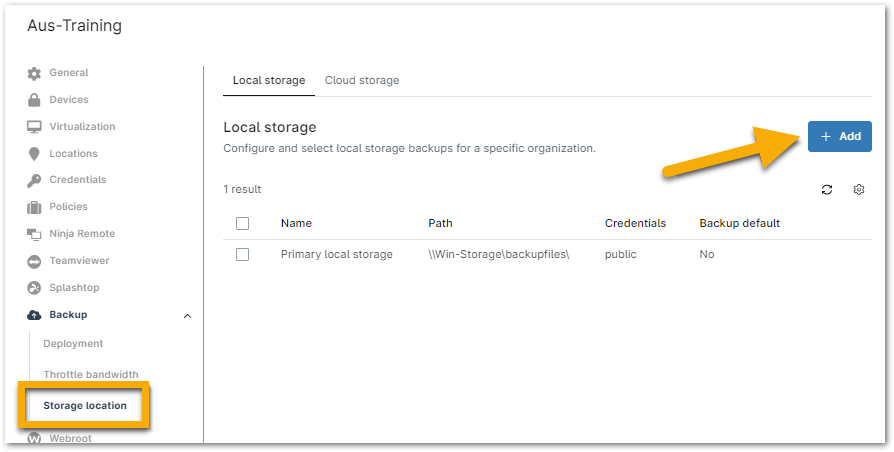
- Abrir la pestaña Respaldos → Ubicación de almacenamiento y haz clic en + Agregar.
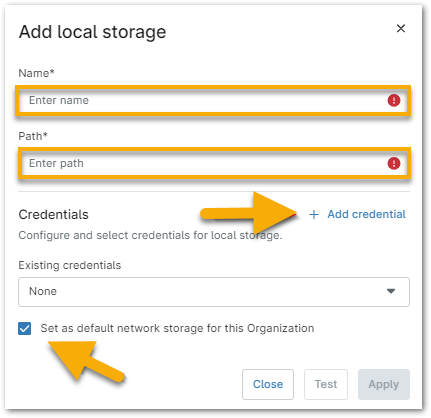
- Asigna un nombre al almacenamiento de la red.
- Introducir la ruta de acceso al Almacenamiento.
- Selecciona las credenciales del almacén de credenciales de la organización o crea unas nuevas.
- Para establecer el almacenamiento de la red como predeterminado para la organización, marca la casilla «Establecer como almacenamiento predeterminado de la red para esta organización». Si es la primera vez que se realiza la configuración, NinjaOne marcará esta casilla de forma predeterminada.
- Para comprobar la accesibilidad del almacenamiento de la red, haz clic en «Probar». A continuación, NinjaOne te pedirá que selecciones un dispositivo Microsoft Windows en línea para realizar la prueba.
- Haz clic en «Iniciar » para comenzar el test.
- Si la prueba se supera, aparecerá una marca de verificación verde junto a todos los pasos de verificación.
Si la prueba falla, aparecerá una «X» indicando la etapa en la que se ha producido el error.
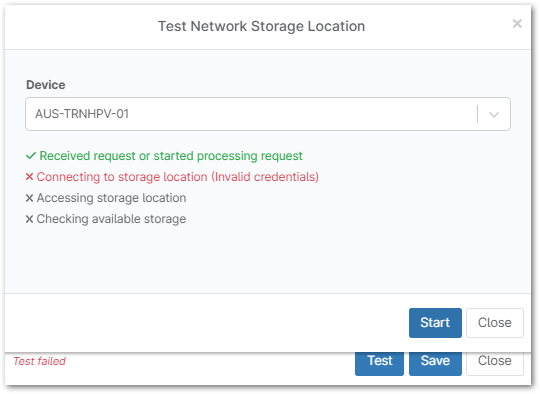
Figura 3: Evaluar la ubicación de almacenamiento de red (haz clic para ampliar)
- Haz clic en «Guardar». NinjaOne mostrará la ubicación de almacenamiento en el editor de la organización.
Editar o eliminar el Almacenamiento de la red
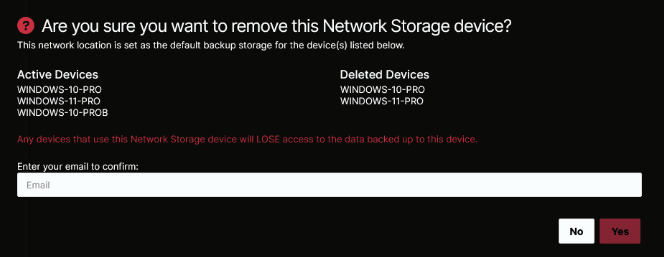
Selecciona las casillas de verificación situadas junto a la ubicación de almacenamiento o coloca el cursor sobre la fila para mostrar el menú de acciones.

Asignación del almacenamiento predeterminado de la red para los respaldos
Valores predeterminados de la organización
Cuando añadas una nueva ubicación de almacenamiento de la red en el editor de la organización por primera vez, se marcará automáticamente una casilla de verificación para establecer ese almacenamiento de la red como predeterminado para la organización. No obstante, puedes cambiar esta configuración siguiendo estos pasos:
- Siga los pasos de la sección anterior para editar una de las ubicaciones de almacenamiento.
Haga clic en la casilla de verificación para cambiar la configuración predeterminada de la ubicación de almacenamiento de la red de la organización.

Figura 6: Establecer por defecto (haz clic para ampliar)
Valores predeterminados de la ubicación
Para ajustar el almacenamiento predeterminado de la red por ubicación:
Abre la pestaña «Ubicaciones » en el editor de la organización, coloca el cursor sobre la ubicación cuyo almacenamiento de la red desees modificar y, a continuación, haz clic en «Editar».
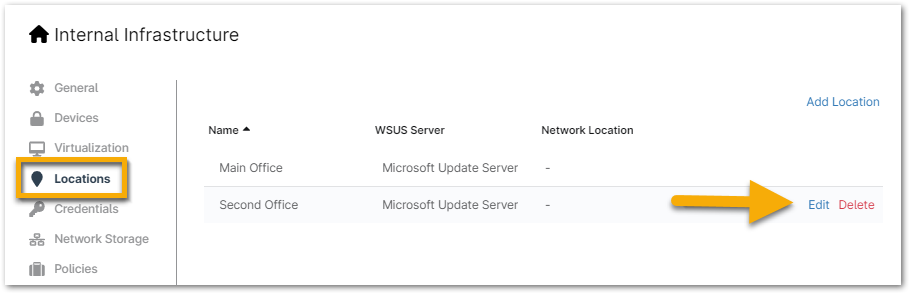
Figura 7: Ubicaciones (haz clic para ampliar)
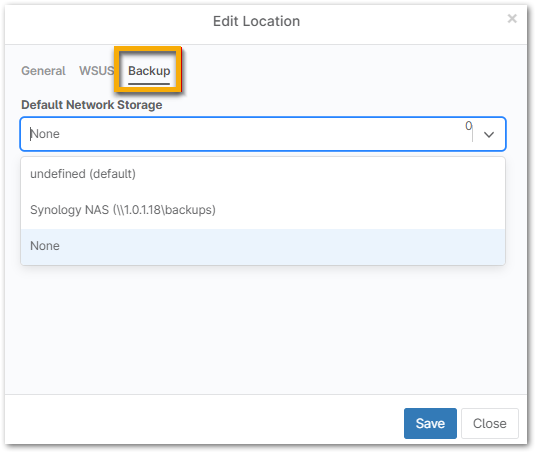
Aparecerá el cuadro de diálogo de configuración «Editar ubicación ».
- Abre la pestaña «Respaldo» y selecciona una opción de almacenamiento predeterminado de la red en el menú desplegable.
- Haz clic en «Guardar».
Valores predeterminados del dispositivo
Para ajustar el almacenamiento predeterminado de la red por dispositivo, sigue estos pasos:
- Accede al panel de control del servicio y abre la pestaña «Ajustes ».
En el módulo «Respaldo de dispositivos» de NinjaOne, junto a «Almacenamiento de la red», selecciona «Editar».
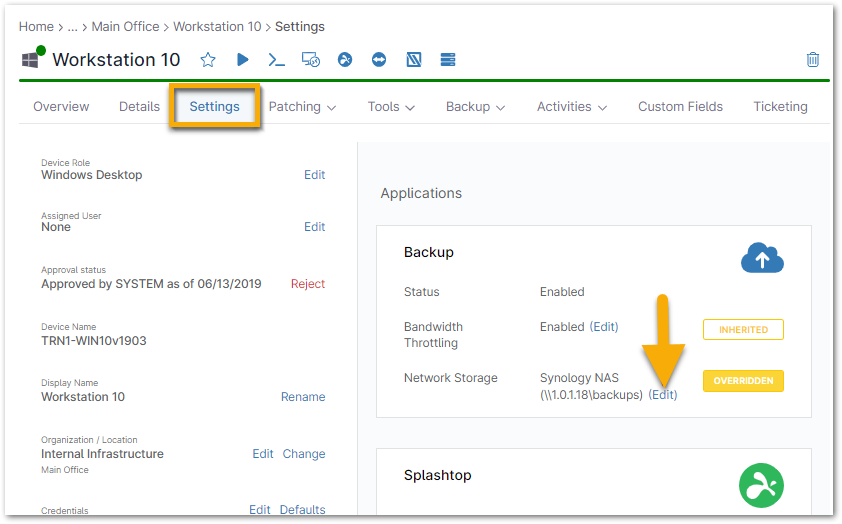
Figura 9: Almacenamiento de la red (haz clic para ampliar)
Aparecerá el cuadro de diálogo del editor de «Ubicación de la red».
- Elige una ubicación de almacenamiento de la red configurada en el menú desplegable y, a continuación, haz clic en «Guardar».
Vuelve a la configuración de organización/ubicación configurada en cualquier momento pasando el cursor por encima de la etiqueta «Anulada » y haciendo clic en «Revertir».
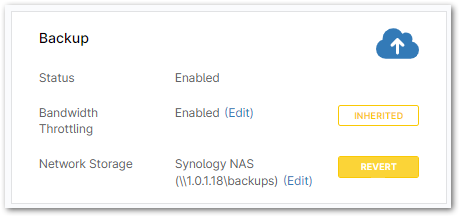
Figura 10: Revertir (haz clic para ampliar)
Fallos en la sincronización con la Nube
Cuando se utiliza un plan de respaldo híbrido, los datos se almacenan primero en el NAS y, a continuación, se sincronizan con la nube. Sin embargo, si los datos no se sincronizan correctamente con la nube, se genera una entrada de estado del dispositivo en el panel de control del mismo.
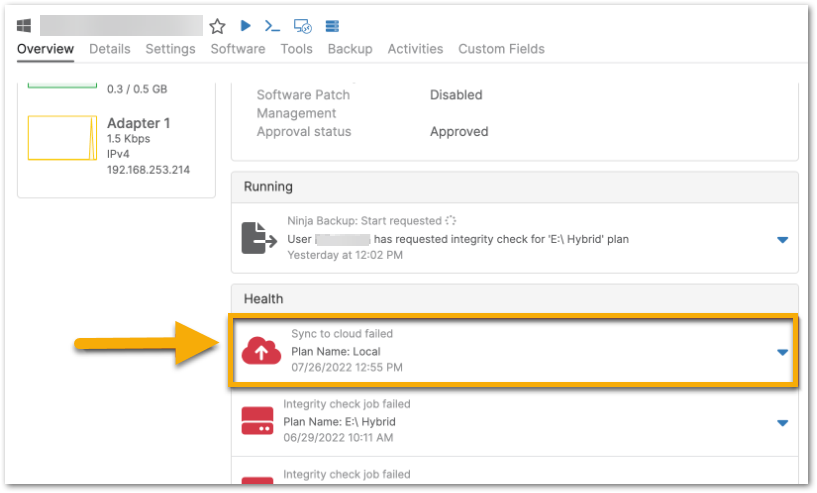
Desde esta entrada de estado del dispositivo, puede hacer clic en la flecha del menú desplegable para reintentar la sincronización con la Nube.

Los fallos de sincronización con la Nube suelen producirse si el dispositivo se desconecta mientras los datos se están sincronizando desde el NAS a la nube. Por lo tanto, volver a intentar la sincronización una vez que se haya confirmado que el dispositivo está conectado suele resolver el problema. Si sigues experimentando problemas con fallos persistentes de sincronización con la Nube, abre un ticket con nuestro equipo de soporte.
Comprobaciones de coherencia
Cuando se utiliza un NAS para almacenar datos de copia de seguridad, NinjaOne Device Backup realiza dos tipos diferentes de comprobaciones de coherencia.
- Comprobaciones previas: antes de realizar una copia de seguridad progresiva, el agente de copia de seguridad comprueba si existe un respaldo completo en el NAS.
- Verificaciones de la integridad: comprobaciones que se ejecutan a pedido para confirmar que los datos del NAS coinciden con los de la base de datos.
Ambas comprobaciones de consistencia se realizan usando una comprobación de hash, en la que se compara una versión codificada del archivo con la versión del archivo que figura en la base de datos.
Para obtener información sobre los distintos errores que pueden producirse durante una comprobación de consistencia, consulta NinjaOne Device Backup: Resolución de problemas de códigos de error.
Comprobaciones previas
NinjaOne ejecutará una comprobación previa cada vez que inicie un trabajo de copia de seguridad. Si la comprobación previa falla, dicho trabajo de copia de seguridad fallará y se mostrará un error indicando el fallo del trabajo de copia de seguridad debido a que la comprobación previa ha fallado.
Verificaciones de la integridad
Puede ejecutar una verificación de la integridad a pedido desde la página del dispositivo o desde la pestaña «Buscar ».
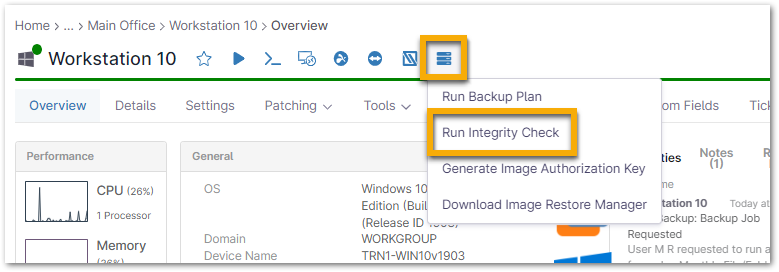
Desde la página del dispositivo, pase el cursor por encima del icono de respaldo y seleccione «Ejecutar verificación de la integridad». Esta opción solo está disponible si el dispositivo está conectado.
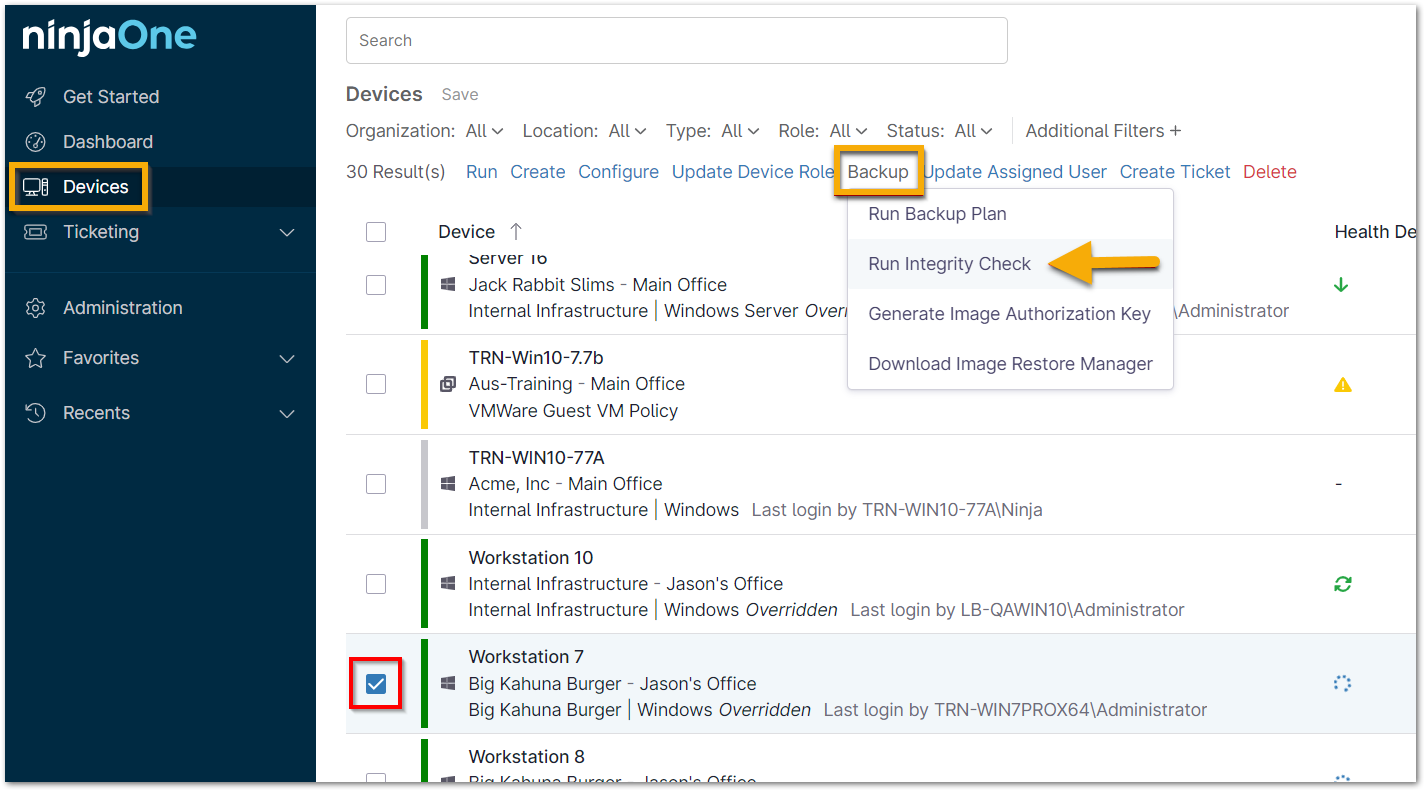
Desde la pestaña «Buscar», marque el dispositivo en cuestión y seleccione «Respaldo» → «Ejecutar verificación de la integridad». Esta opción solo está disponible si el dispositivo está conectado.
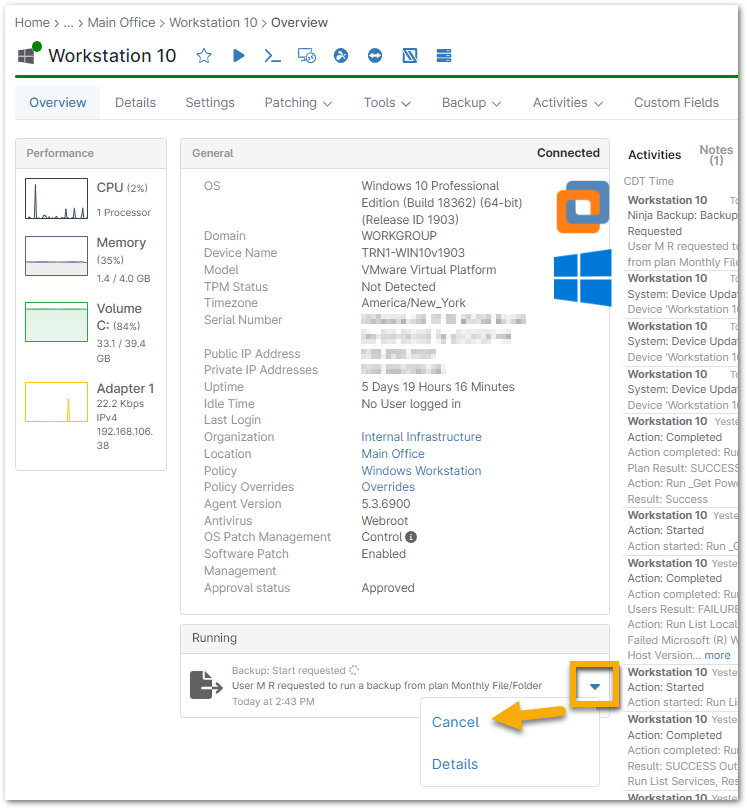
Una vez que se ha iniciado una comprobación de integridad en un dispositivo, esta aparece como una acción en curso en el dispositivo. Puede cancelar una comprobación de integridad en curso haciendo clic en la flecha que apunta hacia abajo en la lista de eventos correspondiente a la acción.
Si la verificación de la integridad falla, NinjaOne genera una alerta sobre el estado del dispositivo.
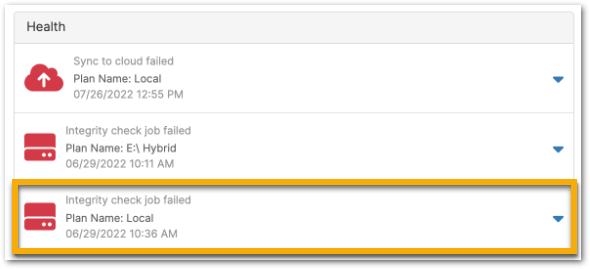
En el menú desplegable de la ventana de alerta del estado del dispositivo, dispondrá de las opciones «Borrar», «Reintentar» o «Ver advertencias».
La opción «Advertencias » abre un cuadro de diálogo con información sobre los errores específicos que han provocado el fallo de la comprobación.
Consideraciones adicionales
- El respaldo en el almacenamiento local se completará con una advertencia si el espacio disponible en disco es menos que el cinco por ciento o 500 GB, lo que sea menor.
- El respaldo en el almacenamiento local fallará si el espacio disponible en disco es menos que el dos por ciento o 200 GB, lo que sea menor.
- Puede borrar manualmente las comprobaciones de integridad fallidas tal y como se ha descrito anteriormente. Sin embargo, si desea cambiar el estado en el que se encontrará su dispositivo tras un fallo en la comprobación de integridad, deberá configurar este ajuste mediante «Estados de integridad».
- En el caso de los planes híbridos, si elimina los datos de copia de seguridad del NAS, será necesario crear y ejecutar un nuevo plan de respaldo para que NinjaOne vuelva a realizar la copia de seguridad de los datos.
- La «Comprobación de la integridad de datos con API» utiliza la función de verificación de la integridad existente, que solo está disponible para los planes «Local» o «Híbrido», para realizar una verificación de la integridad de datos en el conjunto de datos almacenado localmente.