Tema
En este artículo se explica cómo realizar respaldos de recursos compartidos en red con NinjaOne Device Backup.
Entorno
NinjaOne Device Backup
Descripción
El tipo de plan «Copia de seguridad de recursos compartidos de red» te permite realizar copias de seguridad de datos directamente desde un recurso compartido de red SMB a un almacenamiento de copia de seguridad en la nube.
Selecciona un tema para continuar.
- Cómo funciona la copia de seguridad de recursos compartidos en red
- Configuración de una copia de seguridad de recursos compartidos de red
- Ejecutar un trabajo de copia de seguridad manual
- Restaurar una copia de seguridad de recursos compartidos en red
Cómo funciona la copia de seguridad de recursos compartidos en red
Otros planes de respaldo, como «Imagen» y «Archivo/Carpeta», se configuran a nivel de política y pueden aplicarse a todos los dispositivos incluidos en dicha política. Sin embargo, las copias de seguridad de recursos compartidos de red utilizan un único dispositivo de respaldo, y ese punto final realiza la copia de seguridad del recurso compartido de red. Debes configurar la copia de seguridad de recursos compartidos de red a nivel de dispositivo.
Configuración de una copia de seguridad de recursos compartidos de red
Sigue este procedimiento para configurar tu respaldo.
Agrega el compartir en red.
- En el panel de control del servicio, haz clic en el terminal asignado para realizar el respaldo del recurso compartido de red.
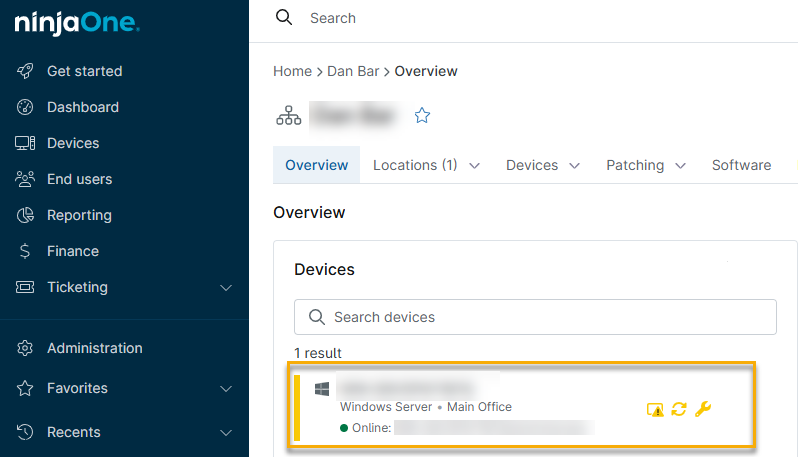
- Haga clic en la pestaña «Ajustes», asegúrese de que la pestaña «Aplicaciones» esté seleccionada y, a continuación, haga clic en el enlace situado junto a «Plan de respaldo».

- En el menú de navegación del dispositivo, selecciona «Respaldo» → «Recurso compartido de red» y , a continuación, haz clic en «Añadir plan».

Configuración de la copia de seguridad en recursos compartidos
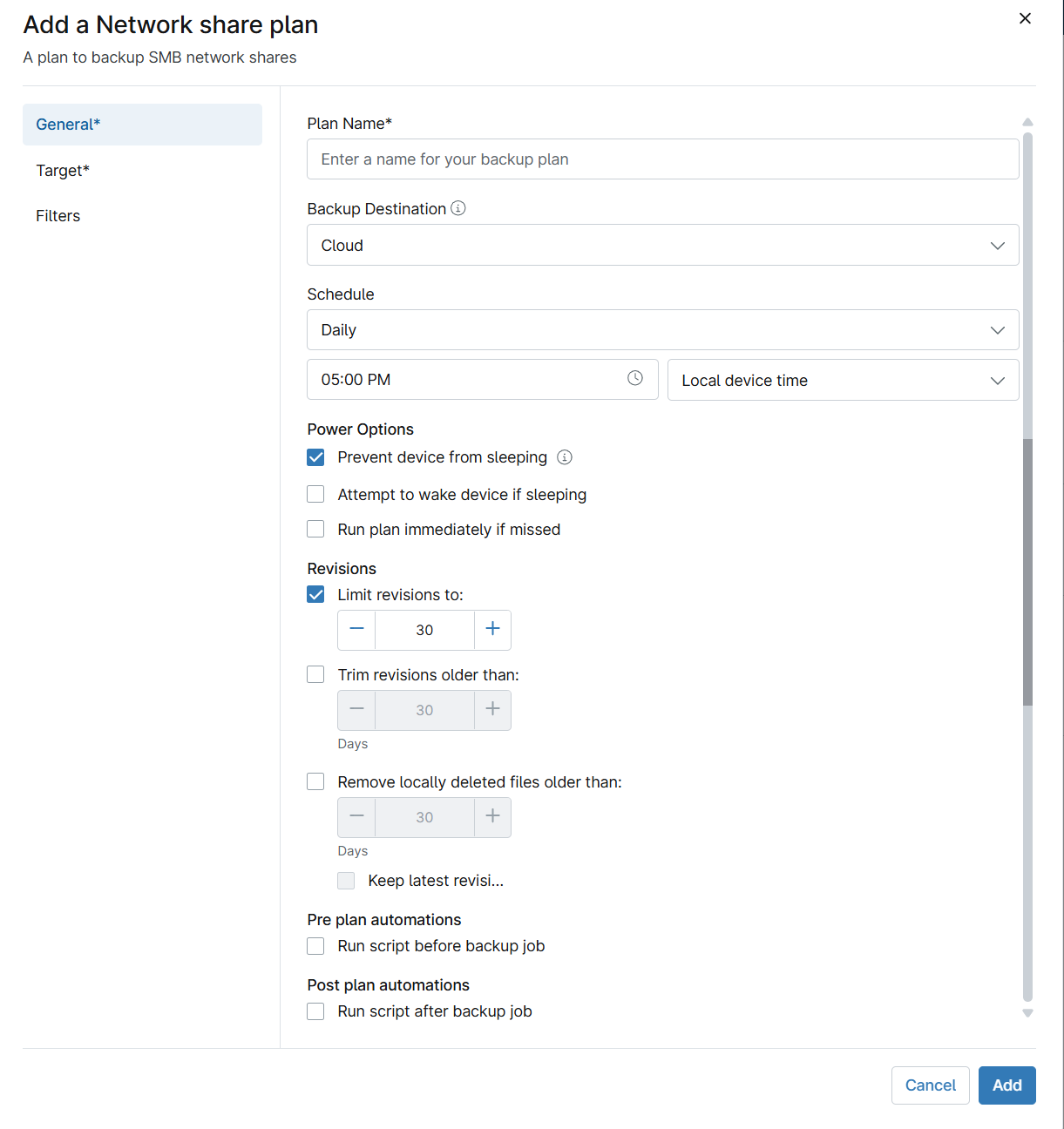
- En la pestaña «General» de la ventana de configuración del plan de compartir en red, configura las siguientes opciones:
- Nombre del plan: Asigna un nombre descriptivo al plan para identificar su tipo de respaldo o el contenido compartido.
- Destino de copia de seguridad: Indica dónde se guarda la copia de seguridad.
- Horario: utiliza el menú desplegable «Horario» para especificar la frecuencia de los respaldos y seleccionar las opciones de hora deseadas.
- Opciones de energía: configura el comportamiento del dispositivo en modo de suspensión.
- Revisiones: utiliza estas opciones para especificar el número de revisiones que el sistema debe conservar y la duración durante la cual deseas que se mantengan. Si configuras ambos parámetros, el más antiguo determinará cuándo se eliminarán.
- Automatizaciones previas al plan: Especifica si NinjaOne debe ejecutar scripts de automatización antes de realizar el trabajo de copia de seguridad. Si marcas la casilla de verificación, NinjaOne te pedirá que añadas las automatizaciones.
- Automatizaciones posteriores al plan: Especifica si NinjaOne debe ejecutar scripts de automatización después del respaldo completado. Si marcas la casilla de verificación, NinjaOne te pedirá que añadas las automatizaciones.
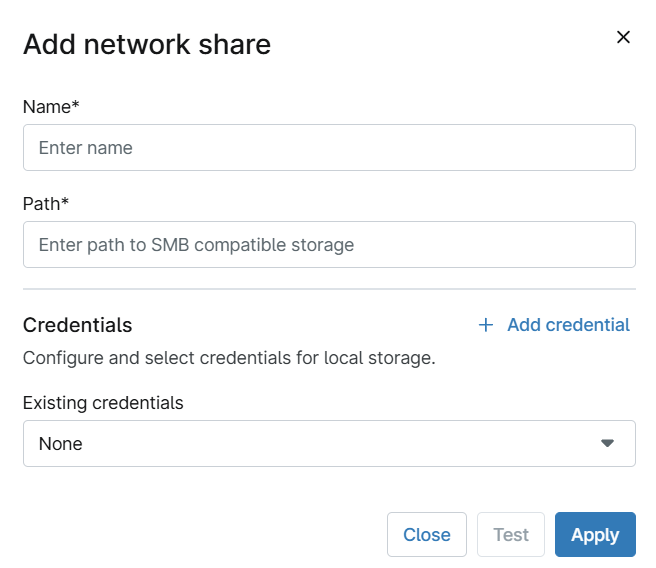
- En la pestaña «Objetivo», haz clic en «Editar» y, a continuación, configura las siguientes opciones:
- Nombre: Asigna un nombre descriptivo al plan para identificar su tipo de respaldo o compartir el contenido.
- Ruta: Introduce la ruta de acceso compartido del directorio del que vas a realizar el respaldo.
- Credenciales: puede añadir credenciales de nombre de usuario y contraseña existentes seleccionándolas en el menú desplegable, o bien hacer clic en «Agregar credencial» para crear unas nuevas.
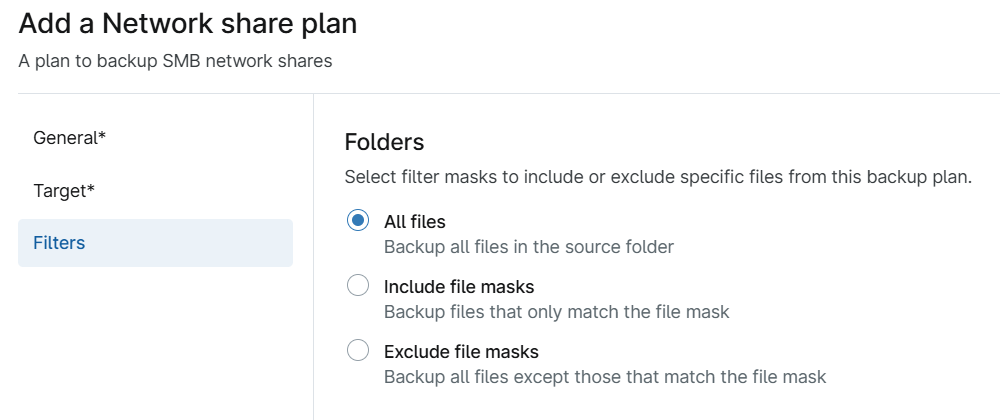
- En la pestaña«Filtros», selecciona las máscaras de filtro para incluir o excluir archivos del recurso compartido. Si no configuras estas opciones o seleccionas «Todos los archivos», el respaldo incluirá todos los archivos del recurso compartido.
Ejecución de un trabajo de copia de seguridad manual
Puede iniciar trabajos de copia de seguridad manualmente, fuera de los ajustes programados.
- Acceda al dispositivo en el que haya configurado el trabajo de copia de seguridad, haga clic en el icono de unidades de disco de la barra de acciones, tal y como se muestra en la Figura 7, y, a continuación, seleccione «Ejecutar plan de respaldo».

- Selecciona tu plan de respaldo en el menú desplegable y, a continuación, haz clic en «Ejecutar».

Restauración de un respaldo de compartir en red
Puede descargar archivos o carpetas directamente a su equipo local o utilizar la función «Restaurar» para restaurarlos en su ubicación original o en otro equipo que ejecute NinjaOne Backup.
Restauración de archivos y carpetas
- En el panel de control «Resumen del dispositivo», sitúe el cursor sobre el dispositivo. Cuando aparezca el menú «Acciones», haga clic en «Administrar».

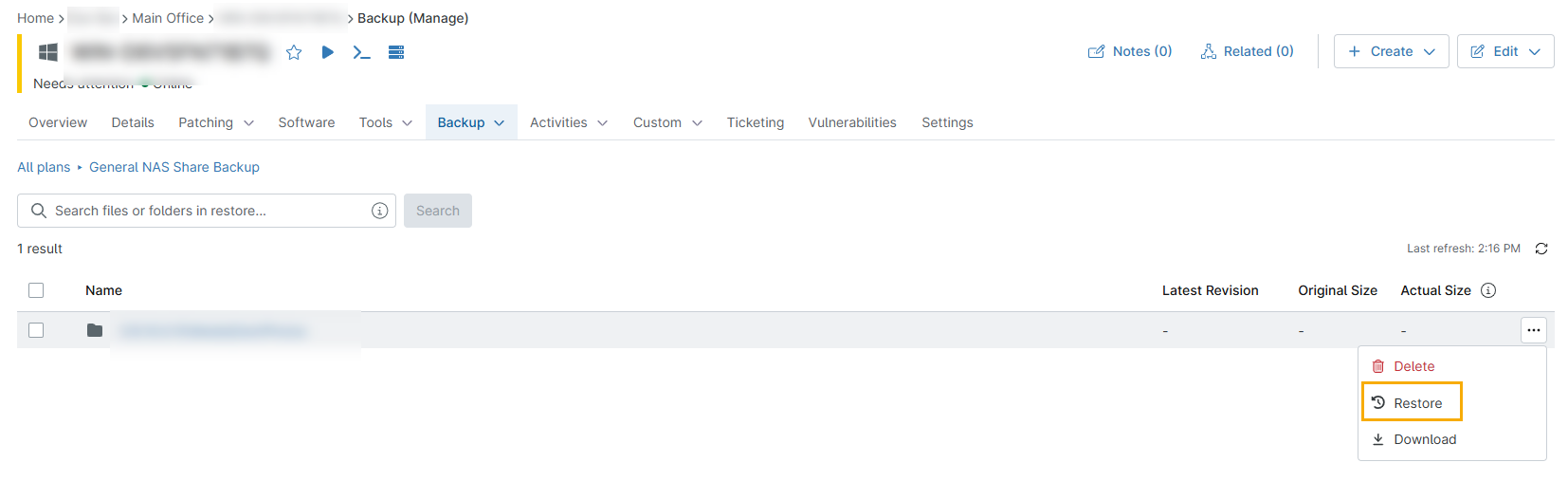
- En la pantalla «Administrar», haz clic en el recurso compartido del NAS que desees restaurar.

3. Aparecerá la carpeta de nivel superior. Haz clic en el menú de acciones y selecciona «Restaurar» para iniciar la restauración, o haz clic en la carpeta para profundizar en el Sistema de archivos.