
Tema
Este artículo explica cómo registrar y gestionar dispositivos Apple macOS en NinjaOne Mobile Device Management (MDM). Para obtener más información sobre nuestra solución MDM, consulta «¿Qué es la gestión de dispositivos móviles (MDM)?».
Entorno
- NinjaOne Mobile Device Management (MDM)
- Apple macOS
Descripción
NinjaOne Apple MDM permite registrar dispositivos macOS, además de dispositivos Apple iOS y Apple iPadOS. Puedes registrar dispositivos macOS mediante el Registro Automático de Dispositivos (ADE) o instalar manualmente un perfil de registro.
Una vez que hayas inscrito un dispositivo macOS en la gestión de dispositivos móviles (MDM) de NinjaOne y hayas activado la configuración de tokenización automática, el agente de NinjaOne se implementará e instalará automáticamente. Si un dispositivo ya tiene instalado el agente de NinjaOne, aún así podrás realizar la inscripción en MDM. Para obtener más información sobre la tokenización, consulta «Instalación del agente de NinjaOne: tokenización del agente».
Al inscribir un dispositivo macOS en NinjaOne MDM e instalar el agente, un técnico podrá utilizar todas las funciones que ofrecen tanto la plataforma RMM como la MDM. De forma predeterminada, los dispositivos macOS inscritos en MDM también dispondrán de los permisos necesarios para NinjaOne Device Backup.
Si sus dispositivos ya se encuentran en Apple Business Manager (ABM) o Apple School Manager (ASM) y los ha inscrito mediante la inscripción automática de dispositivos (ADE) en el MDM original, puede utilizar el siguiente artículo para migrar estos dispositivos a NinjaOne MDM sin necesidad de realizar un borrado completo del dispositivo: NinjaOne Apple MDM: Migrar sin borrar el dispositivo.
Índice
Selecciona una categoría para obtener más información:
- Inscribir un dispositivo macOS en MDM
- Configuración de políticas para macOS y MDM
- Recursos adicionales
Inscribir un dispositivo macOS en MDM
Puede elegir entre las siguientes opciones para inscribir dispositivos macOS:
- Instalar manualmente el perfil de inscripción
- Inscribir a través de ADE durante el Asistente de configuración
- Inscribir a través de ADE utilizando el comando «Profiles»
Instalar manualmente el perfil de inscripción
Este proceso es similar a realizar una inscripción mediante código QR en un dispositivo iOS o iPadOS. En esas plataformas, el código QR indica al dispositivo que descargue un perfil de inscripción, que el usuario instala posteriormente en el dispositivo. En macOS no hay un lector de códigos QR nativo. En su lugar, los técnicos disponen de dos opciones para acceder al perfil de inscripción:
- Descargar el perfil de inscripción directamente desde NinjaOne y, a continuación, transferirlo al dispositivo de destino, o
- Enviar a los usuarios finales un enlace para descargar e instalar el perfil de inscripción.
Para generar un perfil de inscripción para macOS, sigue estos pasos:
- Haga clic en el icono del signo más (+) en la aplicación web de NinjaOne.
- Haga clic en «Dispositivo » y, a continuación, seleccione «Ordenador».

- Selecciona «Mac».
- Selecciona una organización, una ubicación y una función del dispositivo. En el campo «Tipo de distribución », selecciona «Perfil de inscripción MDM».
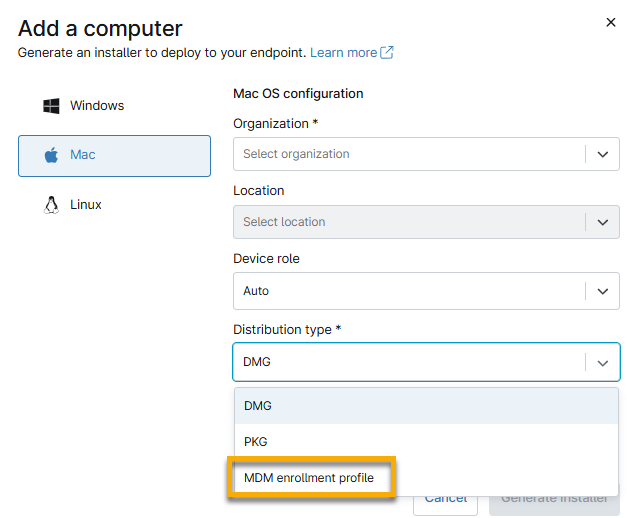
- Selecciona el certificado APN.
- Haz clic en «Generar instalador».
- Desde aquí, puede especificar cuentas de usuario a las que enviar directamente por correo electrónico el perfil de inscripción, copiar un enlace al perfil o descargar el perfil directamente.
Para instalar el perfil de inscripción en el dispositivo macOS, sigue estos pasos:
- Copia o descarga el perfil de inscripción en el dispositivo macOS que desees inscribir.
- Haz doble clic en el archivo para instalarlo.
- Sigue las instrucciones que aparecen en el dispositivo, en «Ajustes del sistema », para completar la inscripción. Una vez instalado, podrás ver el perfil de inscripción, así como cualquier otro perfil MDM instalado, en «Ajustes del sistema » → «General» → «Gestión del dispositivo».
Inscripción a través de ADE durante el Asistente de configuración
Como requisito previo para inscribir dispositivos macOS mediante ADE, primero debe integrarse con Apple Business Manager (ABM) o Apple School Manager (ASM) y definir un perfil ADE tal y como se describe en el artículo «NinjaOne Apple MDM: Integración con ABM para la inscripción automatizada de dispositivos (dispositivos supervisados)».
Cuando sincronices un registro de dispositivo con NinjaOne como parte de un perfil ADE y lo asignes a una organización y una ubicación, dicho dispositivo se inscribirá automáticamente en NinjaOne MDM al pasar por el Asistente de configuración. Esta operación tendrá lugar:
- Cuando se desembala un dispositivo y se enciende por primera vez.
- Cuando se restablezca un dispositivo mediante la opción «Borrar todo el contenido y los ajustes» de macOS.
- Cuando se haya borrado completamente un dispositivo a través de un servicio MDM que lo esté gestionando en ese momento.
Cuando el dispositivo pase por el Asistente de configuración, tras conectarse a una red Wi-Fi, aparecerá una pantalla de gestión remota que verifica que has inscrito el dispositivo en NinjaOne MDM.
Inscripción a través de ADE utilizando el comando «Perfiles»
Como requisito previo para inscribir dispositivos macOS mediante ADE, primero debes integrarte con Apple Business Manager (ABM) o Apple School Manager (ASM) y definir un perfil ADE tal y como se describe en el artículo «NinjaOne Apple MDM: Integración con ABM para la inscripción automatizada de dispositivos (dispositivos supervisados)».
Una vez que sincronices un registro de dispositivo macOS con NinjaOne como parte de un perfil ADE y lo asignes a una organización y una ubicación, podrás iniciar ADE con el siguiente comando en el Terminal del dispositivo:
sudo profiles renew --type enrollmentEste comando generará una notificación del sistema en el dispositivo en la que el usuario puede hacer clic para continuar con el proceso de ADE. Ten en cuenta los siguientes requisitos previos para que este proceso funcione:
- El dispositivo debe formar parte de ABM o ASM, y ya debe haber sincronizado el dispositivo con el perfil ADE configurado en NinjaOne.
- El dispositivo no puede estar inscrito actualmente en ninguna solución MDM. Elimina todos los perfiles MDM anteriores antes de utilizar el comando de la terminal. Para ello, puedes seguir los siguientes pasos. Estos pasos no provocarán un restablecimiento a los valores de fábrica.
- En ABM, configura un servidor MDM dirigido a NinjaOne. Configura todos los registros de dispositivos en este nuevo servidor MDM y sincronízalos con el perfil ADE de NinjaOne.
- Asegúrate de que todos los dispositivos estén asignados a una organización y una ubicación, y de que estén listos para registrarse.
- En su otra solución MDM, ejecute el comando necesario para dar de baja el dispositivo. Los detalles de este paso dependerán de la solución MDM que esté utilizando.
- Una vez que el perfil MDM anterior ya no se encuentre en el dispositivo, introduce el comando indicado anteriormente en esta sección en el terminal del dispositivo.
- Sigue las instrucciones para completar la inscripción en ADE en NinjaOne MDM.
Configuración de políticas para macOS y MDM
Una vez que haya inscrito un dispositivo macOS en NinjaOne MDM, puede utilizar la política de agente tradicional para configurar tanto los ajustes derivados del agente como los derivados de MDM. Para ver estos ajustes, cree o edite cualquier política de agente en la que el rol de dispositivo asignado sea «Ordenadores de sobremesa y portátiles Mac » o «Servidores Mac». Para saber cómo crear una política, consulte «Políticas: Crear una nueva política».
La configuración de MDM para macOS funciona de manera similar a una política de MDM para iOS en NinjaOne, con algunas diferencias que se describen en esta sección. La funcionalidad de la política solo muestra herramientas y aplicaciones compatibles con macOS.
Al editar o configurar una política, observará una subsección de MDM en el menú.
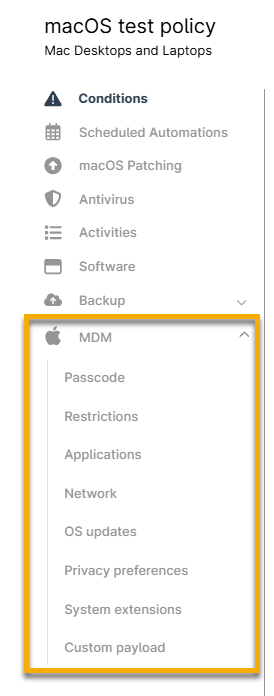
Puede configurar las siguientes cargas útiles para cualquier dispositivo macOS inscrito en MDM:
| Carga útil | Descripción |
|---|---|
| Código de acceso | Define los requisitos mínimos de código de acceso para tus dispositivos. |
| Restricciones | Restringe el acceso a funciones específicas del dispositivo según lo requiera tu organización. |
| Aplicaciones | Implemente aplicaciones de la App Store que se hayan sincronizado con NinjaOne a través de un token de contenido integrado de Apps and Books. |
| Red | Defina redes Wi-Fi gestionadas a las que los dispositivos puedan conectarse automáticamente, así como la configuración global del proxy. |
| Actualizaciones del sistema operativo | Define el comportamiento predeterminado para gestionar las actualizaciones del sistema operativo. Los técnicos también pueden aprobar manualmente actualizaciones específicas del sistema operativo para la política e implementarlas en los dispositivos con un plazo de aplicación definido. |
| Preferencias de privacidad | Defina y apruebe previamente cualquier permiso que requieran las aplicaciones de terceros, como el acceso a todos los archivos o a las API de accesibilidad, evitando así las solicitudes de confirmación al usuario final durante la instalación de la aplicación. |
| Extensiones del sistema | Define y aprueba previamente cualquier extensión del sistema que requieran las aplicaciones de terceros, evitando así las solicitudes al usuario final durante la instalación de la aplicación. |
| Cargas útiles personalizadas | Defina una carga útil mobileconfig personalizada que se pueda utilizar para implementar en los dispositivos cualquier configuración de MDM o de preferencias de aplicaciones gestionadas. |
Aplicaciones
Puede gestionar e implementar aplicaciones de la App Store que haya sincronizado en NinjaOne a través del token de contenido de «Apps and Books». Al configurar su token de contenido, asegúrese de haber añadido aplicaciones compatibles con las plataformas adecuadas entre iOS, iPadOS y macOS, de modo que aparezcan en las políticas correspondientes.
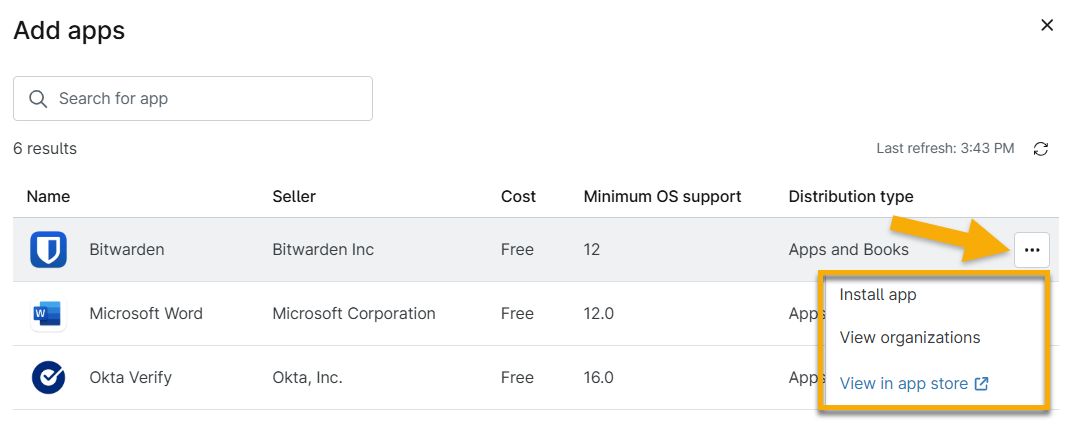
- Para añadir aplicaciones a un dispositivo macOS, haz clic en «Añadir aplicaciones» para ver una lista de aplicaciones aptas para su instalación en el dispositivo. Para obtener más información sobre cómo añadir aplicaciones a una política, consulta NinjaOne Apple MDM: Configuración y gestión de aplicaciones.
- Pase el cursor por encima de la fila de la aplicación para ver el menú de acciones, que ofrece las siguientes opciones:
- Instalar la aplicación.
- Ver todas las organizaciones a las que se ha asignado un token de contenido que incluya la aplicación.
- Ver la información de la aplicación en la tienda.
Recursos adicionales
Para obtener más información sobre NinjaOne MDM y macOS, consulta NinjaOne MDM: Catálogo de recursos.
Para obtener información sobre cada configuración disponible en la sección MDM de la política, consulta: