
Tema
Esta guía explica cómo utilizar Duo para configurar el Sistema de Gestión de Identidades entre Dominios (SCIM) con NinjaOne.
Entorno
Plataforma NinjaOne
Proveedor integrado de Duo Security
Descripción
Integre su proveedor de identidad (IDP) a través de SCIM para crear y eliminar automáticamente técnicos y usuarios finales dentro de NinjaOne.
Este artículo pretende servir como punto de partida para la configuración de SCIM con NinjaOne. La configuración depende de su configuración específica de Duo, por lo que le recomendamos que consulte la sección Recursos adicionales para encontrar los procesos relacionados.
Índice
- Requisitos previos y consideraciones importantes
- Habilitar SCIM en NinjaOne
- Provisionar SCIM en Duo
- Asignar atributos entre NinjaOne y Duo
- Asignar usuarios o grupos al aprovisionamiento SCIM
- Asignar grupos de Duo a roles de NinjaOne
- Recursos adicionales
Requisitos previos y consideraciones importantes
Antes de aprovisionar SCIM con Duo, NinjaOne recomienda que revise varios elementos de configuración y determine si deben incluirse en su configuración de aprovisionamiento.
Se incluirán puntos de partida e instrucciones generales para cada categoría. Los posibles elementos de configuración incluyen:
- Grupos: necesarios si desea asignar automáticamente grupos de usuarios de Duo a roles de usuario específicos en NinjaOne. Más información
- Crear y asignar atributos de usuario: necesario si necesita asignar usuarios finales a una organización específica o crear cuentas de técnico. Más información
- Asignar atributos de usuario: esto garantizará que cada usuario se asigne a la organización NinjaOne correcta (usuarios finales) y tenga el tipo de cuenta correcto (técnico o usuario final). Más información
Crear y utilizar grupos
Puede utilizar los grupos de Duo para asignar usuarios a roles específicos en NinjaOne. Si no utiliza grupos, debe asignar roles a los usuarios manualmente en NinjaOne; consulte Roles y permisos de usuario para obtener más información.
Para crear un nuevo grupo de Duo, siga estos pasos:
- Inicie sesión en el panel de administración de Duo (externo).
- Vaya a Usuarios → Grupos y haga clic en Añadir grupo.
- Introduzca un nombre para su nuevo grupo en el campo Nombre del grupo.
- Haga clic en Añadir grupo para guardar el grupo. Asigne el estado como Activo (recomendado) o Omitir según sea necesario.
- Haga clic en + Añadir usuarios al grupo y añada los usuarios deseados.
- Repita el proceso según sea necesario.

Crear y asignar atributos de usuario
Antes de aprovisionar SCIM con Duo, le recomendamos que tenga en cuenta los siguientes casos de uso y cree los atributos correspondientes según sea necesario. Estos atributos de usuario personalizados se asignarán posteriormente a los atributos de NinjaOne durante el proceso de configuración de SCIM.
También puede añadir e importar estos atributos desde su directorio externo (externo) si está sincronizado con Duo.
- Requisito 1: Asignar usuarios finales a una organización. Cree un atributo de usuario Duo personalizado que se asignará al atributo NinjaOne opcional «organizationid»
- Requisito 2: Crear cuentas de técnico de NinjaOne. Cree un atributo de usuario Duo personalizado que se asignará al atributo opcional de NinjaOne «userType»
Una vez que haya determinado qué atributos de usuario son necesarios para su aprovisionamiento SCIM, siga estos pasos para crear los atributos personalizados en Duo:
- Inicie sesión en el panel de administración de Duo (externo).
- Vaya a Usuarios → Atributos de usuario. Haga clic en Añadir atributo personalizado.
- Introduzca un identificador único para su nuevo atributo en el campo Nombre . Puede ser cualquier valor que elija.
- Haga clic en Añadir atributo personalizado para guardar los datos.
- Repita estos pasos para cada requisito.

Asignar atributos a los usuarios
Ahora que se han creado los atributos personalizados, deberá asignarlos a los usuarios de destino. El SCIM de NinjaOne aprovisionará una cuenta en función de los valores de los atributos asignados a un usuario. Estos valores se utilizan para establecer el tipo de usuario (técnico o usuario final) y la organización (todas las organizaciones o una organización específica). Deberá asignar los valores necesarios para cada usuario, de modo que sus cuentas se creen con la configuración deseada.
Puede asignar atributos a un usuario mediante los siguientes métodos (externos):
- Atributos de usuario | Duo Security | Importar valores de atributos con la sincronización de directorios
- Atributos de usuario | Duo Security | Añadir atributos personalizados a los usuarios desde el panel de administración
- Administración de Duo: importar usuarios desde CSV | Duo Security
Al asignar atributos a los usuarios, debe asignar el valor correcto al atributo correspondiente. Los siguientes valores son los únicos que se espera que utilice durante el proceso de aprovisionamiento de cuentas.
| Atributo | Valor obligatorio |
|---|---|
| organizationID | «Todos» (crea un usuario final global) |
| organizationID | «<InsertOrganizationID>» (asigna un usuario final a la organización correspondiente; consulte NinjaOne Platform: Cómo encontrar un ID de organización para obtener instrucciones sobre cómo obtener el ID) |
| userType | «técnico» (crea una cuenta de técnico de NinjaOne) |
| userType | «endUser» (crea una cuenta de usuario final de NinjaOne) |


Habilitar SCIM en NinjaOne
Obtenga más información sobre el uso de SCIM en NinjaOne con nuestra guía NinjaOne Identity Management: Gestión de identidades con SCIM.
Para habilitar SCIM y generar el token secreto, siga estos pasos:
- En la consola de NinjaOne, vaya a Administración → Cuentas → Proveedores de identidad y abra la entrada IDP.
- Haga clic en Habilitar para Sistema de gestión de identidades entre dominios (SCIM).
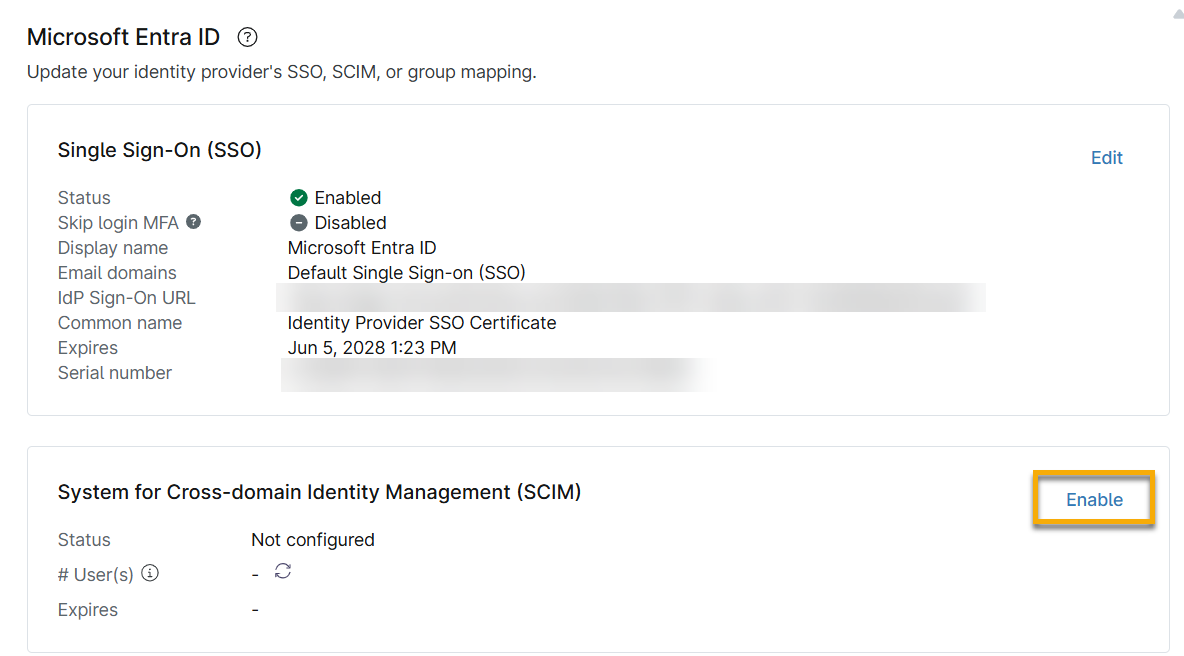
- Active el interruptor de activación de aprovisionamiento SCIM en el modal de configuración y, a continuación, haga clic en Generar token. Mantenga abierto este modal de configuración para poder copiar los datos para los siguientes pasos.

Aprovisionar SCIM en Duo
- En Duo, vaya a Aplicaciones → Administrar → Aplicaciones. Seleccione su aplicación de proveedor de servicios SAML genérico de Duo para NinjaOne.
- Abra la pestaña Aprovisionamiento y seleccione «Token de portador» en el menú desplegable Modo de autenticación.
- Copie la URL del punto final de la API y el token secreto SCIM de la consola de NinjaOne.
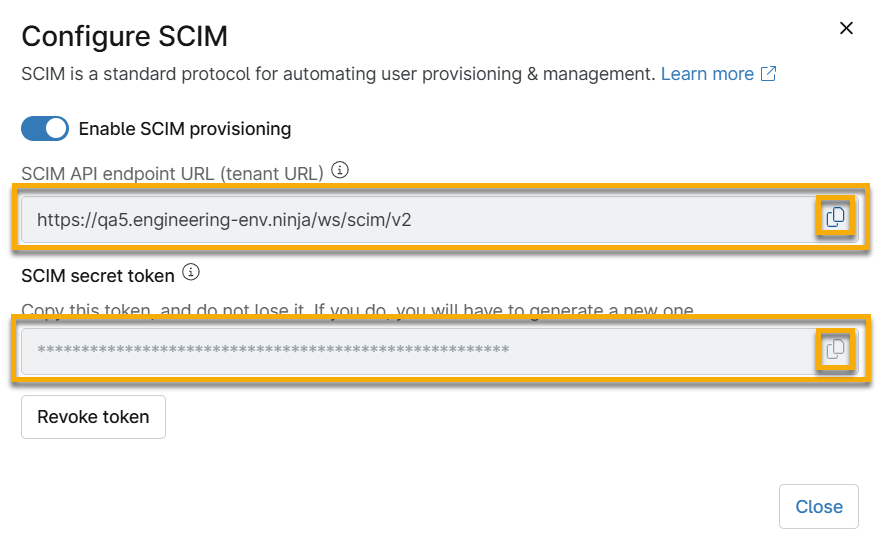
- Pegue los datos en los campos URL base y Token de Duo, respectivamente.
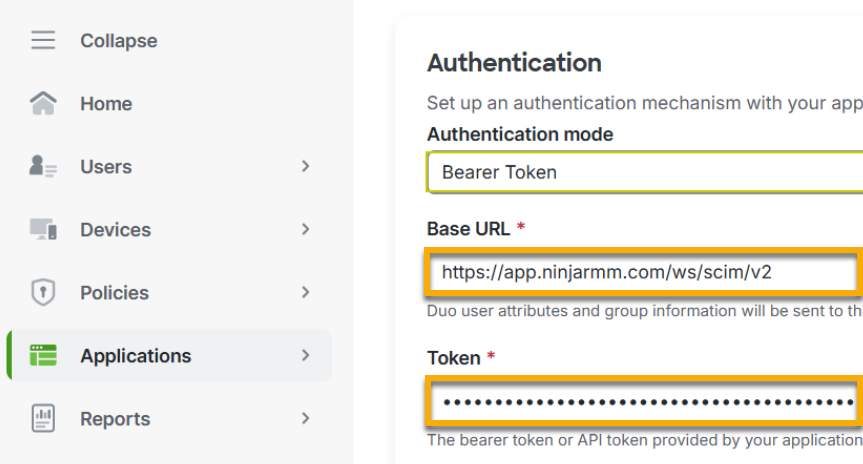
- Pruebe la conexión para verificar que funciona correctamente y, a continuación, conéctese a la aplicación.
Asigne atributos entre NinjaOne y Duo
Una vez que la autenticación se haya realizado correctamente, recibirá una lista de los atributos NinjaOne obligatorios y predeterminados que deberán asignarse a los atributos de usuario de Duo.
Tome nota de los siguientes atributos de NinjaOne:
- name.familyName
- nombre.nombreDePila
- nombre de usuario
Debe asignar los atributos de NinjaOne a los atributos de usuario de Duo correspondientes (como se indica a continuación) para que el aprovisionamiento SCIM se realice correctamente:
| Atributo de usuario de Duo | Atributo de NinjaOne |
|---|---|
| Apellido | name.familyName |
| Nombre | nombre.nombre |
| Dirección de correo electrónico | nombredeusuario |
| <organizationId> | (opcional) ID de la organización |
| <userType> | (opcional) userType |
Asignar usuarios finales a una organización específica
Asigne su atributo de usuario Duo personalizado (<organizationId>😉 al atributo opcional de NinjaOne, «organizationId». Si falta el valor del ID de organización o tiene el valor «all» para un usuario final, se creará un usuario final global.
Crear cuentas de técnico de NinjaOne o cuentas de usuario final y técnico
Asigne su atributo de usuario Duo personalizado (<userType>😉 al atributo NinjaOne opcional «userType»
El atributo userType tiene dos valores aceptados:
- «technician» crea una cuenta de técnico de NinjaOne.
- «endUser» (distingue entre mayúsculas y minúsculas) crea una cuenta de usuario final de NinjaOne.
Asigne usuarios o grupos al aprovisionamiento SCIM
Una vez asignados los atributos, debe asignar grupos o usuarios de destino al aprovisionamiento SCIM.
La decisión de asignar usuarios específicos, todos los usuarios con acceso SSO o grupos específicos de usuarios para su gestión a través de SCIM depende de los objetivos de su organización y de la configuración de Duo.
En esta sección se describe un método muy utilizado para asignar usuarios al aprovisionamiento SCIM mediante grupos. Consulte la documentación de Duo para determinar qué método es el más adecuado para usted.
En el siguiente ejemplo, hemos creado un grupo para usuarios finales y otro para técnicos. Una vez guardada la configuración, el proceso de aprovisionamiento de usuarios comenzará automáticamente.
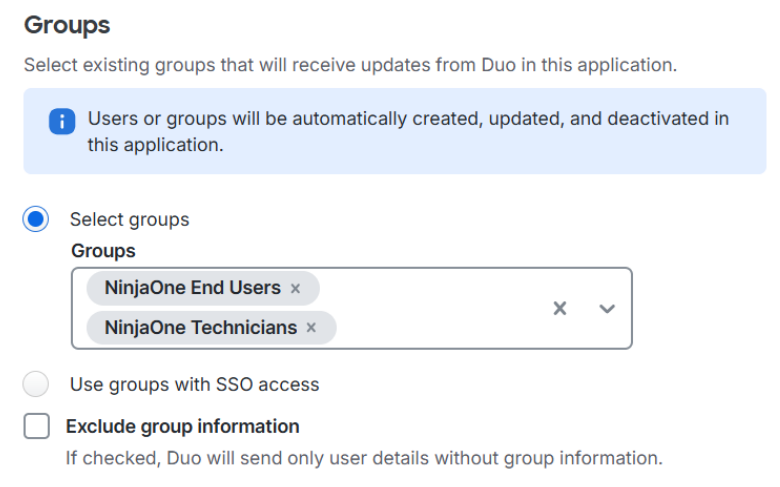
Asignar grupos de Duo a roles de NinjaOne
Si asigna grupos al aprovisionamiento SCIM en Duo, estos aparecerán en la sección Asignación de grupos de la página Proveedor de identidad de la consola de NinjaOne. La asignación de grupos le permite asignar roles de usuario final o técnico a un grupo de identidades.
Para obtener más información sobre cómo crear y gestionar roles en NinjaOne, consulte Roles y permisos de usuario.
- Grupo de identidades: son grupos asignados desde el IDP.
- Roles de usuario: son roles asignados al grupo.
Para configurar la asignación de grupos para su proveedor de identidades, siga estos pasos:
- En la consola de NinjaOne, vaya a Administración → Cuentas → Proveedores de identidad y abra la entrada del proveedor.
- Haga clic en Editar en la sección Asignación de grupos.
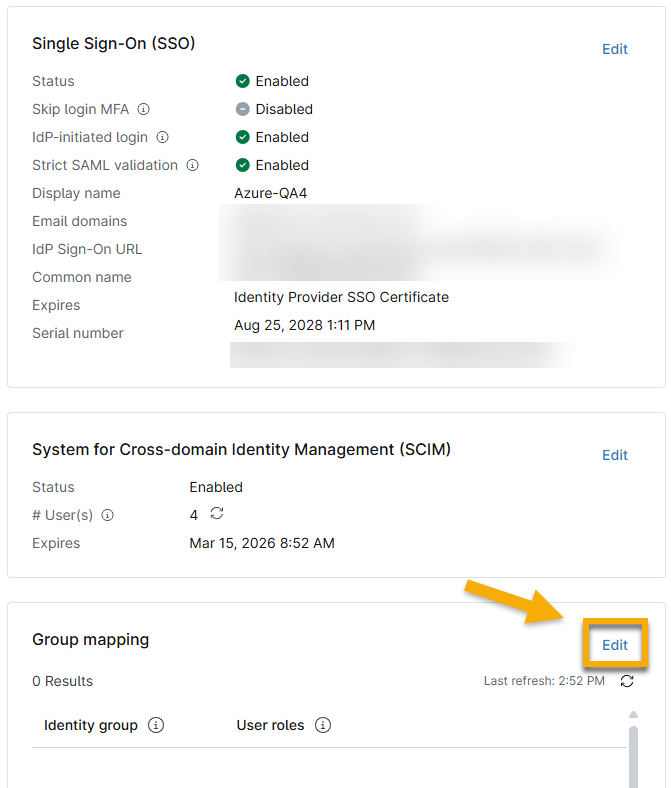
- Asigne los roles de NinjaOne a sus respectivos grupos de Duo. Si no ha configurado los grupos que se asignarán de Duo a su división de NinjaOne, no verá las opciones de asignación elegibles en el modal Asignar grupos. Para corregir este problema, revise los pasos descritos en las secciones Asignar atributos entre NinjaOne y Duo y Asignar usuarios o grupos al aprovisionamiento SCIM.
Cada usuario y su rol se mostrarán en la página de configuración de su cuenta de NinjaOne para que pueda realizar un seguimiento de la asignación o editar los permisos según sea necesario.
Recursos adicionales
Consulte los siguientes recursos para obtener más información sobre la gestión de identidades en NinjaOne: