
Tema
En este artículo se explica cómo registrar un dispositivo Android en NinjaOne Mobile Device Management (MDM) mediante Samsung Knox Mobile Enrollment (KME).
Entorno
- Gestión de dispositivos móviles (MDM) de NinjaOne
- Sistema operativo Google Android
Descripción
Puede seguir las instrucciones proporcionadas por Samsung para registrarse a través de KME, pero debe incluir el token de registro generado por NinjaOne para completar la configuración.
Selecciona una categoría para aprender más:
Crear el perfil
En estos pasos, establecerá y configurará el perfil de inscripción en KME.
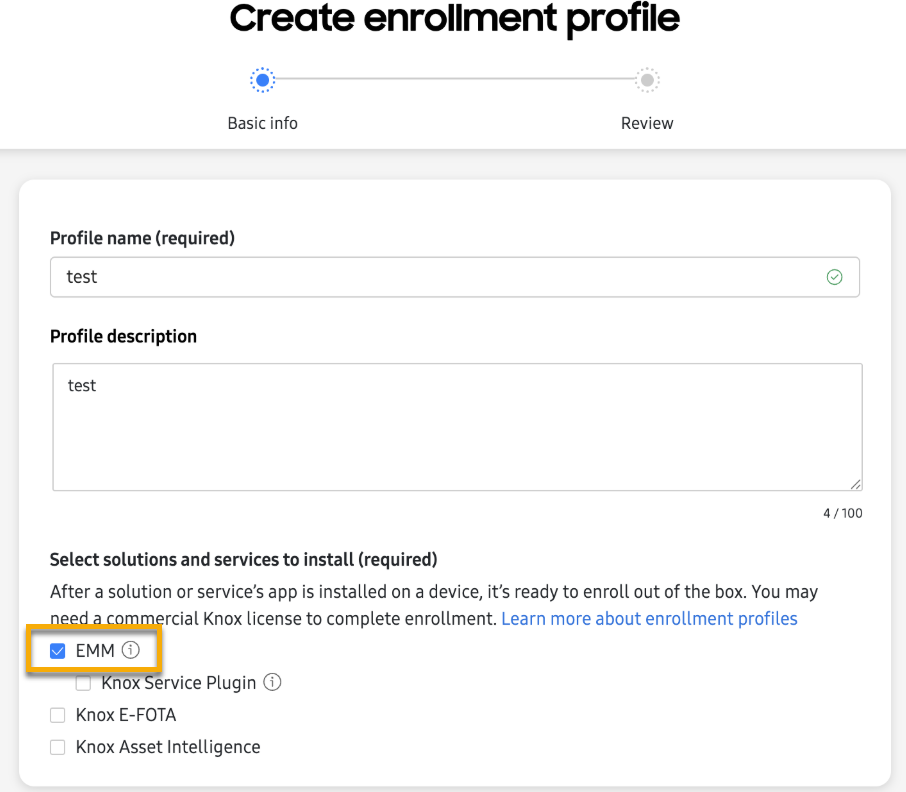
- En KME, acceda a la ventana«Crear perfil de inscripción » y, a continuación, seleccione el tipo de perfil «Android Enterprise ». Configure los siguientes campos:
- Nombre del perfil (obligatorio): Introduce un identificador único
- Descripción del perfil: añada una descripción opcional.
- Selecciona las soluciones y servicios que deseas instalar: selecciona EMM.
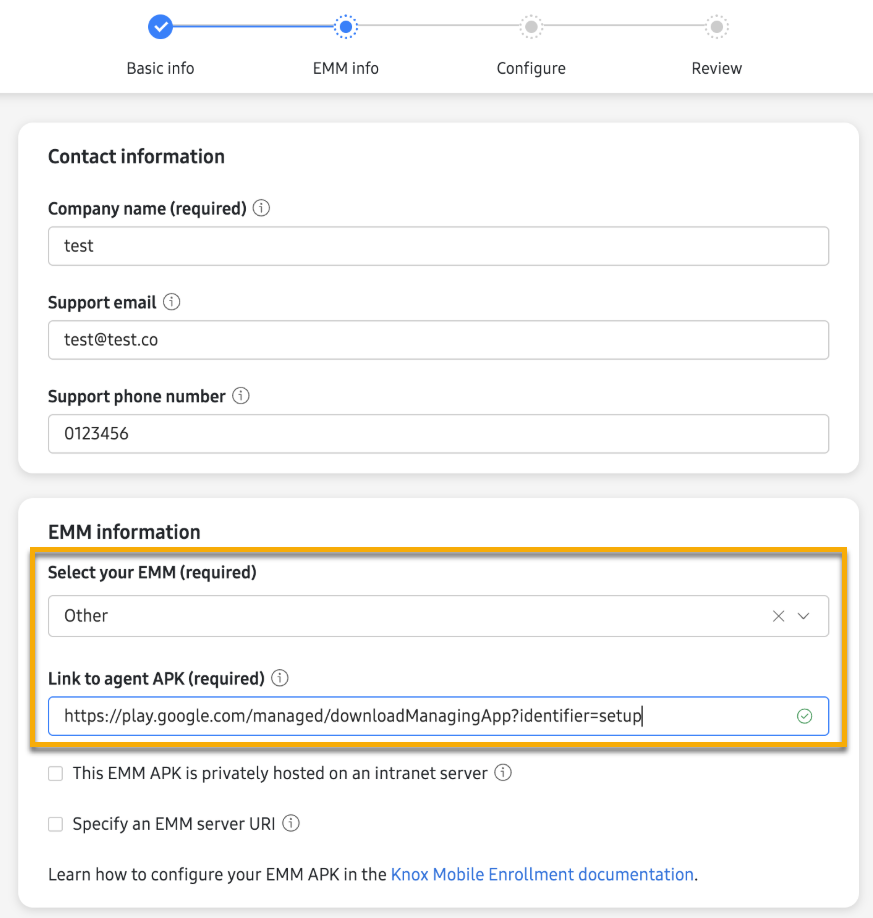
- Aparecerán las opciones de configuración de la información de EMM. Introduce la siguiente información:
- Selecciona tu EMM (requerido): selecciona «Otros» en el menú desplegable.
- Enlace al APK del agente (requerido): Pega el siguiente valor:
https://play.google.com/managed/downloadManagingApp?identifier=setup
Deja los otros campos vacíos y haz clic en «Continuar».
Configurar los ajustes estándar
En este paso, crearás el token de inscripción en NinjaOne y lo introducirás en KME.
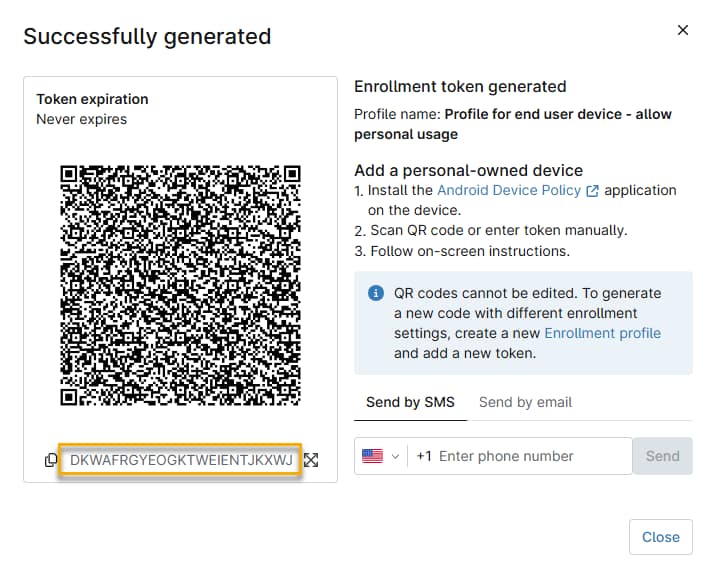
- En NinjaOne, sigue los pasos 1 a 6 del procedimiento para dispositivos tal y como se describe en «Añadir un dispositivo móvil Android a NinjaOne». A continuación, copia el token de inscripción generado, que aparece como una cadena de caracteres debajo del código QR.
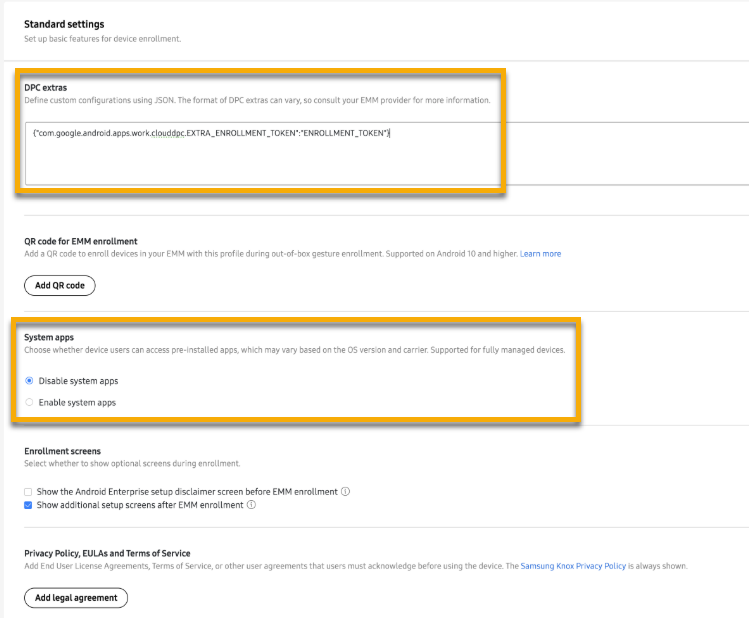
- En KME, pega el siguiente código, incluyendo el token de inscripción, en el campo «DPC extras »:
{"com.google.android.apps.work.clouddpc.EXTRA_ENROLLMENT_TOKEN":"<INTRODUCE tu token>"}
{"com.google.android.apps.work.clouddpc.EXTRA_ENROLLMENT_TOKEN":"<DKWAFRGYEOGKTWEIENTJKXWJ>"}- Configura las opciones restantes:
- Aplicaciones del sistema:Activa o desactiva las aplicaciones preinstaladas
- Pantallas de inscripción: muestra o oculta pantallas opcionales durante la inscripción.
- Política de privacidad, acuerdos de licencia de usuario final (EULA) y condiciones de servicio: haz clic en este botón para agregar políticas adicionales que los usuarios deben aceptar antes de completar el registro del dispositivo.
- Especifica el nombre de la compañía en el campo de entrada correspondiente.
- Haz clic en «Crear».
Una vez que haya añadido su perfil, podrá añadirlo a cualquier dispositivo de su plataforma Knox KME.
Recursos adicionales
Consulta los siguientes artículos para obtener más información: