
Tema
En este artículo se explica cómo instalar Bitdefender GravityZone (BDGZ) mediante NinjaOne Mobile Device Management (MDM).
Entorno
- NinjaOne MDM
- Integraciones de NinjaOne
- Bitdefender GravityZone
Descripción
Puedes implementar Bitdefender GravityZone en tus dispositivos mediante las configuraciones de políticas de NinjaOne MDM.
Ámbito del proceso
- Crea un grupo de dispositivos en tu consola de seguridad de GravityZone Mobile.
- Agrega la aplicación BDGZ a través de tu política de MDM en NinjaOne.
- Añada la información del cliente para los dispositivos Android.
- Activa la aplicación para el grupo de dispositivos (solo dispositivos Android).
Índice
Crear el grupo de dispositivos
Antes de poder instalar la aplicación en NinjaOne, debes configurar grupos de dispositivos en BDGZ.
- Desde la plataforma BDGZ, selecciona «Seguridad móvil» en el menú lateral y haz clic en «Abrir consola» para la compañía a la que quieras agregar dispositivos. Para obtener más información sobre la configuración de la seguridad móvil, consulta el Centro de asistencia de Bitdefender — Seguridad móvil (enlace externo).
- Selecciona «Dispositivos » en el menú lateral y abre la pestaña «Grupos de dispositivos locales ». Haz clic en «+Añadir grupo».

- Introduce un identificador único en el campo «Grupo de dispositivos » y, a continuación, haz clic en «Guardar grupo».

Mantén esta pestaña abierta para usarla en el futuro.
Instala la aplicación
Para obtener más información sobre cómo añadir aplicaciones a una política de MDM de Apple o Android, consulta NinjaOne Apple MDM: Gestión de aplicaciones (Apps) y NinjaOne MDM: Cómo añadir aplicaciones de Android desde Google Play Store.
- Abre NinjaOne en una pestaña aparte y ve a Administración → Políticas → Políticas MDM. Selecciona la política que deseas actualizar.
- Agrega la aplicación a la política.
- Si vas a añadir la aplicación BDGZ a una política MDM de Android, selecciona «Aplicaciones » → «Gestión de aplicaciones » en el menú lateral y, a continuación, haz clic en «+ Añadir aplicaciones » → «Play Store».
- Si vas a añadir la aplicación BDGZ a una política MDM de Apple, selecciona «Aplicaciones» y haz clic en «+ Añadir » → «Aplicaciones». Utiliza la sección «App Store público ».
- Utiliza el campo de búsqueda para encontrar las aplicaciones de Bitdefender y selecciona Bitdefender GravityZone MTD.

- Para las políticas de Android, haz clic en «Seleccionar » para instalar la aplicación. Para las políticas de Apple, selecciona «Instalación forzada » como Tipo de asignación y haz clic en «Agregar».

- Haz clic en «Cerrar» y, a continuación, guarda la política.
Configuraciones de políticas de Android
Si va a instalar Bitdefender GravityZone en dispositivos Android, siga estos pasos para añadir la información del inquilino.
- Vuelve a la página de la consola de la empresa de seguridad móvil en la plataforma BDGZ. Selecciona «Dispositivos » en el menú lateral y haz clic en «Administrar». Copia el ID de cliente.

- En la plataforma NinjaOne, abre la política de Android y edita la aplicación Bitdefender GravityZone MTD. Haz clic en la pestaña «Configuraciones gestionadas ».
- Pega el ID de cliente de BDGZ en el campo «Cliente» de NinjaOne.
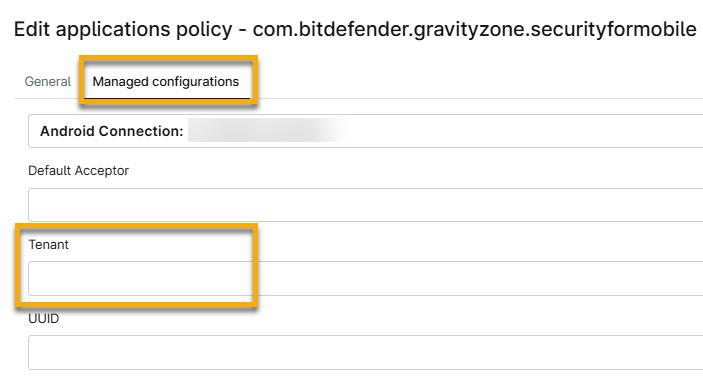
- Vuelve a la página de la consola de la empresa de seguridad móvil en la plataforma BDGZ. Haz clic en «Dispositivos».
- Haz clic en «Copiar link» para el grupo de dispositivos que has creado anteriormente en este proceso.

- En la plataforma NinjaOne, en la pestaña «Configuraciones gestionadas » de la aplicación, pega los datos en el campo «Enlace de activación ».
- Haz clic en «Actualizar » y guarda la política.
Recursos adicionales
- Para obtener más recursos sobre NinjaOne MDM, consulta NinjaOne MDM: Catálogo de recursos.
- Para obtener recursos sobre la integración de Bitdefender GravityZone, consulta «Integraciones / Aplicaciones de terceros: Catálogo de recursos».