
Tema
En este artículo se explica cómo iniciar sesión y conectarse a los puntos finales como usuario final en NinjaOne.
Entorno
Plataforma NinjaOne
Descripción
Una vez que el usuario final haya aceptado la invitación y completado el proceso de creación de la cuenta, podrá iniciar sesión simplemente accediendo a la instancia de NinjaOne correspondiente en su navegador web (como app.ninjarmm.com, us2.ninjarmm.com, eu.ninjarmm.com u oc.ninjarmm.com) e introduciendo sus credenciales.
El usuario final puede pasar el cursor por encima de cada icono para ver su finalidad.
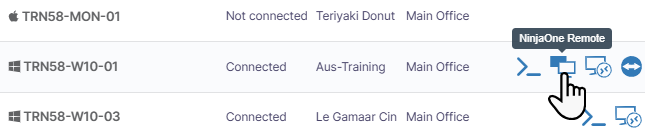
Figura 1: Lista de dispositivos del usuario finalde NinjaOne → Información sobre herramientas
Consideraciones importantes
Si el usuario final va a iniciar conexiones a través del protocolo de escritorio remoto (RDP) en la nube, el administrador del sistema debe habilitar los dispositivos para el acceso de antemano. Además, si el equipo desde el que se conecta el usuario final no es un dispositivo Microsoft Windows, este debe tener instalada la aplicación RDP adecuada en su dispositivo. Para obtener más información sobre los permisos de usuario, consulte Cuentas de NinjaOne: Roles y permisos de usuario.
Si el usuario final va a iniciar conexiones a través de TeamViewer, debe tener instalada la aplicación de escritorio completa de TeamViewer en el equipo desde el que se conecta.
Si se le ha concedido al usuario final acceso a los datos de NinjaOne Backup, puede hacer clic en el icono de gestión de copias de seguridad. Esto abre el gestor de copias de seguridad, lo que permite a los usuarios finales navegar por cualquier plan que se haya ejecutado en su dispositivo y descargar carpetas y archivos.
Los usuarios finales pueden utilizar Wake-on-LAN para activar dispositivos que se encuentren en estado de suspensión. Para que esta función funcione, el dispositivo debe estar conectado a la misma red que otro dispositivo en línea.
Recursos adicionales
Para obtener información sobre la gestión de usuarios, consulte usuarios: Catálogo de recursos.