
Tema
En este artículo se explica cómo utilizar la integración de Tenable en NinjaOne.
Entorno
- Integraciones de NinjaOne
- Tenable
Descripción
Configure la integración de análisis de Tenable o importe datos de vulnerabilidades en formato CSV (valores separados por comas) a la consola de NinjaOne. El importador procesa un archivo CSV que contiene una lista de vulnerabilidades identificadas por una herramienta de terceros. NinjaOne asigna las vulnerabilidades a los dispositivos gestionados y muestra los datos en el panel de control del dispositivo. NinjaOne corrige las vulnerabilidades cuando se cargan nuevos análisis que ya no contienen las vulnerabilidades identificadas anteriormente.
La gestión de vulnerabilidades en redes y sistemas es un proceso continuo e iterativo que requiere una atención constante y la adaptación a las amenazas y vulnerabilidades emergentes. Se trata de un componente fundamental de la estrategia global de ciberseguridad de una organización, ya que ayuda a proteger los activos y los datos frente a posibles brechas y ataques.
Si necesitas analizar vulnerabilidades genéricas (productos distintos de Rapid7, Tenable o CrowdStrike), descubre aquí cómo instalar y configurar el «Vulnerability Importer».
Envía tus solicitudes de mejoras a través de nuestra página web aquí.
Índice
Selecciona una categoría para obtener más información:
Añadir la integración
Para activar la integración en NinjaOne, sigue estos pasos:
- Vaya a Administración → Aplicaciones → Instaladas y haga clic en Añadir aplicaciones.
- Selecciona Tenable y haz clic en «Continuar».
- En la página de la aplicación Tenable, haz clic en «Habilitar».
Al habilitar la aplicación, se añaden a la página las pestañas «General» y «Grupos de análisis ».
- En la pestaña «General» , haz clic en «Editar» para acceder a la configuración.

- Selecciona «Habilitado» en el menú desplegable «Estado» para registrar el comportamiento de los CVE importados desde la integración.
- Selecciona una opción en el menú desplegable «Impacto en el estado del dispositivo» , dependiendo de si deseas que los datos sobre el estado de los dispositivos afectados aparezcan en el panel de control. Si seleccionas «Sí», la sección «Problemas de estado del dispositivo» de los paneles de control se actualizará para reflejar los nuevos datos.
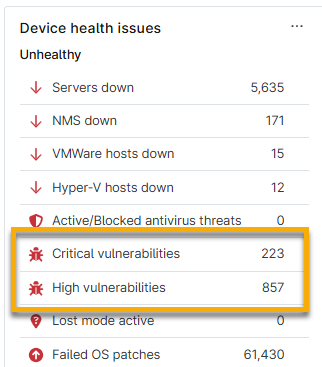
- Haga clic en «Actualizar».
Analizar dispositivos en busca de vulnerabilidades
Debe crear y gestionar grupos de análisis en la integración para encontrar datos de CVE de sus dispositivos.
Crear grupos de análisis
Un grupo de análisis es una selección específica de elementos; por ejemplo, servidores o estaciones de trabajo. Utilice la pestaña «Grupos de análisis» para identificar vulnerabilidades comparando las versiones del sistema operativo y las aplicaciones instaladas con la Base de Datos Nacional de Vulnerabilidades (NVD). La herramienta «Grupos de análisis» identificará tanto los dispositivos gestionados tradicionales como los no gestionados, en los que los terminales se evalúan de forma periódica o continua para detectar vulnerabilidades individuales.
- Desde la página de la aplicación en NinjaOne, abra la pestaña «Grupos de análisis » y haga clic en «Crear grupo de análisis».
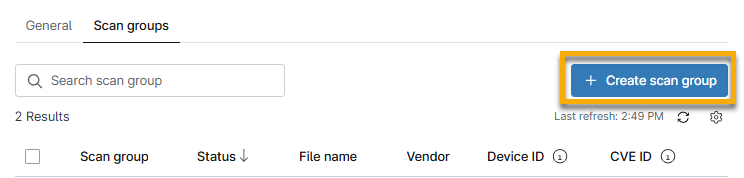
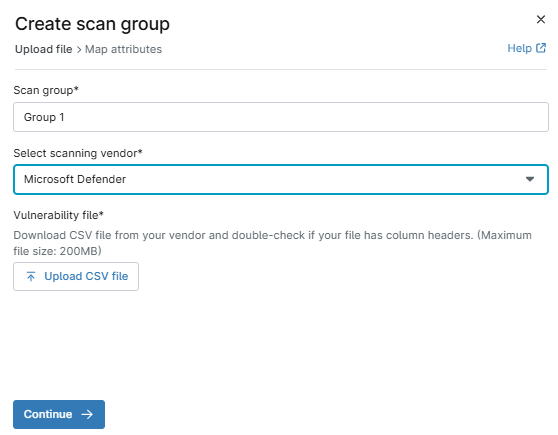
- Aparecerá el cuadro de diálogo «Crear grupo de análisis ». Introduce un identificador único como nombre para el «Grupo de análisis».
- En el menú desplegable «Seleccionar un proveedor de análisis », seleccione un proveedor de análisis. Esto le ayudará a identificar la fuente del análisis.
- Si selecciona «Otro», aparecerá un nuevo campo de datos en el que deberá introducir un nombre para la fuente de análisis a modo de referencia.
- Haz clic en «Cargar archivo CSV». Navega hasta un archivo .csv (con un tamaño máximo de 200 MB) que contenga datos de vulnerabilidades y selecciónalo. También puedes automatizar la carga de vulnerabilidades desde la Biblioteca de automatización.
- Haga clic en «Continuar» para confirmar los atributos de asignación del archivo.
La siguiente página del cuadro de diálogo te permite asignar los atributos. NinjaOne extraerá los datos de las columnas, por lo que los menús desplegables contendrán los nombres de los encabezados de columna específicos del archivo que hayas subido.
- En el menú desplegable «Asignar la columna que contiene el identificador de dispositivo del archivo*» , selecciona el título de la columna que contiene el identificador de dispositivo que figura en el archivo.
- Aparecerá un nuevo menú desplegable para «Confirmar el tipo de ID de dispositivo*». Selecciona la opción correspondiente.
- En el menú desplegable «Asignar la columna que contiene el identificador de ID de CVE con las vulnerabilidades correspondientes del archivo*» , selecciona la opción adecuada para identificar la columna con el identificador de ID de CVE.
El archivo importado publicará los datos de las columnas asociadas en la cuadrícula del importador.
Si su estado no está activo, actualice la consola para actualizar el estado y ver el número de vulnerabilidades procesadas a partir del archivo.
Consulte «Gestión de vulnerabilidades de NinjaOne: Buscar datos CVE en NinjaOne» para obtener instrucciones sobre cómo extraer los datos que se han analizado en NinjaOne.
Reimportar grupos de análisis
Dado que la gestión de vulnerabilidades es un proceso continuo, es posible que tenga que actualizar las listas de CVE para importarlas a la consola de NinjaOne. Para ello, siga estos pasos:
- Desde la página de la aplicación en NinjaOne, abre la pestaña «Grupos de análisis ».
- Pase el cursor del ratón sobre una fila de un grupo de análisis y haga clic en el menú de acciones. Seleccione «Importar archivo».
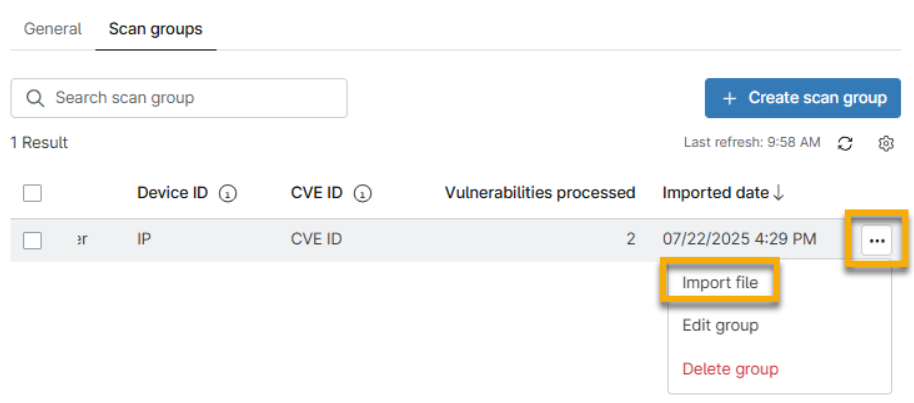
- Aparecerá el cuadro de diálogo «Importar archivo ». Haz clic en «Cargar archivo CSV» y, a continuación, vuelve a importar tu archivo de vulnerabilidades.
- Si es necesario, actualiza la página para ver los cambios. Siempre se muestran los datos del archivo de importación más reciente.
Eliminar grupos de análisis
Para eliminar un grupo de análisis, sigue estos pasos:
- En la página de la aplicación de NinjaOne, abre la pestaña «Grupos de análisis ».
- Pase el cursor del ratón por encima de una fila de un grupo de análisis y haga clic en el menú de acciones. Seleccione «Eliminar grupo».
Recursos adicionales
Consulta el «Catálogo de recursos de gestión de vulnerabilidades» para obtener más información sobre las herramientas de gestión de vulnerabilidades de NinjaOne.