
Tema
En este artículo se explica cómo asignar permisos a los usuarios finales y a los técnicos mediante roles.
Si deseas obtener más información sobre cómo asignar permisos de forma individual, en lugar de a través de un rol, consulta la sección «Gestión de permisos » de «Gestión de usuarios de NinjaOne: Catálogo de recursos».
Antes de empezar con este artículo, ya deberías haber creado una cuenta de técnico o de usuario final en NinjaOne. Si aún no lo has hecho, consulta la sección «Primeros pasos » de «Gestión de usuarios de NinjaOne: Catálogo de recursos».
Entorno
Plataforma NinjaOne
Descripción
NinjaOne permite a los administradores del sistema crear numerosas plantillas de permisos, denominadas «roles», que se pueden asignar tanto a técnicos como a usuarios finales de NinjaOne, tanto nuevos como ya existentes. Los roles se pueden utilizar para diversos casos de uso, como el acceso de clientes, aprendices, auditorías y colaboración con terceros. Estos permisos determinan su nivel de acceso a las diferentes características y funcionalidades de NinjaOne.
Índice
Selecciona un tema para aprender más:
Crear un rol de técnico o de usuario final
Utilizar una plantilla es la forma más sencilla de configurar un nuevo rol. Las plantillas son totalmente personalizables, independientemente de cuál se seleccione.
- Plantilla en blanco: esta plantilla no tiene permisos predefinidos.
- Plantilla de permisos completos: esta plantilla incluye todos los permisos predefinidos de máximo nivel.
Para crear un nuevo rol desde una plantilla, sigue estos pasos:
- Para empezar, ve a Administración → Cuentas y abre la pestaña «Roles de técnico » o «Roles del usuario final ».
- Haz clic en «Crear función» y selecciona «Plantilla en blanco»o «Plantilla de permisos completos» en el menú desplegable.
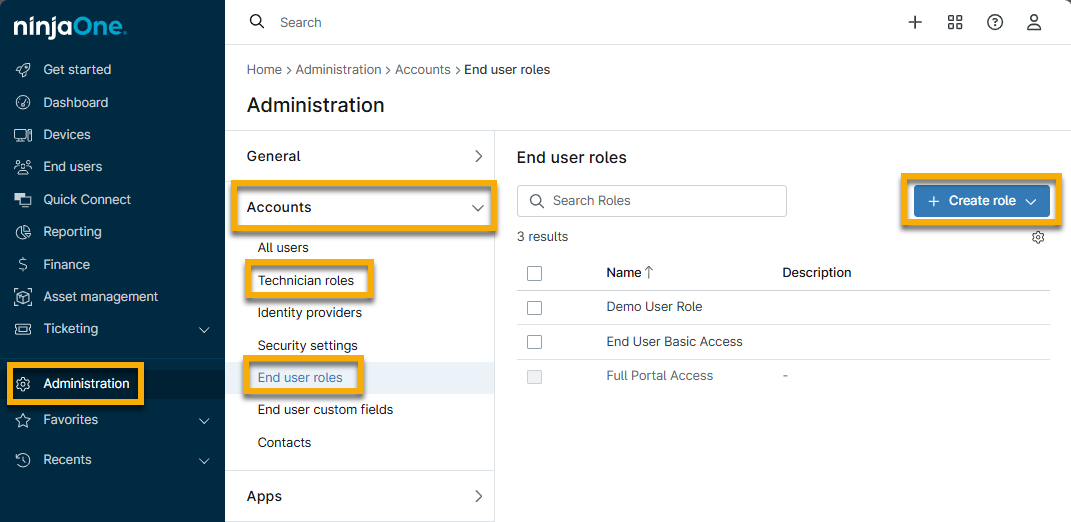
Creación de una plantilla en blanco
Selecciona la opción «Plantilla en blanco» en el menú desplegable «Crear función» para personalizar cada permiso. A continuación, sigue estas instrucciones para configurarla.
- La sección «General» estará abierta por defecto. Introduce un identificador único en el campo «Nombre ». Si lo deseas, puedes incluir un resumen del propósito del rol en el campo «Descripción ».
-
Si hay cuentas existentes en NinjaOne que desee añadir a este rol, abra la sección «Miembros» y haga clic en «Agregar miembros». En el cuadro de diálogo que aparece, marque las casillas de verificación situadas junto a los usuarios finales que desee añadir a este rol y, a continuación, haga clic en «Agregar miembros seleccionados».
Si añades un usuario a varias funciones, sus permisos se establecerán por defecto en el nivel más alto de acceso de entre las funciones asignadas. Por ejemplo, si un usuario es miembro de una función que no tiene permisos de acceso remoto y también es miembro de una función que sí los tiene, NinjaOne utilizará la función con mayor permiso que conceda acceso. El usuario tendrá permisos de acceso remoto.
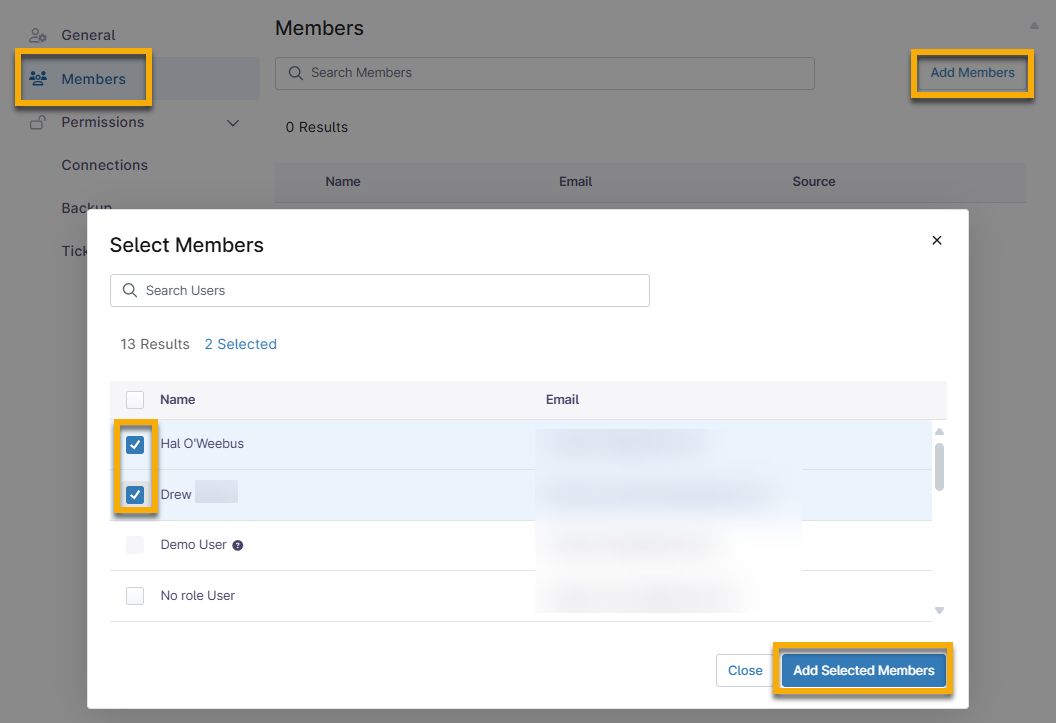
- En «Permisos», vaya haciendo clic en cada sección para habilitar permisos específicos.
Gestión de funciones
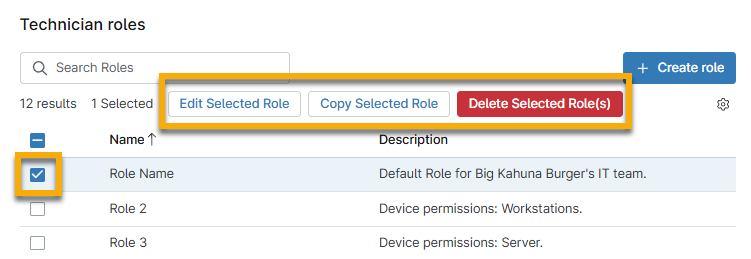
Una vez creado un rol, marca la casilla de verificación situada junto al nombre del rol para revisar las siguientes opciones de gestión:
- Editar la función seleccionada: abre la página de configuración del rol para actualizar los permisos o los miembros.
- Copiar la función seleccionada: crea una nueva función que copia los permisos de la función seleccionada.
- Eliminar los roles seleccionados: elimina el rol de uso.
Asignar una función a través de la página de configuración de la cuenta
Al crear o editar roles, puede agregar un usuario final o un técnico desde la sección «Miembros ». También puede agregar uno o más roles al crear o editar una cuenta de técnico o de usuario final.
Para asignar una función desde la página de configuración de la cuenta, sigue estos pasos:
- Abre la página de configuración de la cuenta de un técnico o de un usuario final.
- Abrir la sección «Funciones » y haz clic en «Agregar función».
- En el cuadro de diálogo que aparece, selecciona uno o varios roles marcando la casilla de verificación situada junto al nombre del rol y, a continuación, haz clic en«Añadir rol seleccionado».

Figura 4: Asignar una función desde la página de configuración de la cuenta (haz clic para ampliar)
Eliminar un miembro de una función
Después de agregar miembros a un rol, puedes eliminarlos desde el propio rol o desde la página de configuración de la cuenta individual.
Para eliminar a un miembro desde la página de configuración del rol:
- Abrir la sección «Miembros ».
- Selecciona la casilla de verificación situada junto al nombre de uno o varios miembros.
- Haz clic en «Eliminar miembros seleccionados».
- Haz clic en «Confirmar » en el cuadro de diálogo que aparece.
- Haz clic en «Guardar cambios».
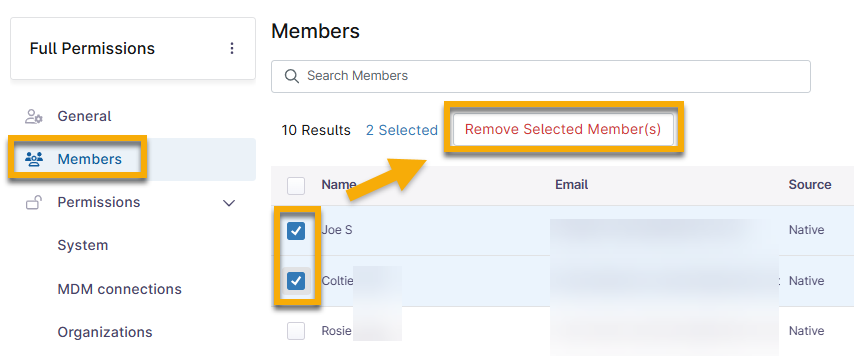
Figura 5: Eliminar miembros de un rol
Para eliminar una función de la página de configuración de la cuenta:
- Abra la sección «Funciones ».
- Marca la casilla de verificación situada junto al nombre de uno o varios roles.
- Haz clic en «Eliminar rol seleccionado».
- Haz clic en «Guardar cambios».
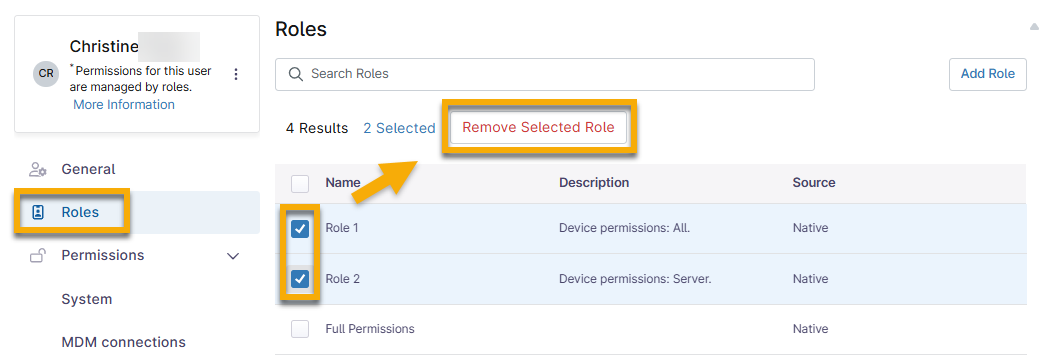
Figura 6: Eliminar funciones de una cuenta
Ejemplos de permisos
Los siguientes ejemplos muestran formas comunes de administrar los permisos de usuario para los departamentos de TI, de modo que puedas limitar el acceso únicamente a la funcionalidad que necesitan tus distintos departamentos de TI.
Configurar permisos distintos para los distintos niveles de técnicos
Configure estos permisos desde la página de configuración de roles, en la sección «Dispositivos». Si desea controlar el acceso a tipos de dispositivos específicos, debe seleccionar «Sin acceso» en «Crear nuevos dispositivos » y «Acceso predeterminado» y, a continuación, seleccionar el nivel de acceso necesario en el menú desplegable de tipos de dispositivos.
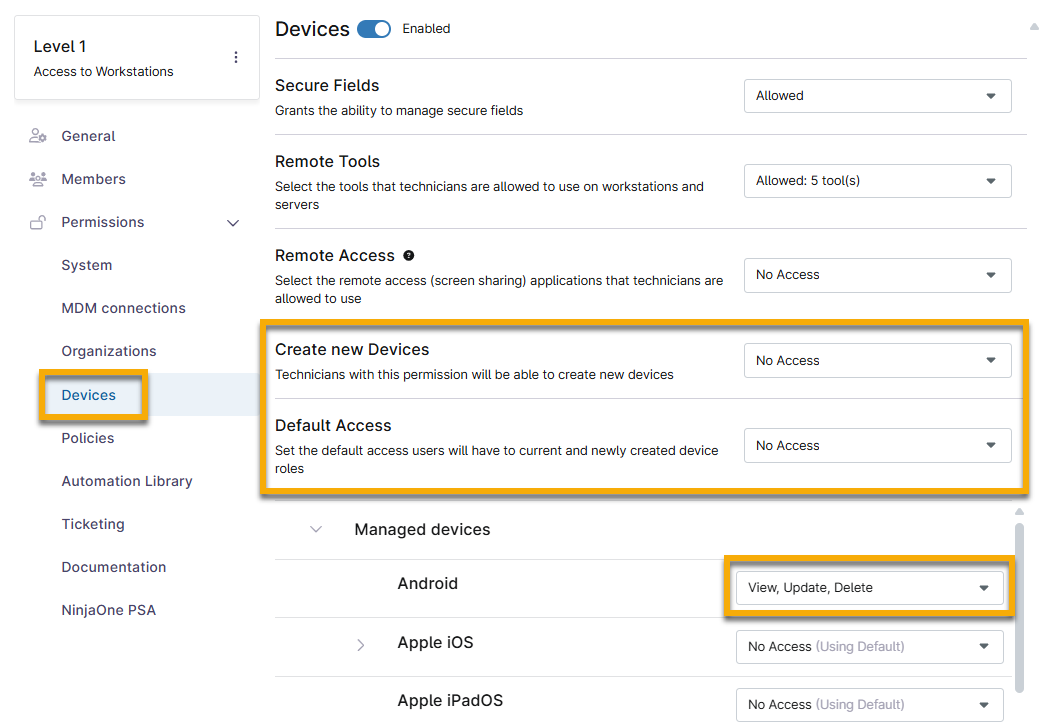
Figura 7: Establecer permisos para tipos de dispositivos específicos
La siguiente lista ofrece un ejemplo de cómo se pueden establecer permisos para diferentes niveles de técnicos:
- La función «Nivel 1» tiene acceso a las estaciones de trabajo.
- La función «Nivel 2» tiene acceso a los servidores.
- El rol «Nivel 3» tiene acceso a los dispositivos de red.
Configurar permisos para usuarios que solo necesitan información sobre tickets o informes
Habilite la sección «Gestión de incidencias» y seleccione las opciones de uno o varios menús desplegables. Habilite la sección «Sistema» y seleccione una opción del menú desplegable «Gestionar informes ».
Permisos de unidades de negocio: limitar el acceso por departamento
Habilita la sección «Organizaciones» y selecciona una opción en «Acceso predeterminado» para controlar los permisos de todas las organizaciones.
Si desea permitir el acceso únicamente a organizaciones específicas, seleccione «Sin acceso » en los menús desplegables«Crear nuevas organizaciones » y «Acceso predeterminado ». A continuación, marque las casillas de verificación situadas junto a las organizaciones y haga clic en «Editar permisos».
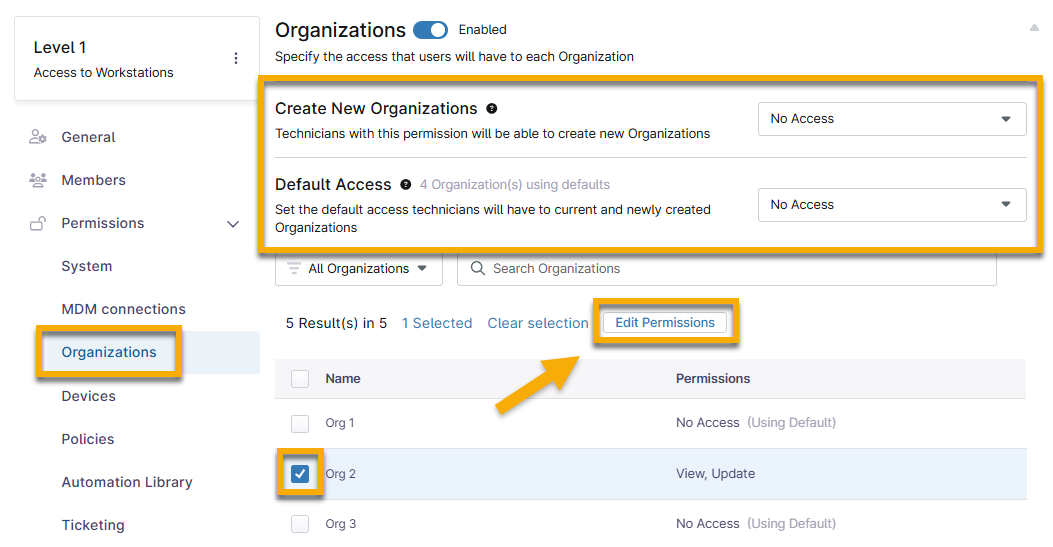
Figura 8: Establecer permisos para organizaciones específicas
Recursos adicionales
Consulta los siguientes recursos para aprender más sobre la gestión de usuarios:
- Permitir que un técnico edite campos personalizados: Campos personalizados globales
- Gestión de usuarios: Catálogo de recursos