
Tema
Los LiveLinks se pueden configurar en Autotask para proporcionar un acceso rápido a un dispositivo NinjaOne concreto desde un elemento de configuración de Autotask.
Para que esta función funcione correctamente, los dispositivos deben volver a sincronizarse con Autotask tras el desplegado de la versión 5.2 en su instancia. La forma más sencilla de activar una sincronización de configuraciones es modificar los ajustes de Autotask. Por ejemplo, desmarcar y volver a marcar las opciones de atributos de sincronización (y guardar los ajustes entre medias) activa una sincronización de configuraciones.
Entorno
Descripción
- Configuración de LiveLink desde el catálogo de AXN (método preferido)
- Configuración manual de un LiveLink
Configuración de LiveLink desde el catálogo de AXN (método recomendado)
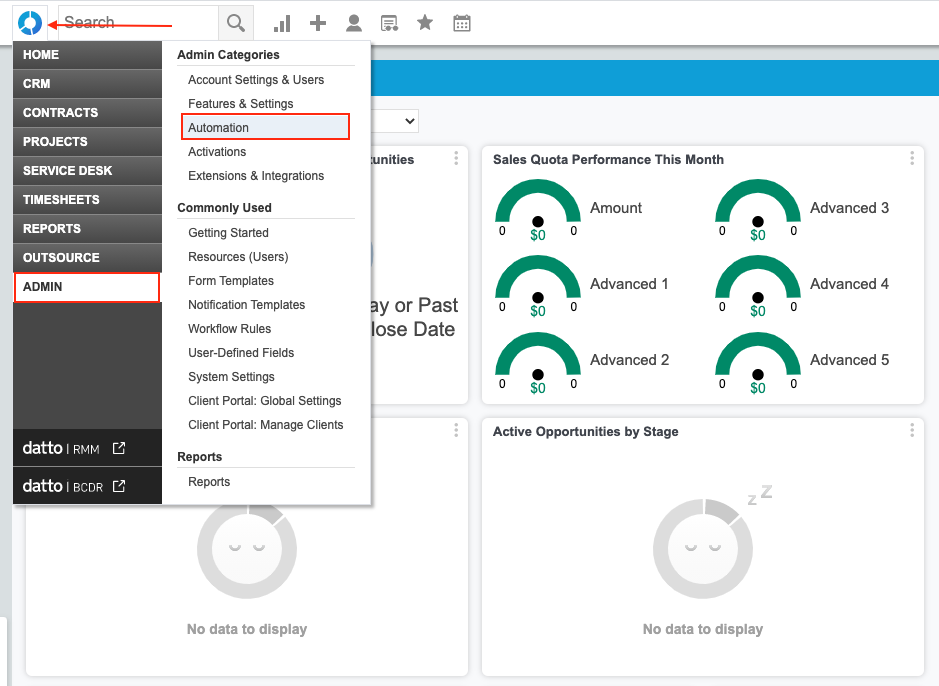
- Dentro del panel de control de Autotask, ve a la barra de menús > Administrador > Automatización.
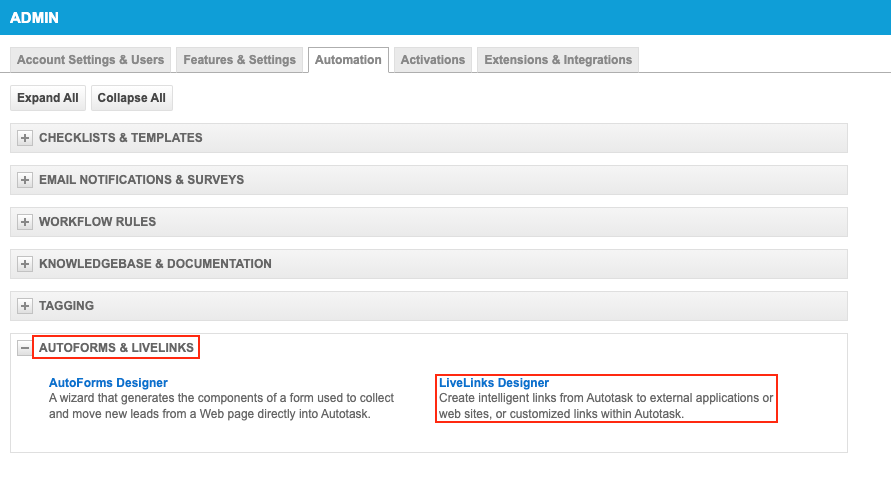
- Expande la sección «AutoForms y LiveLinks» y selecciona «LiveLinks Designer».
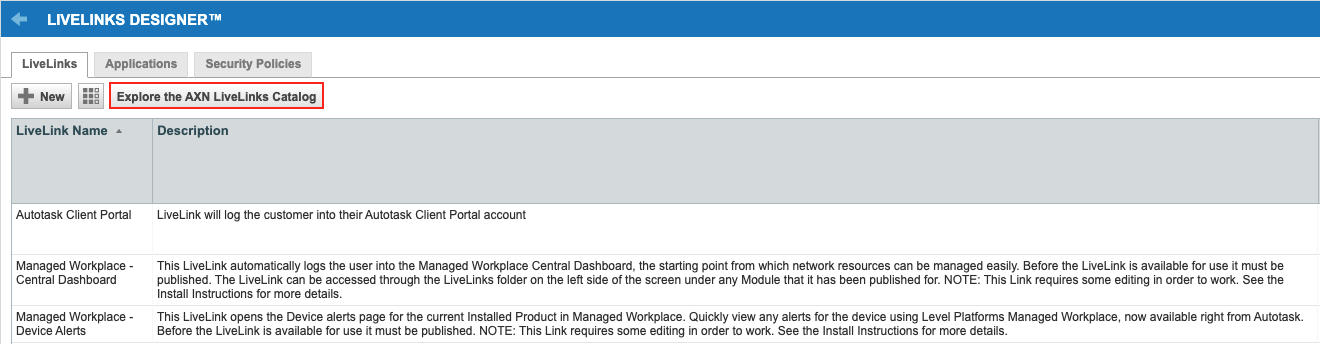
- Haga clic en«Explorar el catálogo de LiveLinks de AXN». Se abrirá una nueva pestaña con el catálogo.
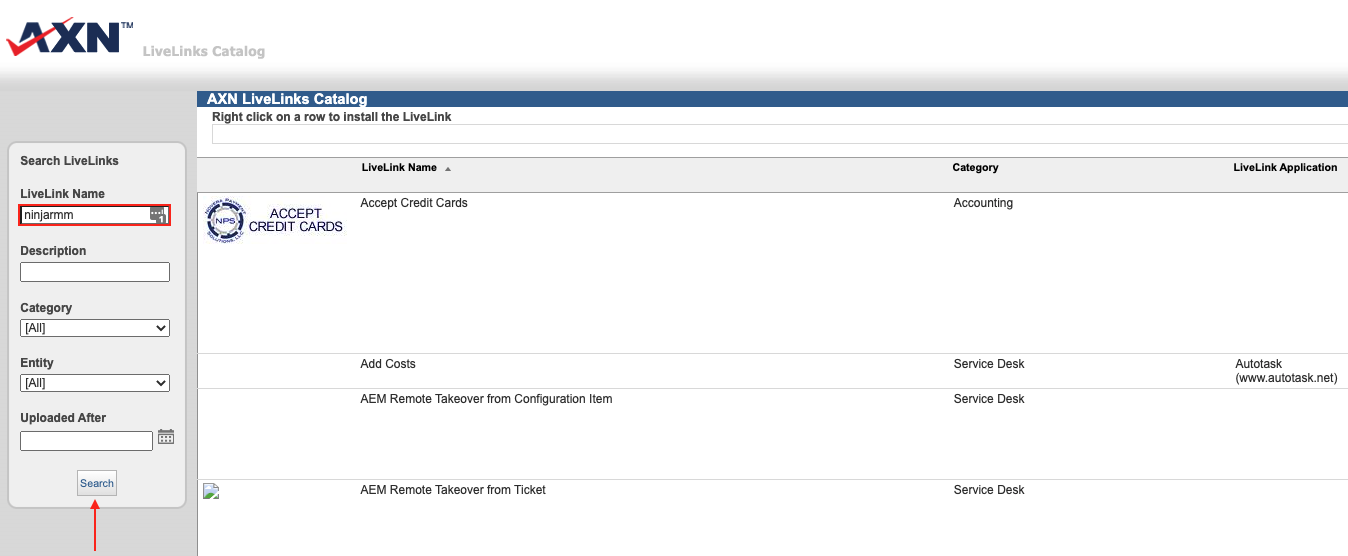
- Busca en el catálogo el LiveLink con el nombre «NinjaRMM».
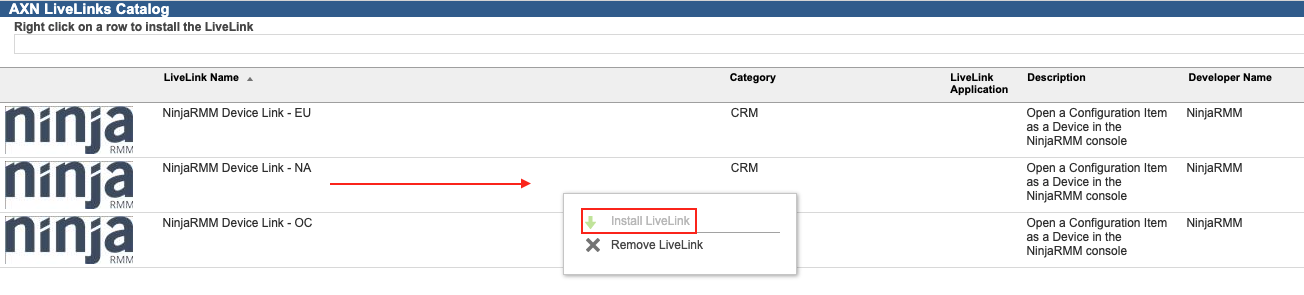
- Busca el LiveLink que corresponda a la instancia de NinjaOne que utilices (NA, US2, EU u OC), haz clic con el botón derecho del ratón en la fila y selecciona «Instalar LiveLink».
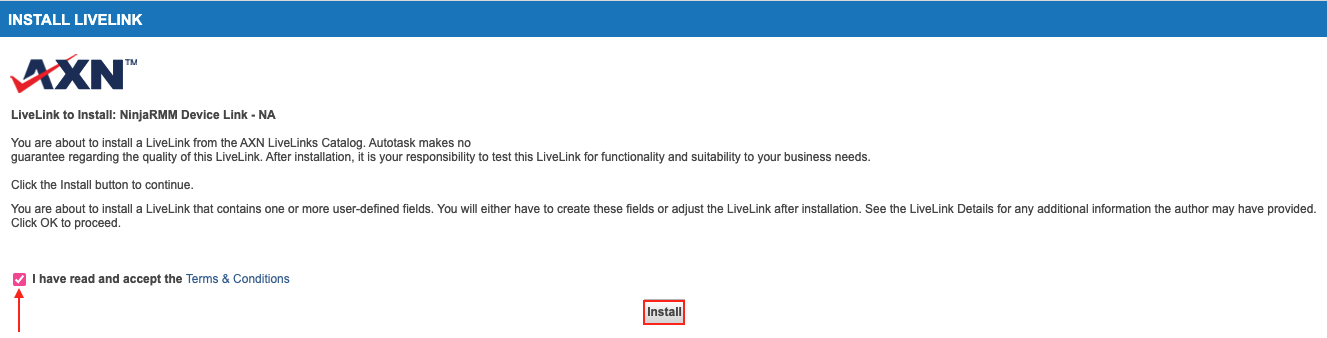
- Revisa los Términos y condiciones, marca la casilla para aceptarlos y haz clic en «Instalar».
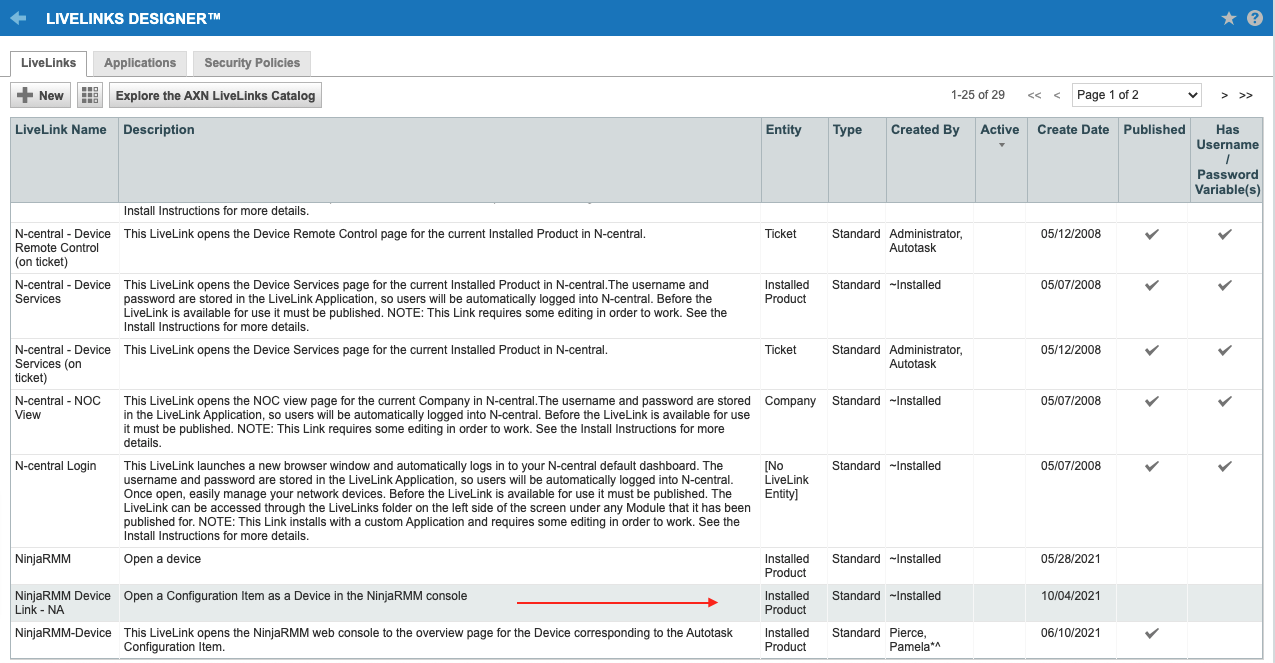
- Ahora que el LiveLink se ha instalado, es necesario publicarlo para que aparezca en los elementos de configuración. Busca en la lista el LiveLink que acabas de añadir y haz clic en él para abrirlo.
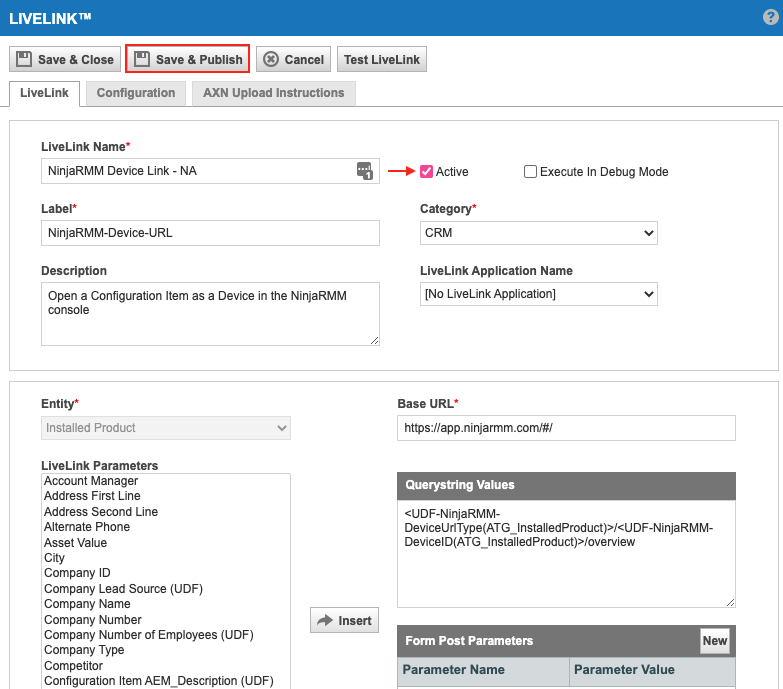
- En la ventana emergente que aparece, marca la casilla para activar el LiveLink y, a continuación, haz clic en «Guardar y publicar».
- Durante el proceso de publicación, elige qué niveles de seguridad tendrán acceso al LiveLink. Selecciona la pestaña «Niveles de seguridad» y marca los niveles a los que deseas conceder acceso. De forma predeterminada, se concederá acceso al LiveLink a «Ningún nivel de seguridad», por lo que este paso es necesario para que el LiveLink sea visible para los usuarios.
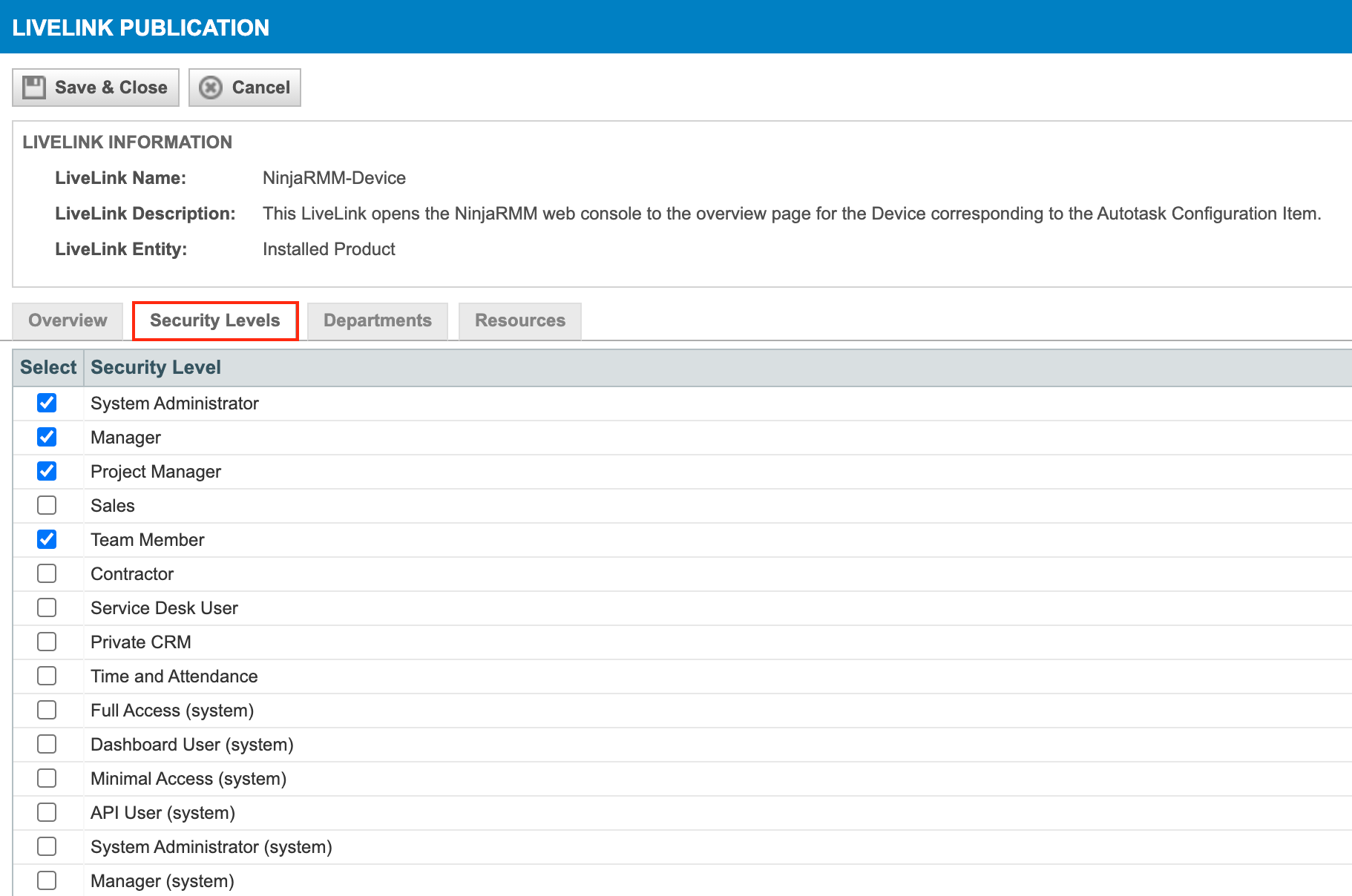
- Por último, haz clic en «Guardar y cerrar»para completar el proceso de configuración del LiveLink.
Configuración manual de un LiveLink
Nota importante: Elsiguiente proceso no es necesario si se importa uno de nuestros LiveLinks publicados desde el catálogo de AXN.
- Desde el panel de control de Autotask, acceda a la barra de menús > Administrador > Automatización.
- Expande la sección «AutoForms y LiveLinks» y selecciona «LiveLinks Designer».
- Haz clic en «+ Nuevo»en la esquina superior izquierda para diseñar un nuevo LiveLink.
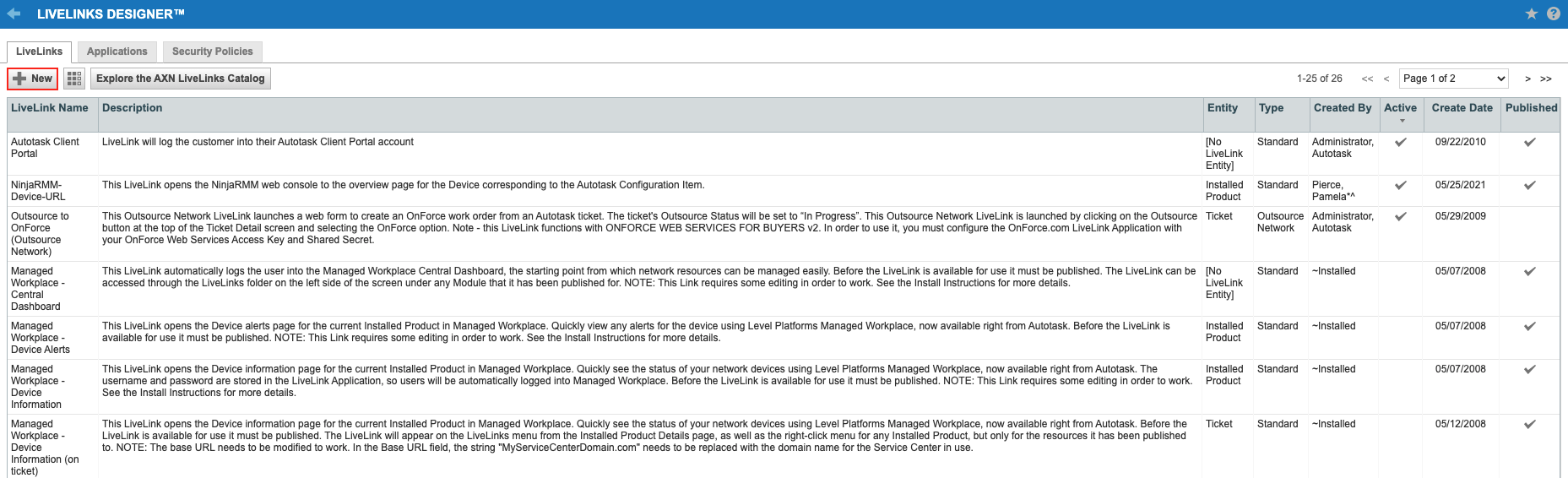
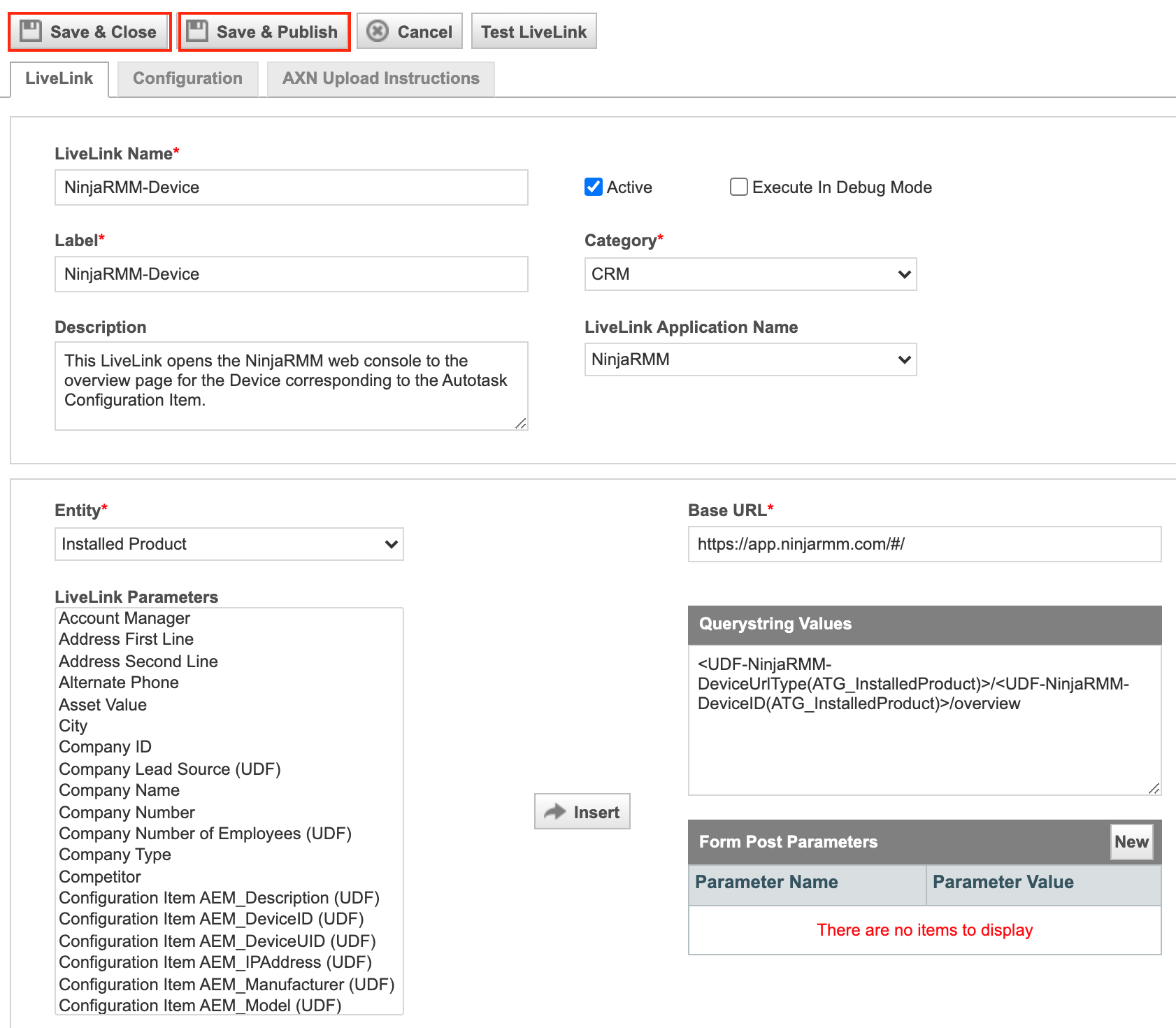
- Configura el nuevo LiveLink usando la captura de pantalla que aparece a continuación como ejemplo.
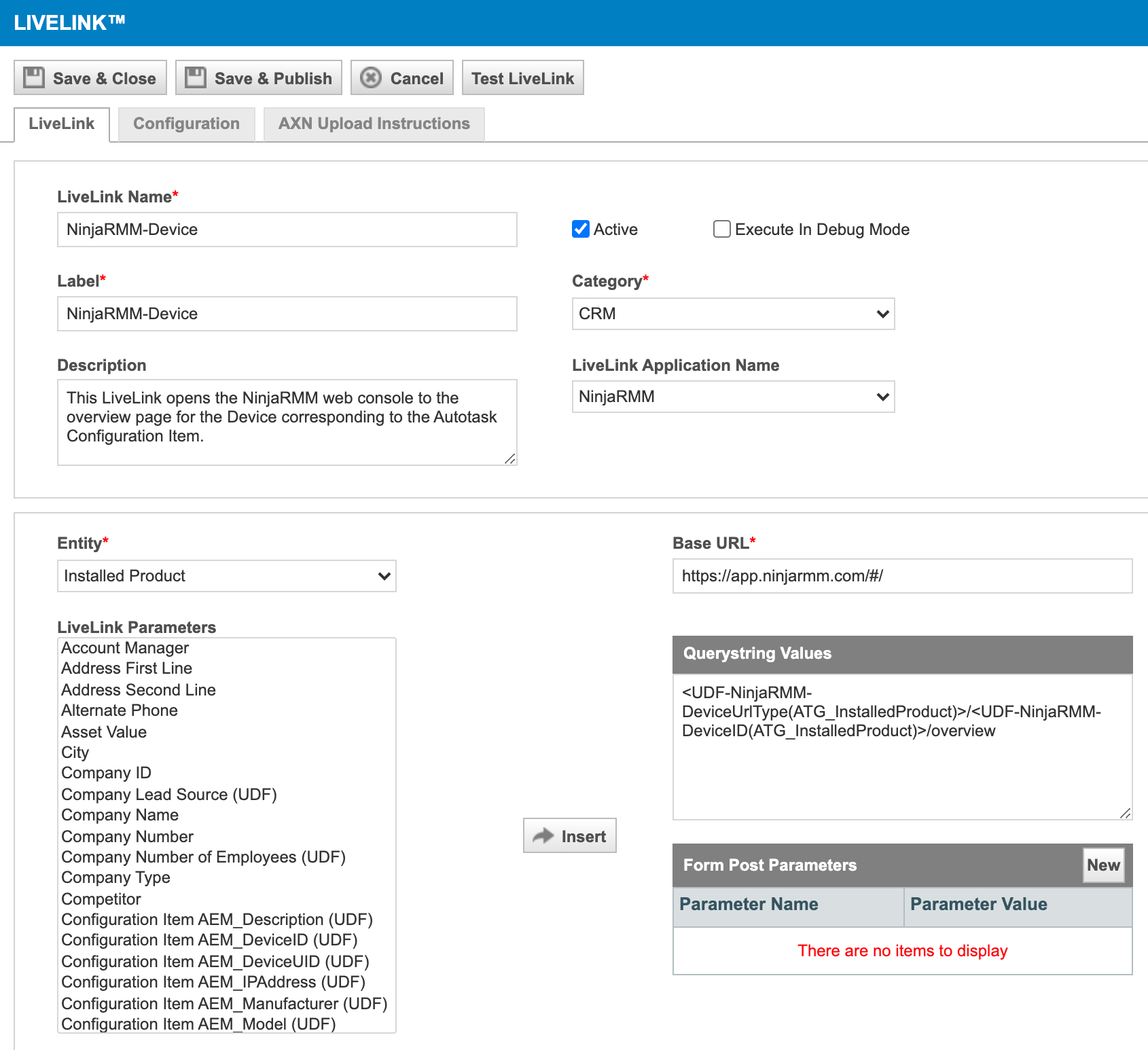
- Asigna al nuevo LiveLink un nombre, una etiqueta y una descripción opcional.
- La casilla «Activo» estará marcada por defecto, mientras que la casilla «Ejecutar en modo depuración» no lo estará. Deja estas opciones tal y como están.
- Asigna la categoría «CRM » y el nombre de la aplicación LiveLink «NinjaRMM».
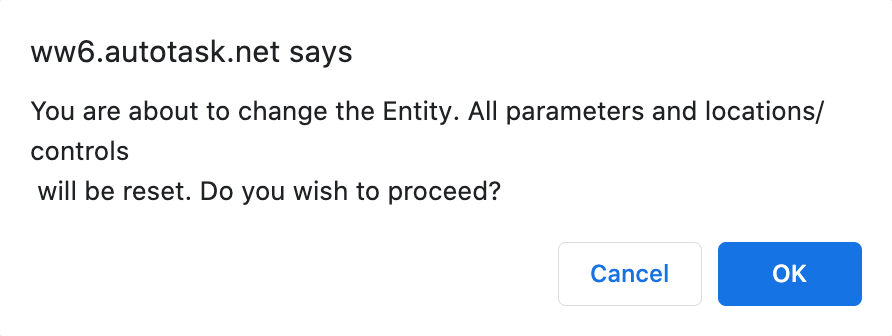
- En «Entidad», selecciona «Producto instalado». Al cambiar la entidad, se te pedirá que confirmes que deseas continuar. Haz clic en «Aceptar».
- Utiliza la Base URL que corresponda a la instancia a la que pertenece tu entorno NinjaRMM:
- Instancia NA: https://app.ninjarmm.com/#/
- Instancia US2: https://us2.ninjarmm.com/#/
- Instancia de la UE: https://eu.ninjarmm.com/#/
- Instancia OC: https://oc.ninjarmm.com/#/
- Instancia CA: https://ca.ninjarmm.com/#/
-
Los valores de la cadena de consulta deben ser los siguientes:
<UDF-NinjaRMM-DeviceUrlType(ATG_InstalledProduct)>/<UDF-NinjaRMM-DeviceID(ATG_InstalledProduct)>/VISIÓN GENERAL
- Hay dos opciones para guardar el nuevo LiveLink: «Guardar y cerrar » y «Guardar y publicar».
-
«Guardar y cerrar» guardará el LiveLink sin que esté realmente disponible para nadie. Después, podrás optar por publicar el LiveLink.
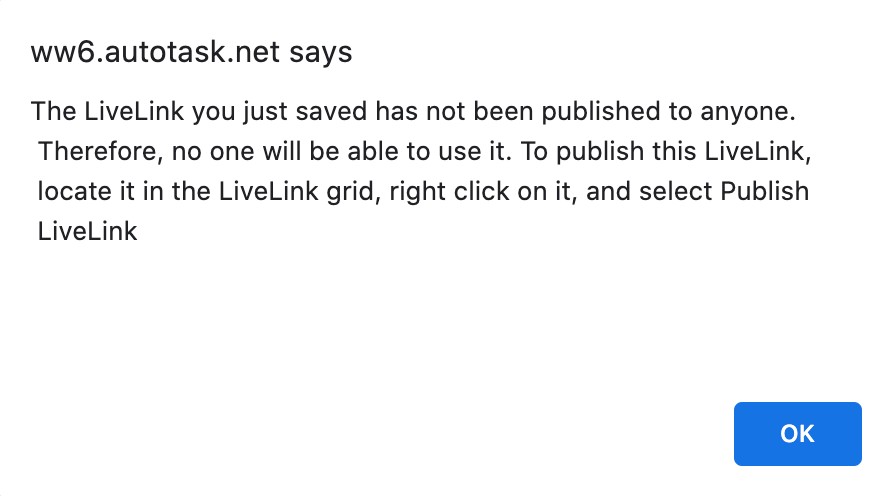
Cuando decidas publicar el LiveLink, deberás conceder acceso a los niveles de seguridad que deban poder ver el LiveLink, tal y como se indica en el paso siguiente. -
«Guardar y publicar» abreuna página de publicación del LiveLink. Para elegir qué niveles de seguridad tendrán acceso al LiveLink, selecciona la pestaña «Niveles de seguridad» y marca los niveles a los que deseas conceder acceso. De forma predeterminada, se concederá acceso a «Ningún nivel de seguridad», por lo que este paso es necesario para que el LiveLink sea visible para los usuarios.
-
«Guardar y cerrar» guardará el LiveLink sin que esté realmente disponible para nadie. Después, podrás optar por publicar el LiveLink.