
Tema
Este artículo trata sobre el panel de control de gestión de parches en NinjaOne Endpoint Management.
Entorno
NinjaOne Patching
Descripción
El panel de control de gestión de parches muestra todos los datos críticos sobre parches en un solo lugar. El panel de control se encuentra en la pestaña «Patching» del panel de control de NinjaOne.
Gestión de parches: Paneles: Gestión de parches del sistema operativo (NinjaOne Inc. 01:42)
Seleccione un tema para continuar:
- Parches de software
- Parches del sistema operativo
- Gestión de parches por estado
- Filtrar parches por estado
- Datos CVE de parches
- Recursos adicionales
Parches de software
La página Parches ofrece una vista global del software instalado en todos sus endpoints gestionados y de los datos de parches de software de terceros (si tiene habilitados los parches de terceros para alguna de sus políticas). Utilice el menú desplegable Pendientes → Parches de software para ver una lista de todos los parches por estado.

- En las vistas Pendientes, Aprobados, Rechazados y Fallidos, la columna Versión muestra la versión de software detectada más recientemente en el momento del último análisis. Es posible que se haya instalado una versión más reciente en función del calendario de lanzamientos del proveedor.
- En la vista Instalado, la columna Versión muestra la versión del software que NinjaOne ha instalado.

Aprobación y rechazo de parches
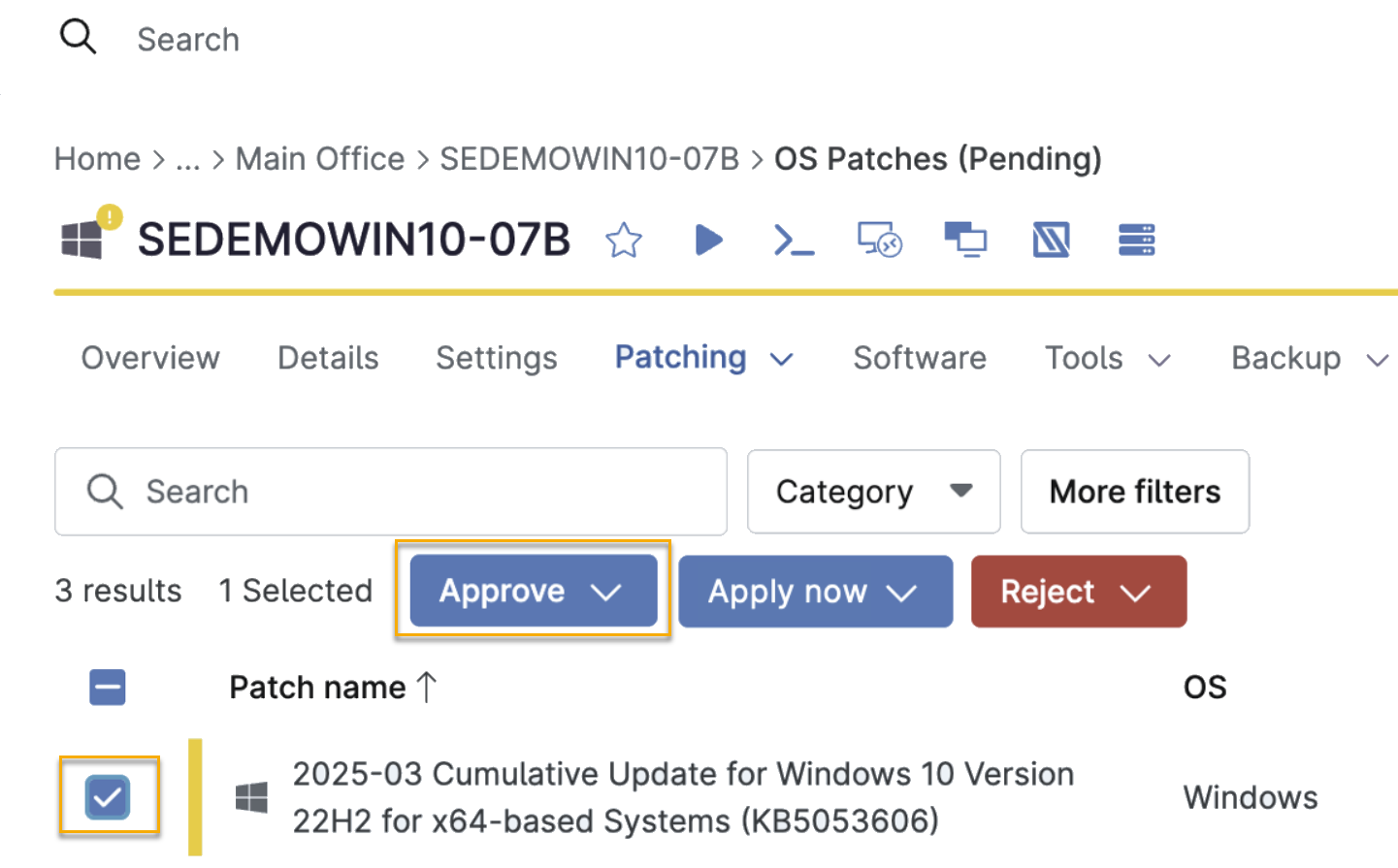
Puede actuar sobre un parche marcando su casilla de verificación y seleccionando la opción deseada. Por ejemplo, puede optar por aprobar o rechazar un parche pendiente. Las opciones disponibles dependen del estado actual del parche.
Aplicación inmediata de parches
Si surge una situación que requiera una respuesta rápida (como una corrección de un exploit de día cero o una revisión), puede hacer clic en «Aplicar ahora» para aplicar el parche de inmediato. Esta aplicación del parche eludirá su política de parches.

Exportación de datos de parches
Puede exportar los datos de la lista a un archivo .csv haciendo clic en el icono Exportar.

Parches del sistema operativo
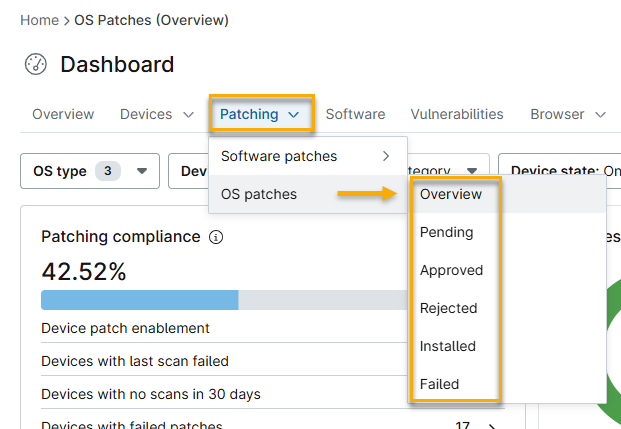
El panel de control Parches del SO ofrece una visión global de los datos de parches del sistema operativo de los dispositivos de todo su entorno NinjaOne. Este panel solo es visible si la gestión de parches de Windows está activada para al menos una de sus políticas de NinjaOne. Utilice el menú desplegable Pendientes → Parches de software para ver todos los parches por estado.
Definiciones del estado de los parches
Esta tabla contiene las columnas utilizadas en las vistas Pendiente, Aprobado, Rechazado, Instalado y Fallido.
| Columna | Descripción |
|---|---|
| Parche | Muestra el nombre del parche y el número de KB. El número de KB en azul es un hipervínculo al artículo de Microsoft que describe la información sobre ese KB. |
| ID del parche | Muestra el valor del ID del parche para el dispositivo, que es un identificador único que Microsoft asigna a un parche. Puede haber varios parches que tengan el mismo número de KB pero diferentes ID de parche. |
| KB | Muestra el número asignado por Microsoft que identifica un parche de Windows. |
| Categoría | Muestra un valor extraído directamente de los datos del Catálogo de Microsoft Update para cada parche. |
| SO | Identifica el sistema operativo al que se refiere el parche. |
| Dispositivos | Enlace a una lista de los dispositivos que actualmente tienen ese parche en el estado correspondiente. |
| Se requiere reinicio | Indica un valor que NinjaOne obtiene directamente de los datos del Catálogo de Microsoft Update para cada parche y determina si será necesario reiniciar el sistema una vez instalado el parche. |
| Fecha de lanzamiento | Muestra la fecha (MM/DD/AAAA) del parche. |
Esta tabla contiene columnas que solo se utilizan en las vistas «Instalado » y «Fallido ».
| Columna | Descripción |
|---|---|
| Estado | Muestra un valor que será «Correcto» para los parches instalados o «Fallido» para los parches fallidos. |
| Desinstalación compatible | Indica si se admite la desinstalación. Al marcar la casilla situada junto a un parche que admite la desinstalación, aparecerá la opción de desinstalarlo. |
| Reciente | Indica la fecha de la instalación o del intento de instalación más reciente que se haya realizado con éxito. |
| Primera | Muestra la fecha de la primera instalación o intento de instalación que se realizó con éxito. |
| Instalado/Intentado por | Muestra qué entidad instaló o intentó instalar el parche.
|
Descripción general del panel de control de gestión de parches
El panel de control de gestión de parches ofrece una visión completa de todos sus datos críticos de parches de un solo vistazo.

Acceso al panel de control de gestión de parches
En NinjaOne, vaya a Panel de control → Parches y, a continuación, seleccione Parches de software o Parches del sistema operativo → Descripción general.

Widgets del panel de control de resumen de parches del sistema operativo
Este panel muestra una serie de widgets, que se describen en la tabla «Explicación de los widgets del panel de control de gestión de parches» que aparece a continuación.
Explicación de los widgets del panel de control de gestión de parches
| Nombre del widget | Descripción |
|---|---|
| Cumplimiento de parches | Muestra los dispositivos habilitados para parches que están completamente actualizados (excluyendo los parches rechazados). Haga clic en la flecha derecha (>) de cada fila para ver detalles adicionales. |
| Parches instalados | Muestra el porcentaje de parches disponibles que se han instalado correctamente (excluye los parches rechazados). |
| Recuento de dispositivos por versión del sistema operativo | Seleccione una de las siguientes opciones para mostrar el recuento de dispositivos:
|
| Los 10 dispositivos con más parches aprobados y pendientes | Muestra una lista de los dispositivos con el mayor número de parches aprobados o pendientes. |
| Parches aprobados y pendientes por antigüedad | Crea un gráfico que muestre el número de parches disponibles en estado aprobado o pendiente, agrupados por antigüedad del parche (la fecha en que se publicó el parche). |
| Los 10 dispositivos con más parches fallidos | Muestra una lista de los dispositivos con el mayor número de instalaciones de parches fallidas. |
| Parches aprobados y pendientes por categoría | Presente el número de parches aprobados y no aplicados por las siguientes categorías:
|
| Los 5 principales fallos de parches | Genera una lista de los sistemas operativos con más parches fallidos; este widget muestra códigos de error específicos. Se puede encontrar más información sobre estos fallos en la pestaña «Patching» del panel de control, en OS → Failed. |
Filtrado de parches
Los filtros se encuentran en el menú desplegable «Patching» y encima de los widgets del panel de control de parches, y todas las opciones (excepto «Estado del dispositivo») están seleccionadas de forma predeterminada.
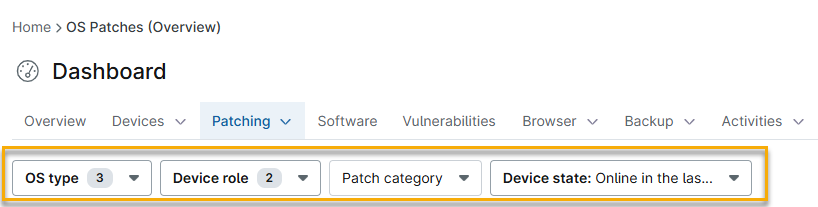
Puede filtrar los datos por:
- Tipo de sistema operativo
- Windows
- Linux
- Apple macOS
- Tipo de dispositivo
- Estación de trabajo
- Servidor
- Categoría del parche: El gráfico de barras solo muestra los dispositivos en los que se ha instalado el parche seleccionado. Cualquier otro dispositivo con parches pendientes, aprobados o fallidos se cuenta en el número restante de dispositivos.
- Actualizaciones críticas
- Paquetes de servicio
- Paquetes de características
- Actualizaciones periódicas
- Paquetes de definiciones
- Paquetes acumulativos de actualizaciones
- Actualizaciones de seguridad
- Actualizaciones de controladores
- Actualizaciones de características
- Sin especificar
- Estado del dispositivo
- Mostrar todo: se muestran los datos de todos los dispositivos, tanto si están conectados como desconectados.
- Actualmente en línea: se muestran los datos de todos los dispositivos en línea.
- Actualmente sin conexión: se muestran los datos de todos los dispositivos sin conexión.
- En línea en los últimos (7, 30, 60, 90 días): se muestran los datos de todos los dispositivos que han estado en línea durante el periodo seleccionado.
Lectura de las listas de parches
En los dispositivos Windows, macOS y Linux, las páginas Parches de software y Parches del sistema operativo muestran la información de los parches en las siguientes columnas:
| Nombre de la columna | Descripción |
|---|---|
| Nombre del parche | Muestra el nombre del parche que aparece en la lista. |
| SO | Muestra el sistema operativo para el que está destinado el parche. |
| KB | El número de identificación único asignado al parche. |
| Análisis de KB | Proporciona información sobre el contenido, el alcance y los problemas que soluciona el parche. |
| Categoría | Identifica el tipo general de parche (actualización de seguridad, actualización del sistema operativo, etc.). |
| Estado de la instalación | Describa si el parche está correctamente instalado en este momento. |
| CVE | Muestra el identificador único del problema que soluciona el parche, tal y como figura en la base de datos de Vulnerabilidades y Exposiciones Comunes (CVE). |
| CVSS | Muestra la puntuación del Sistema Común de Puntuación de Vulnerabilidades (CVSS) del problema que soluciona el parche. Esto ayuda a priorizar qué parches aplicar primero. |
| Dispositivos | Muestra el número de dispositivos gestionados que recibirán el parche. |
| Se requiere reinicio | Esta columna indica si los reinicios son automáticos o si se pueden realizar bajo demanda. |
| Fecha de lanzamiento | Muestra la fecha en que se publicó el parche. Si no hay fecha de publicación disponible, NinjaOne mostrará la fecha en que se detectó el parche por primera vez. |
Gestión de parches por estado
Los técnicos de NinjaOne pueden gestionar los parches desde la página del panel de control. Consulte «Gestión de parches de Windows: aprobación, rechazo, desinstalación y actualización de software » para obtener más información.
Las opciones incluyen:
- Aprobar parches rechazados
- Rechazar parches aprobados y fallidos
- Desinstalar parches instalados
Para realizar las acciones anteriores:
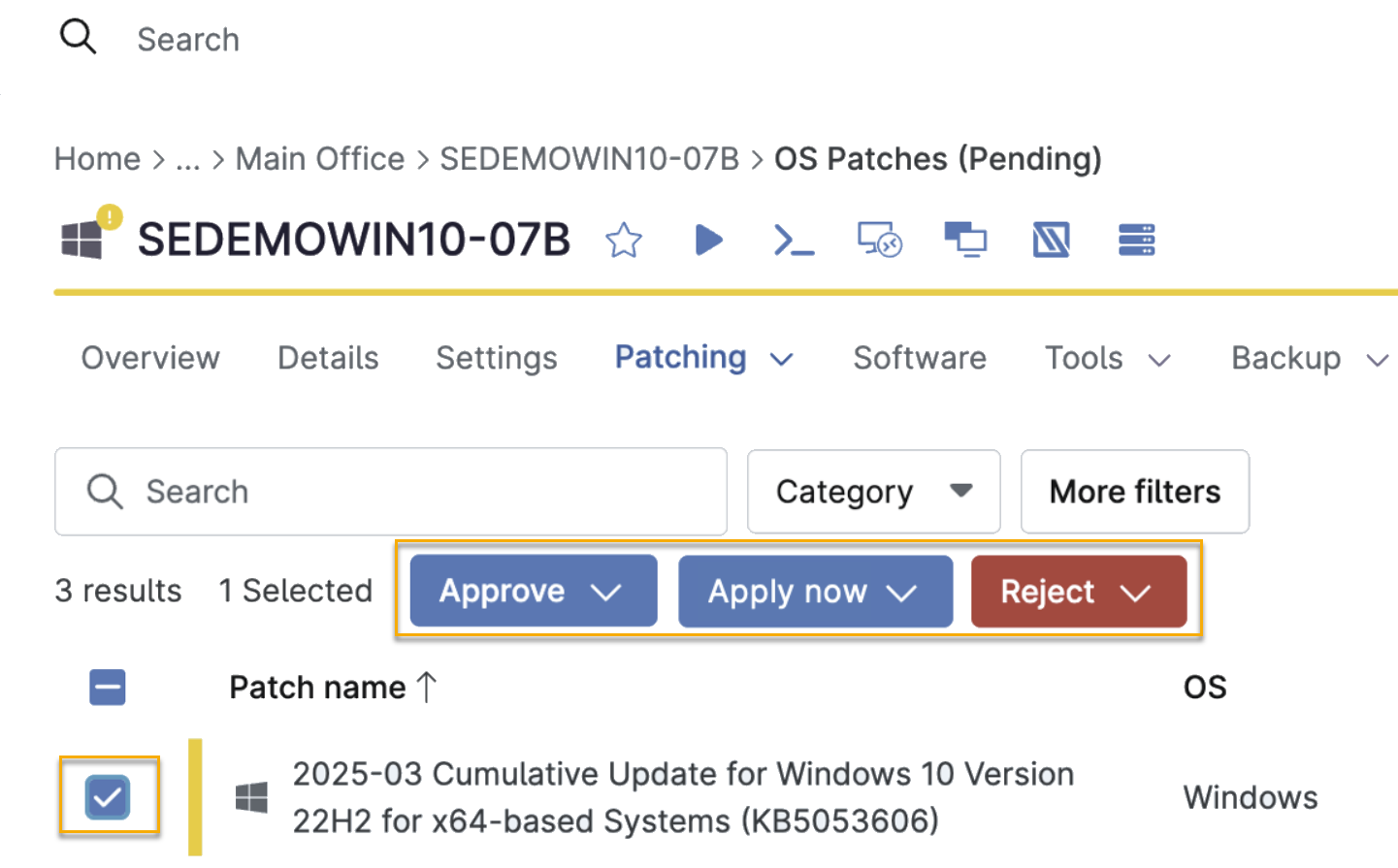
- En NinjaOne, haz clic en «Dashboard» y, a continuación, selecciona el tipo de parche en la pestaña «Patching» del panel de control del sistema (ya sea desde el menú desplegable «Software» o «OS» ).

- Marque la casilla situada junto al nombre del parche y, a continuación, haga clic en Aprobar o Rechazar.
Desinstalación/rechazo de parches instalados
Puede desinstalar los parches de Windows que admiten la reversión a través de la lista de parches instalados en los paneles de control a nivel de sistema, organización o dispositivo. La lista incluye una columna que indica si el parche admite desinstalaciones. Esta documentación de Microsoft (enlace externo) describe el método que utiliza NinjaOne para determinar si un parche admite desinstalaciones.

Haga clic en los tres puntos situados junto a un parche que admita la desinstalación para acceder a la opción de desinstalar dicho parche.

Al hacer clic en «Desinstalar», se le pedirá que confirme la desinstalación. El mensaje también le permite rechazar la instalación del parche en el futuro por KB o ID de parche. Para evitar cualquier interrupción involuntaria, el sistema pedirá a los usuarios que confirmen la desinstalación del parche dos veces.

Reinstalación de parches rechazados
Si se ha rechazado un parche por su ID de parche, es posible que se intente instalar otro parche con el mismo KB. Este intento puede producirse porque Microsoft ha publicado el mismo KB, pero con un ID de parche diferente al del parche que el sistema rechazó inicialmente.
Filtrado de parches por estado
Utilice la barra de búsqueda situada encima de cada lista de parches para buscar un parche por su nombre, número de Vulnerabilidad y Exposición Común (CVE), número de documentación de la base de conocimientos de Microsoft (KB), número de identificación del parche o categoría.

Datos CVE de los parches
La Lista de Vulnerabilidades y Exposiciones Comunes (CVE) es una lista de vulnerabilidades y exposiciones de mantenimiento público recopilada por The MITRE Corporation. El Sistema de Puntuación de Vulnerabilidades Comunes (CVSS) indica la gravedad de una vulnerabilidad de seguridad de la información.
- Los parches con varios CVE asociados aparecerán entre paréntesis, y al hacer clic sobre ellos se mostrará la lista completa.
- Los datos de CVE y CVSS se recopilan directamente de la base de datos del NIST.
NinjaOne extrae los CVE de los registros de cambios de cada parche. Los CVE únicos en las actualizaciones de cada parche se enumeran en el campo CVE y se envían al servidor.
- Introduzca un número CVE en el campo de búsqueda para encontrar el parche.
- Haga clic en el hipervínculo CVE para ver una lista de todos los CVE y su gravedad según el Sistema Común de Puntuación de Vulnerabilidades (CVSS).
El número CVSS se muestra en texto negro junto al CVE: cuanto mayor sea el número, más grave es la vulnerabilidad. El impacto se determina en función de los siguientes criterios de puntuación:
- Crítico: mayor o igual a 9.
- Alto: mayor o igual a 7 y menor que 9.
- Medio: mayor o igual a 4 y menor que 7.
- Bajo: mayor que 0 y menor que 4.
- Ninguno: igual a 0.
La Base de datos nacional de vulnerabilidades
Haga clic en el número CVE para salir de NinjaOne y acceder a la Base de datos nacional de vulnerabilidades, que contiene más información, como referencias a avisos, soluciones y herramientas, enumeración de debilidades y configuraciones de software afectadas conocidas.
La opción «Copiar al portapapeles» le permite pegar los datos en una hoja de cálculo de Excel con el formato adecuado.
Recursos adicionales
Consulte los artículos siguientes para obtener más información sobre cómo trabajar con la gestión de parches.