
Tema
Este artículo describe los datos que aparecen en el panel de control del servicio «Dispositivos» → pestaña «Detalles» de NinjaOne.
Entorno
Gestión de endpoints de NinjaOne
Descripción
La pestaña «Detalles» del panel de control «Dispositivos» muestra la información de identificación del dispositivo y las especificaciones de hardware en una sola página.
Selecciona un tema para aprender más:
- Cómo acceder a los detalles del dispositivo
- Visualización de los detalles del dispositivo
- Categorías de información del dispositivo
- Dispositivos móviles
- Recursos adicionales
Acceder a los detalles del dispositivo
Puede acceder a los detalles del dispositivo en NinjaOne a nivel de organización o de dispositivo.
Desde el nivel de organización
- En NinjaOne, ve a Panel de control → Organizaciones.
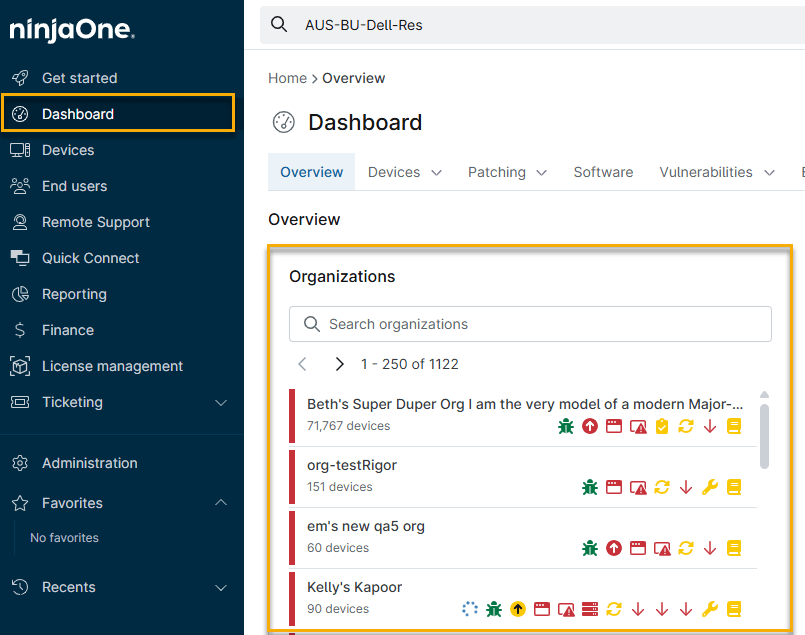
- Se abre la pestaña «Visión general» de la organización. Haz clic en un dispositivo de la tarjeta «Dispositivos» para abrir su página de visión general.
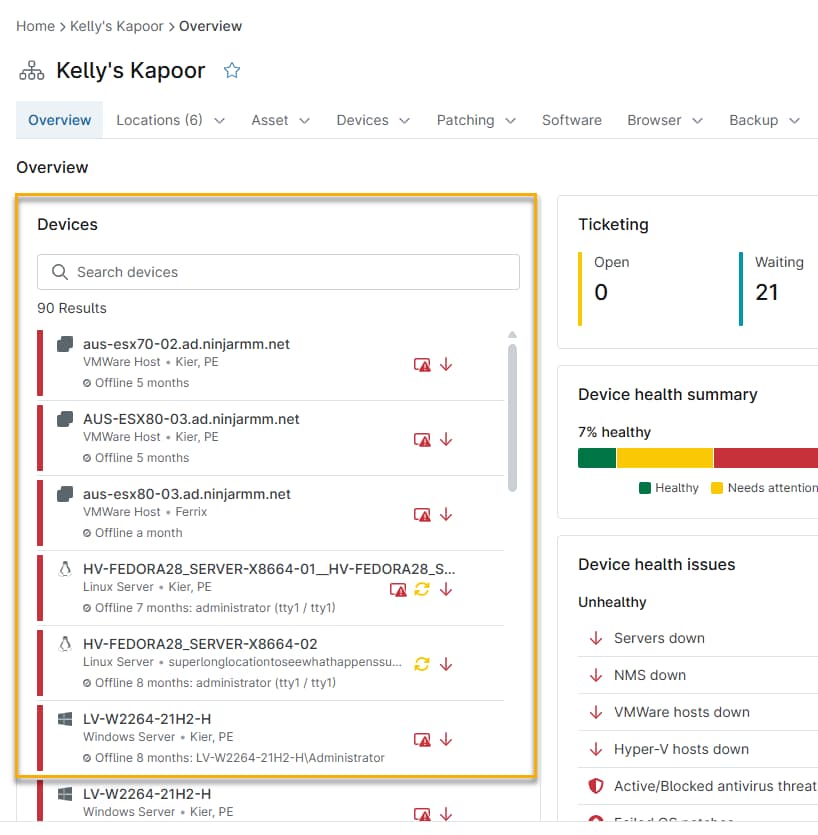
- Haz clic en la pestaña «Detalles» para abrir los detalles del dispositivo.
Desde el nivel de dispositivo
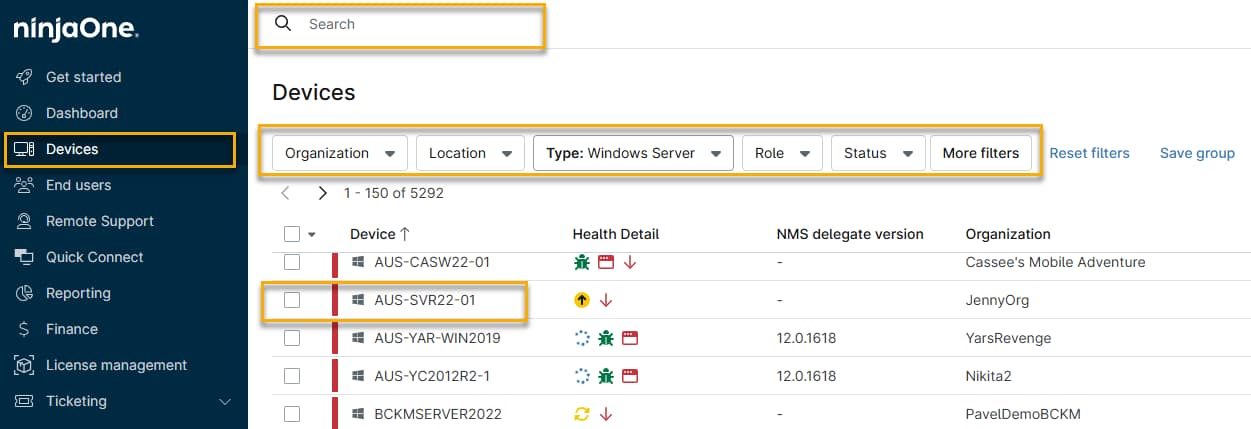
En NinjaOne, haz clic en «Dispositivos» y, a continuación, utiliza las opciones de búsqueda y filtrado para localizar el dispositivo, o selecciónalo directamente de la lista de dispositivos. Se abre la página «Resumen» del dispositivo.
Cómo ver los detalles del dispositivo
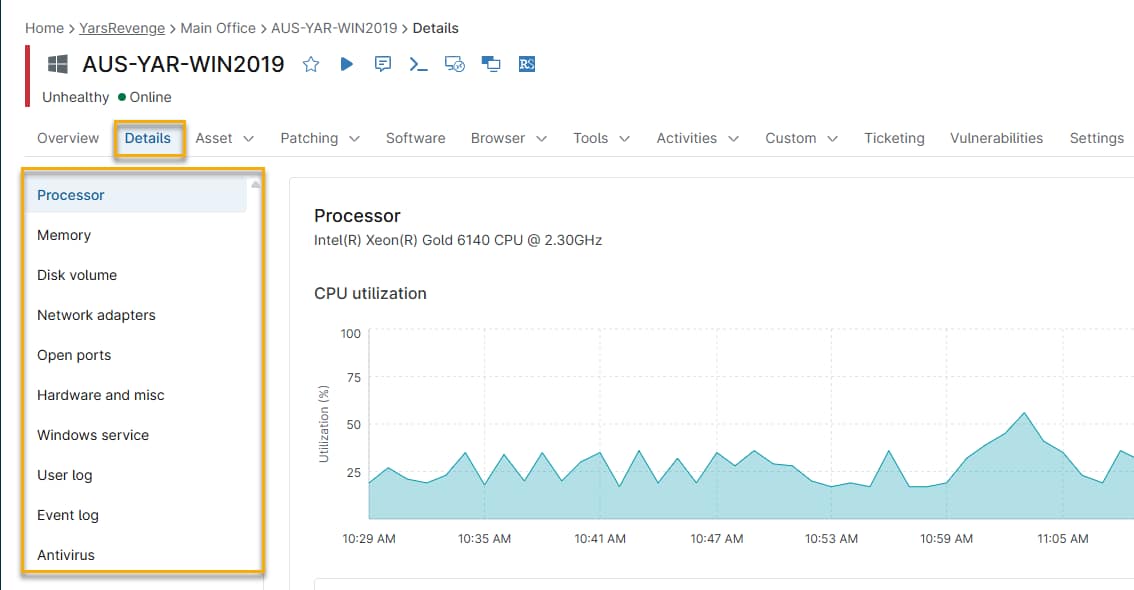
En la página «Descripción general» del dispositivo, haz clic en la pestaña «Detalles ». La pestaña muestra una lista de categorías de información, con la categoría «Procesador» abierta de forma predeterminada. Selecciona una categoría de la lista «Categorías de información del dispositivo » para ver una descripción de la información y su disponibilidad por tipo de dispositivo.
Categorías de información del dispositivo
Elige una categoría de dispositivo para obtener información sobre ese aspecto específico de las especificaciones y el rendimiento del dispositivo. El tipo de dispositivo (por ejemplo, un servidor, un portátil o una máquina virtual) determina las categorías de información que se muestran.
Procesador
Disponible para: Escritorios, portátiles, servidores, hosts Hyper-V y VMware.
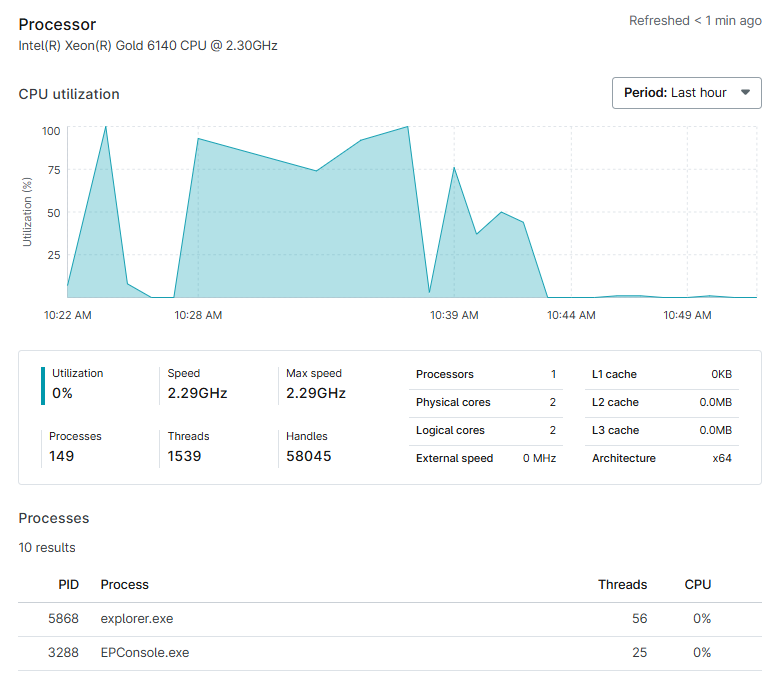
Esta sección ofrece un gráfico de la utilización de la CPU y una tabla de procesos en ejecución, que incluye el ID del proceso (PID), el nombre del proceso, el número de subprocesos y el porcentaje de CPU de cada proceso que utiliza la CPU del dispositivo. Los detalles que aparecen debajo del gráfico incluyen los datos de envío más recientes. Estos datos no reflejan el periodo de retención del gráfico.
Memoria
Disponible para: Escritorios, portátiles, servidores, Hosts Hyper-V, VMWare y Dispositivos móviles.
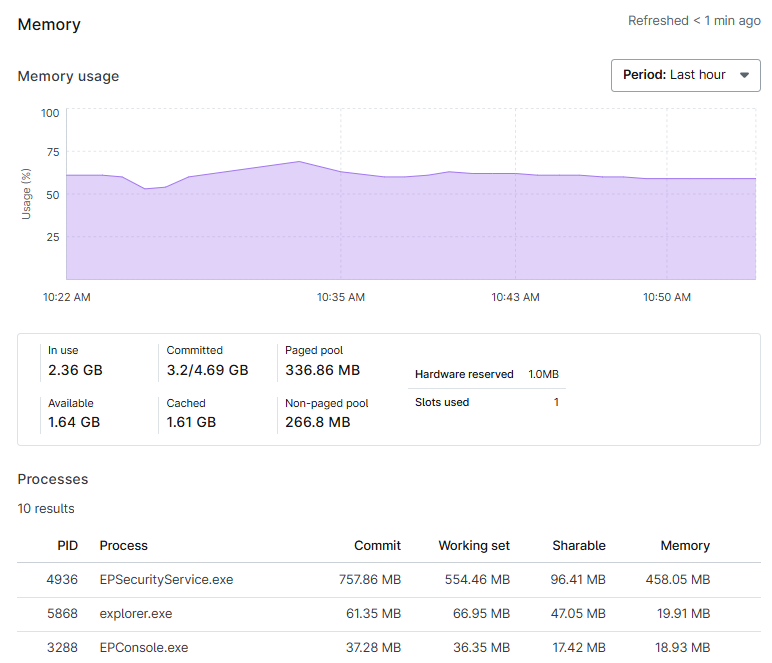
Esta sección ofrece un gráfico del uso de la memoria durante un periodo de tiempo específico y una tabla en la que se enumeran el identificador del proceso (PID), el nombre del proceso, el compromiso, el conjunto de trabajo, la memoria compartida y el uso total de memoria de cada proceso que utiliza memoria en el dispositivo.
Los detalles que aparecen debajo del gráfico incluyen los datos más recientes enviados. Estos datos no reflejan el periodo de retención del gráfico.
- Los detalles del iOS de Apple y de Apple macOS inscritos en MDM solo incluirán la cantidad de almacenamiento utilizada actualmente, expresada como porcentaje del almacenamiento total en GB.
- Los detalles de los dispositivos móviles Android incluyen la RAM, el almacenamiento interno y el almacenamiento externo utilizados, todo ello en GB.
Almacén de datos
Disponible para: hosts Hyper-V.
Esta sección proporciona información sobre el espacio en disco virtual del dispositivo y su uso, la velocidad de lectura y escritura, el espacio libre disponible y la capacidad.
Volumen de disco
Disponible para: Escritorios, laptops y servidores.
Esta sección muestra gráficos de cada volumen de disco del dispositivo, en los que se indican el tiempo activo, la velocidad de transferencia del disco, el uso del disco y el estado de Bitlocker. Para obtener más información, consulta NinjaOne Endpoint Management: Gestión de claves de cifrado de Bitlocker y FileVault.

Adaptadores de red
Disponible para: Escritorios, laptops, servidores y VMware.
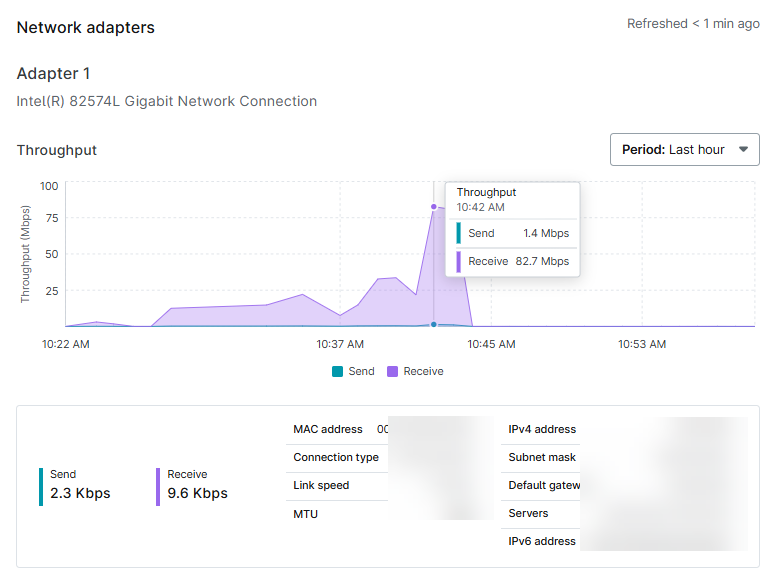
Esta sección ofrece gráficos que muestran el rendimiento de cada adaptador de red del dispositivo.
Puertos abiertos
Disponible para: Escritorios, portátiles y servidores.
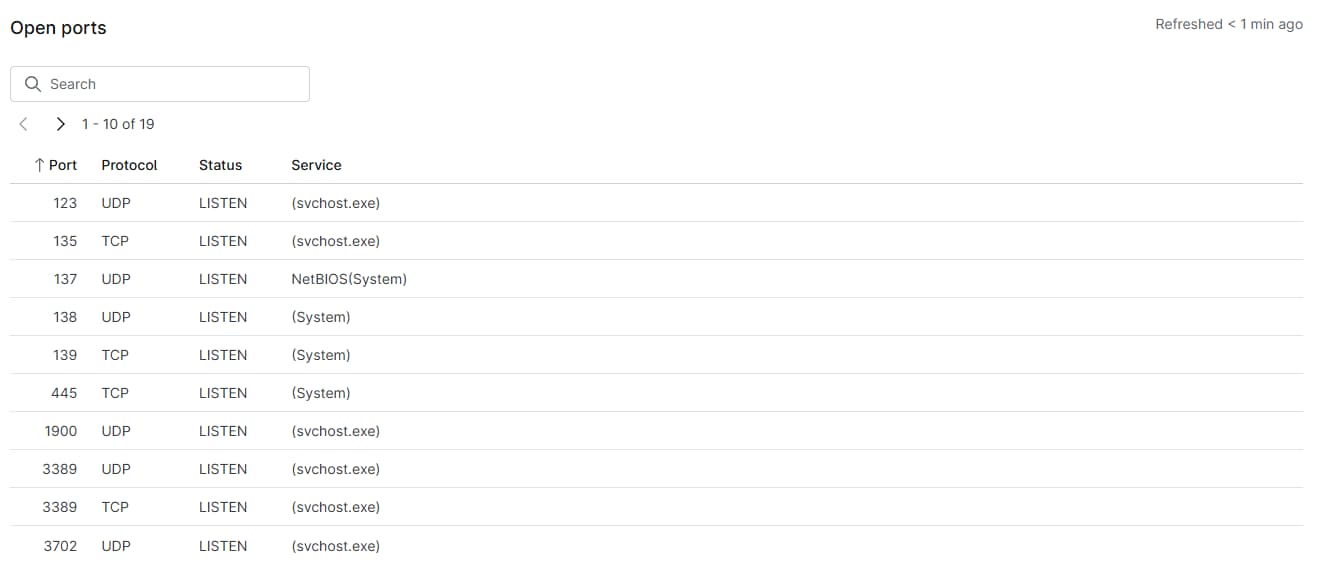
Esta sección ofrece una tabla en la que se muestran el puerto, el protocolo, el estado y el servicio de cada entrada.
Hardware y Varios
Disponible para: Escritorios, laptops y servidores.
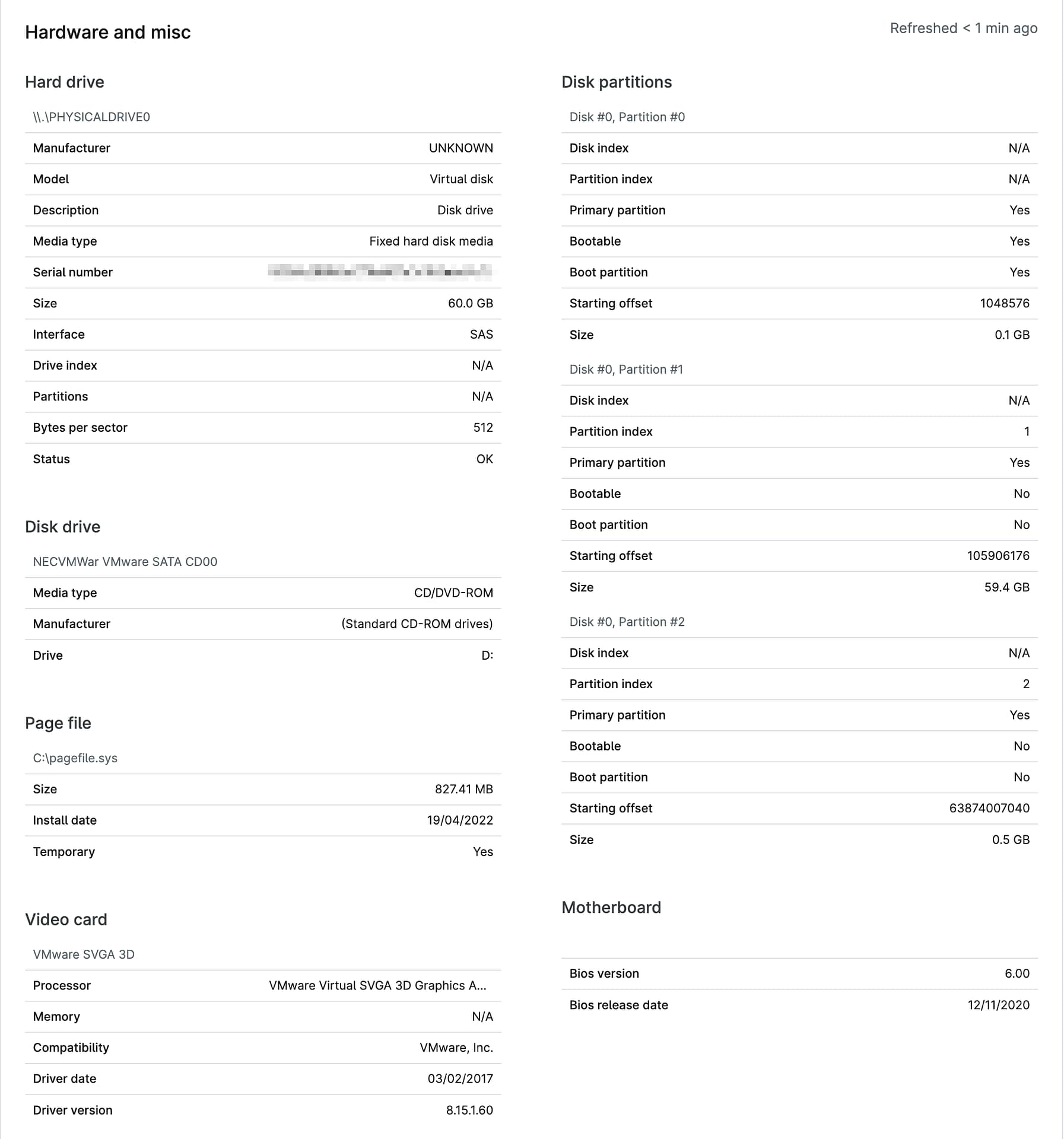
Esta sección recoge información sobre el disco duro del dispositivo, las particiones de disco, la tarjeta de sonido, la tarjeta gráfica, la unidad de disco, el archivo de paginación y la placa base.
Supervisión RAID
Disponible para: Servidores de Windows.
Esta sección incluye tablas con detalles sobre el controlador, la unidad virtual y la unidad física.
- NinjaOne puede obtener datos de supervisión RAID.
- En el caso de los controladores RAID de HP, es necesario instalar las utilidades pertinentes de HP en el equipo para que NinjaOne pueda supervisar los detalles del controlador.
Servicios de Windows y Daemons
Disponible para: dispositivos Windows, macOS y Linux.
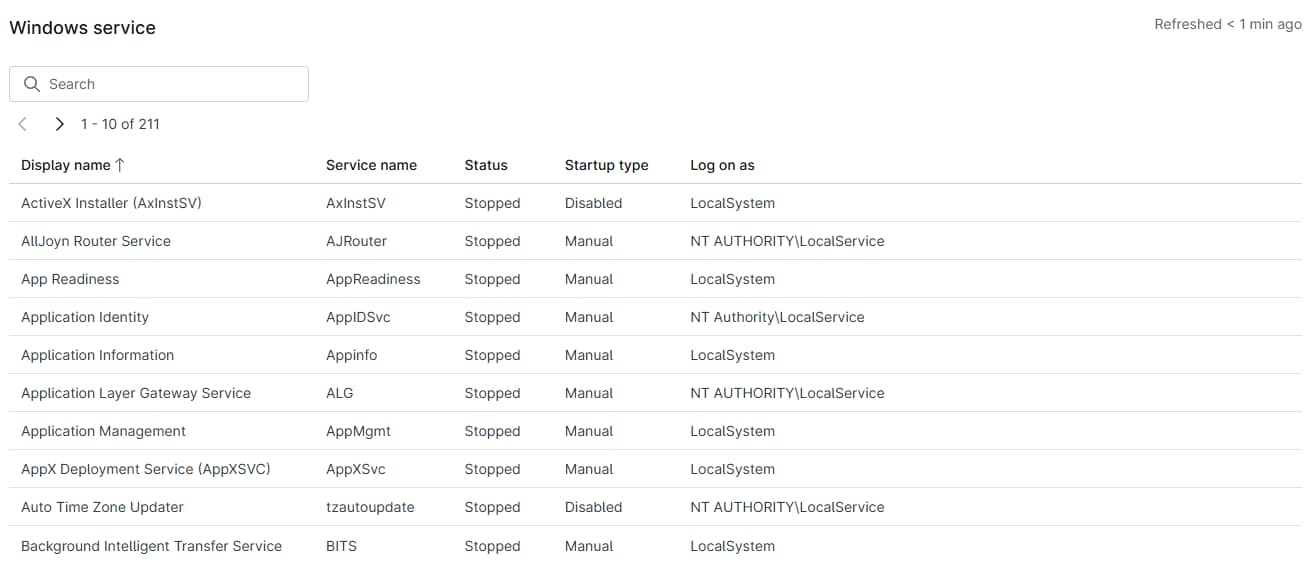
Dispositivos Windows: esta sección se denomina «Servicio de Windows» e incluye una tabla con el nombre de la pantalla, el nombre del servicio, el estado, el tipo de inicio y la información de inicio de sesión de cada servicio de Microsoft Windows en el dispositivo.
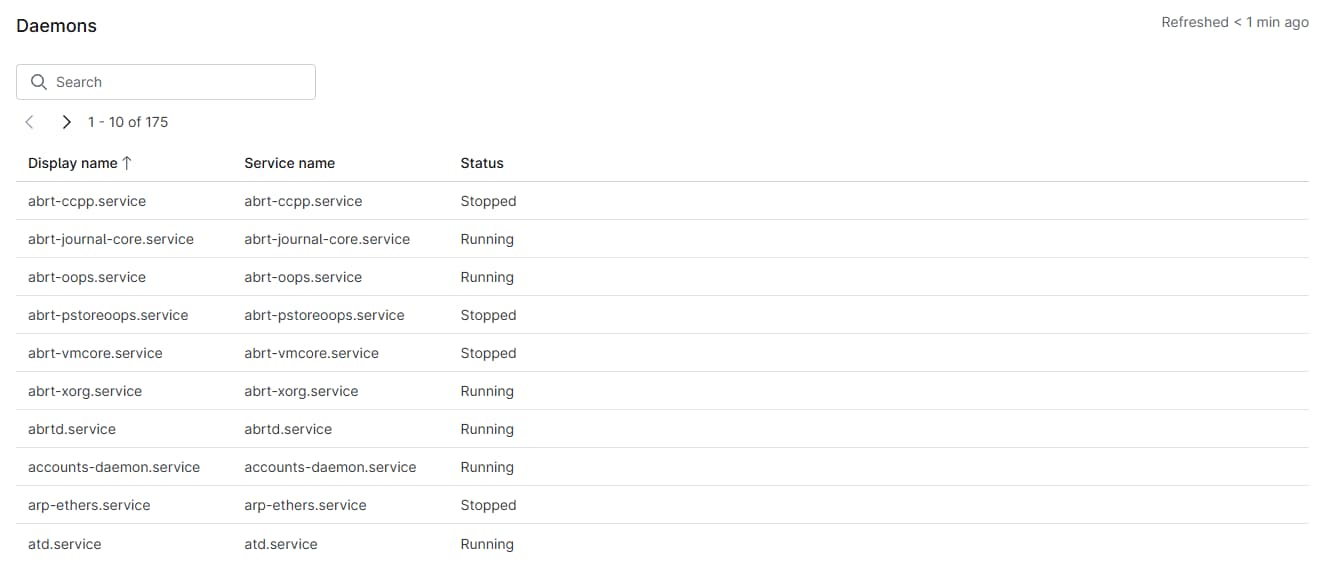
Dispositivos macOS y Linux: esta sección se denomina «Daemons» e incluye una tabla con el nombre de la pantalla, el nombre del daemon y la información de estado de cada proceso en segundo plano en los dispositivos Apple macOS y Linux.
Registro de usuario
Disponible para: ordenadores de escritorio y portátiles con Windows y macOS.
Esta sección incluye el nombre de usuario y la fecha y hora del último inicio de sesión de un usuario en el dispositivo.

Registro de eventos
Disponible para: todos los dispositivos Windows.
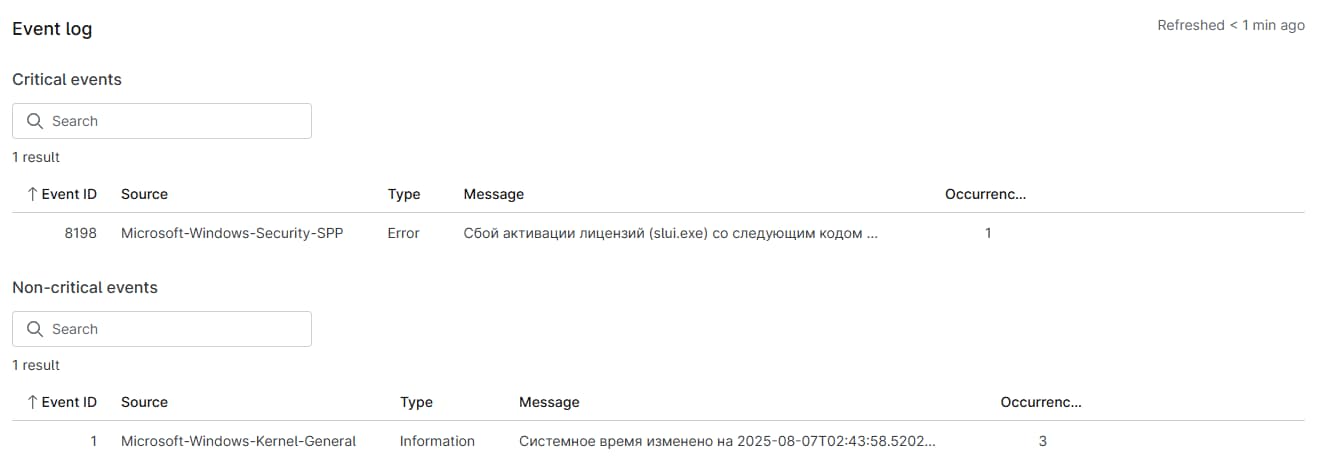
Esta sección incluye tablas con los eventos críticos y no críticos que se han producido en el dispositivo. NinjaOne incluye el Id. de evento, el origen, el tipo, el mensaje y el número de ocurrencias en las tablas de datos.
- La sección «Críticos » enumera cualquier evento clasificado como «Crítico » o «Error».
- La sección «No críticos » enumera los restantes tipos de estado de los eventos: «Información», «Auditoría de éxito», «Auditoría de falla», «Advertencia» y «Detallado».
NinjaOne muestra automáticamente todos los eventos clasificados como «Crítico», «Error», «Advertencia» o «Auditoría fallida». Los demás tipos de eventos solo aparecen si se ha configurado una condición para supervisar su aparición. Consulte «Políticas de NinjaOne: Condición de eventos de Windows » para obtener más información.
Antivirus
Disponible para: dispositivos Windows y macOS.
Esta sección incluye una descripción general del antivirus (AV), seguida de un resumen del análisis antivirus y detalles sobre el software antivirus instalado. El resumen del antivirus incluye:
- Una descripción.
- El número de archivos analizados.
- El número de archivos limpiados.
- La duración del análisis.
La sección también incluye una tabla con el nombre, el estado de definición y el estado del producto para cada aplicación antivirus instalada en el dispositivo.
NinjaOne recopila datos antivirus del Centro de seguridad de Windows. Para obtener más información, consulta «Informes: ¿Por qué mi informe de Antivirus no muestra ninguna información?».
Para obtener información sobre cómo introducir datos antivirus de los servidores en un archivo personalizado, consulta «Solución de problemas del agente de NinjaOne: agregar una configuración de anulación para el antivirus».

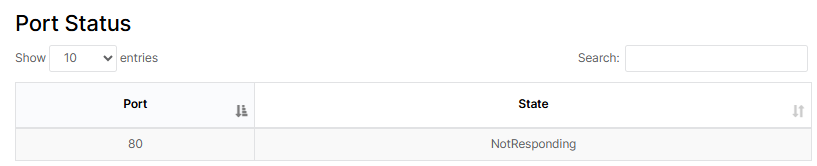
Estado del puerto
Disponible para: agentes de supervisión de la red.
Esta sección incluye la ubicación del puerto del dispositivo y su estado actual (conectado, sin respuesta u otro).
Dispositivos móviles
Cumplimiento
Disponible para: dispositivos Android.
Esta sección contiene detalles sobre el estado de cumplimiento del dispositivo. Si el dispositivo no cumple con los requisitos, expande la sección para conocer la razón del incumplimiento.
Seguridad
Los siguientes detalles son disponibles para cada plataforma.
Disponible para: dispositivos móviles con iOS de Apple y Android.
- iOS
- Estado del cifrado (encriptado, no encriptado): esta opción incluye tanto el cifrado a nivel de bloque como a nivel de archivo.
- Cumple con el código de acceso(sí/no): NinjaOne obtiene esta información de la página de configuración de la política.
- Tiene código de acceso(sí/no): NinjaOne obtiene esta información de la página de configuración de la política.
- Android
- Postura del dispositivo (seguro, no seguro)
- ¿Está configurado el PIN o el código de acceso? (sí, no)
- Estado del cifrado(cifrado, no encriptado): Cifrado tanto a nivel de bloque como de archivo.
- “Instalar aplicaciones de orígenes desconocidos” activado (sí, no)
Red
Disponible para: dispositivos móviles Apple iOS y Android.
Los dispositivos móviles Apple proporcionan el número de Identidad Internacional de Equipo Móvil (IMEI) y la dirección MAC de Wi-Fi.
Nube
Esta sección muestra información sobre la copia de seguridad en la nube del dispositivo, incluyendo:
- Copia de respaldo habilitada (sí, no)
- Fecha de la última copia de seguridad
Recursos adicionales
Consulta los siguientes recursos para obtener más información sobre la gestión de dispositivos en NinjaOne:
- Gestión de endpoints de NinjaOne: Roles del dispositivo
- NinjaOne Gestión de endpoints: Cambiar el nombre de la pantalla de un dispositivo
- Gestión de endpoints de NinjaOne: Personalizar los estados de salud del dispositivo
- NinjaOne Documentation: Notas del dispositivo y elementos relacionados
- Gestión de endpoints de NinjaOne: Guardar y cargar grupos de búsqueda
- NinjaOne Gestión de endpoints: Gestionar dispositivos y ejecutar acciones