
Tema
Este artículo describe cómo ver y trabajar con el sistema de gestión de redes (NMS) de NinjaOne en el panel de control del servicio «Dispositivos ».
Entorno
Sistema de gestión de red (NMS) de NinjaOne
Descripción
Desde la página de búsqueda de «Dispositivos», puedes ejecutar acciones, crear tickets y editar la organización, la función del dispositivo, el usuario asignado, las etiquetas y el estado del activo. Puedes acceder al panel de control de dispositivos desde la página de búsqueda de «Dispositivos ».
Desde el panel de control de dispositivos del NMS, puede realizar todas estas mismas acciones y ver detalles adicionales, como activos, actividades, campos personalizados y configuraciones. Seleccione un tema para continuar.
- Buscar dispositivos NMS en NinjaOne
- Detectar e implementar agentes en dispositivos de red
-
Ver los datos administrados por el NMS en el panel de control del servicio del dispositivo
- Edición de la información del dispositivo
- Modificar políticas
- Modificar el delegado del SMN
- Visualización de la actividad del dispositivo
- Visualización de la información de activos del NMS
- Visualización de la información de los campos personalizados del NMS
- Visualización de la información de tickets del NMS
- Recursos adicionales
Buscar dispositivos NMS en NinjaOne
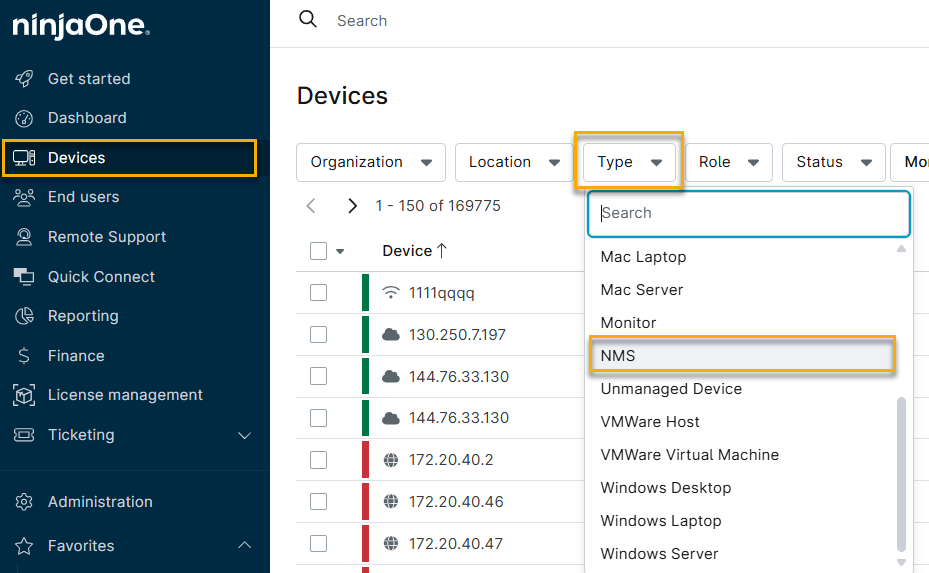
Puede ver los dispositivos administrados por NMS desde la página «Dispositivos ». En NinjaOne, haga clic en «Dispositivos», a continuación, haga clic en el menú desplegable «Tipo» y seleccione «NMS».
Consulta «Buscar y gestionar terminales desde la página de búsqueda de dispositivos » para saber qué acciones puedes realizar en tus dispositivos desde esta página.
Detección e implementación de agentes en dispositivos de red
La función de detección e implementación del agente permite a los técnicos escanear una red en busca de dispositivos e implementar el agente de NinjaOne en los terminales Windows que cumplan los requisitos. NinjaOne utiliza un delegado de NMS para escanear el rango de IP especificado y evaluar si cada dispositivo detectado está preparado para el despliegue del agente.
Requisitos previos para el despliegue del agente
Antes de ejecutar un escaneo de detección, confirme que los dispositivos de destino cumplan los siguientes requisitos. NinjaOne evalúa cada dispositivo detectado según estos criterios y le asigna un estado del despliegue en consecuencia.
NinjaOne admite el despliegue del agente en dispositivos Windows que ejecuten una versión compatible. NinjaOne detecta dispositivos Mac y Linux durante un escaneo, pero no puede desplegar el agente en ellos.
Los siguientes puertos deben estar abiertos en cada dispositivo de destino:
| Puerto | Protocolo/Servicio | Finalidad |
|---|---|---|
| 139 | Servicio de sesión de NetBIOS | Método de implementación de recursos compartidos administrativos |
| 445 | Microsoft-DS (SMB) | Método de implementación de recursos compartidos administrativos |
| 5985 | Administración remota de Windows (WinRM) (HTTP) | Método de despliegue de PowerShell Remoting (PSRemoting) |
| 5986 | WinRM (HTTPS) | Método de despliegue de PowerShell Remoting (PSRemoting) |
Configurar y ejecutar un análisis de detección
- En NinjaOne, ve a Dispositivos → Agregar dispositivo → Detección e implementación de agentes.
- En el cuadro de diálogo «Detección e implementación de agentes », configura los siguientes ajustes:
| Ajustes | Descripción |
|---|---|
| Cliente | Selecciona la organización a la que pertenecen los dispositivos detectados. |
| Ubicación | Seleccione la ubicación dentro de la organización. |
| Delegado del SMN | Selecciona el delegado que NinjaOne utiliza para ejecutar el escaneo de red. El delegado debe tener acceso de red a los IP de destino especificados. |
| IP de destino |
Introduce las direcciones de IP, los rangos o las subredes que se van a analizar, separadas por comas. Formatos admitidos:
|
| Credenciales de despliegue | Selecciona la credencial de Windows que NinjaOne utiliza para la autenticación en los dispositivos de destino durante el análisis y el despliegue. |
- Haga clic en «Ejecutar descubrimiento». NinjaOne escanea las direcciones IP de destino especificadas y rellena la tabla de resultados.
Revisión de los resultados del descubrimiento
Después de que el escaneo sea completado, NinjaOne muestra los dispositivos detectados en una tabla. NinjaOne asigna uno de los siguientes estados a cada dispositivo:
| Estado | Descripción |
|---|---|
| Agente ya instalado | El agente de NinjaOne ya está instalado y en funcionamiento en este dispositivo. No es necesario realizar ninguna acción de implementación. |
| Implementable | El dispositivo cumple todos los requisitos previos para el despliegue del agente. NinjaOne puede intentar instalar el agente en este dispositivo. |
| No aplicable |
NinjaOne no puede desplegar en este dispositivo en este momento. Selecciona el icono de estado para ver el motivo concreto. Entre los motivos más comunes se incluyen:
|
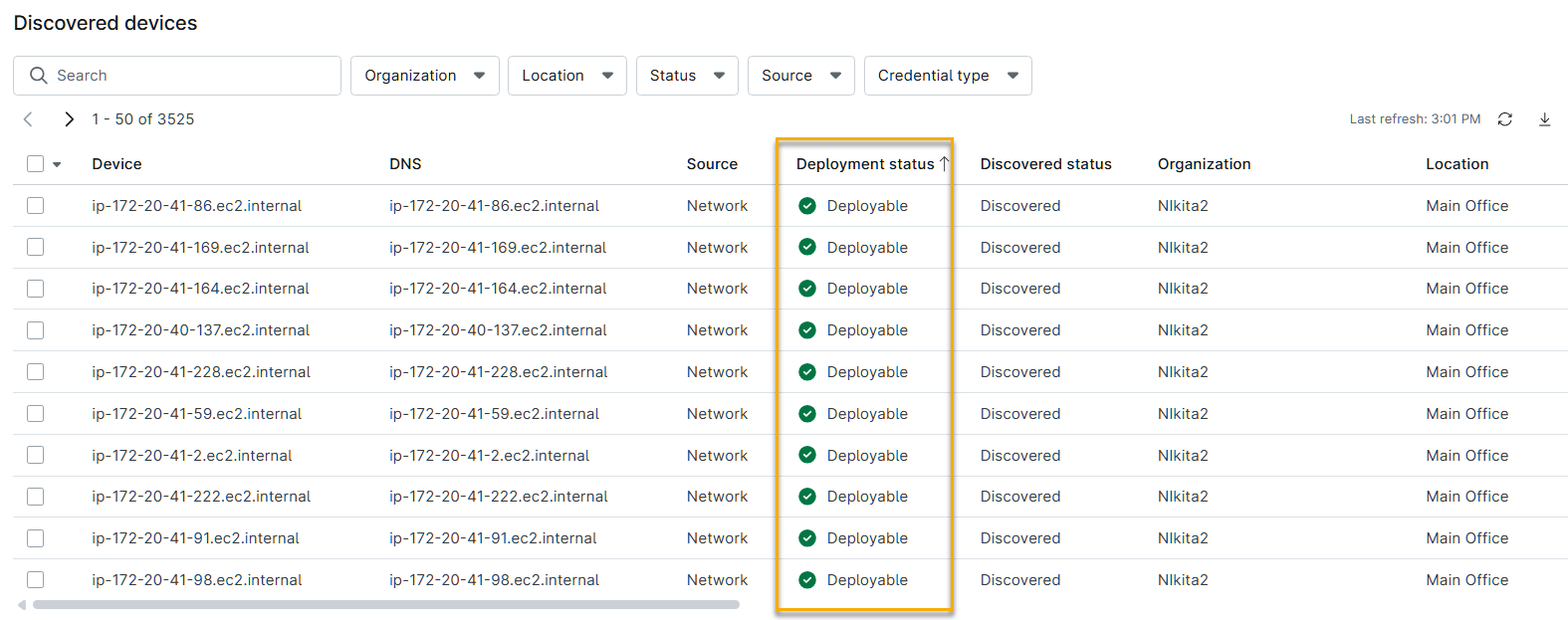
Utiliza el filtro «Estado» para filtrar los resultados según su preparación para el despliegue.
Despliegue del Agente en los dispositivos descubiertos
- En la tabla de resultados de detección, selecciona uno o más dispositivos con el estado «Implementable ».
- Haz clic en «Implementar». NinjaOne intentará instalar el agente en cada dispositivo seleccionado.
Revisar los resultados del despliegue
Después del intento de despliegue, NinjaOne muestra los resultados de cada dispositivo. Utiliza el filtro de estado para ver los resultados según el resultado:
| Estado | Descripción |
|---|---|
| Desplegado correctamente | El agente de NinjaOne se ha instalado correctamente en el dispositivo. |
| Falló | El intento de despliegue no se ha realizado correctamente. El estado incluye un motivo específico del fallo; por ejemplo, «Fallido: bloqueado por el cortafuegos » o «Fallido: credenciales incorrectas». |
Para reintentar un despliegue fallido en un dispositivo concreto, selecciona ese dispositivo y haz clic en «Reinstalar».
Para guardar los resultados del despliegue, haz clic en «Exportar» para descargar un archivo CSV.
Ver datos administrados de NMS en el panel de control del servicio
Selecciona un dispositivo NMS en la página de búsqueda de dispositivos para abrir el panel de control del servicio NMS.
La pestaña «Descripción general » del panel de control del servicio ofrece un resumen de los detalles del dispositivo. NinjaOne muestra los detalles del dispositivo en la ficha «Información del dispositivo ». La información que se muestra varía en función del tipo de dispositivo.
Puede encontrar información adicional en las pestañas «Detalles » o «Ajustes ».
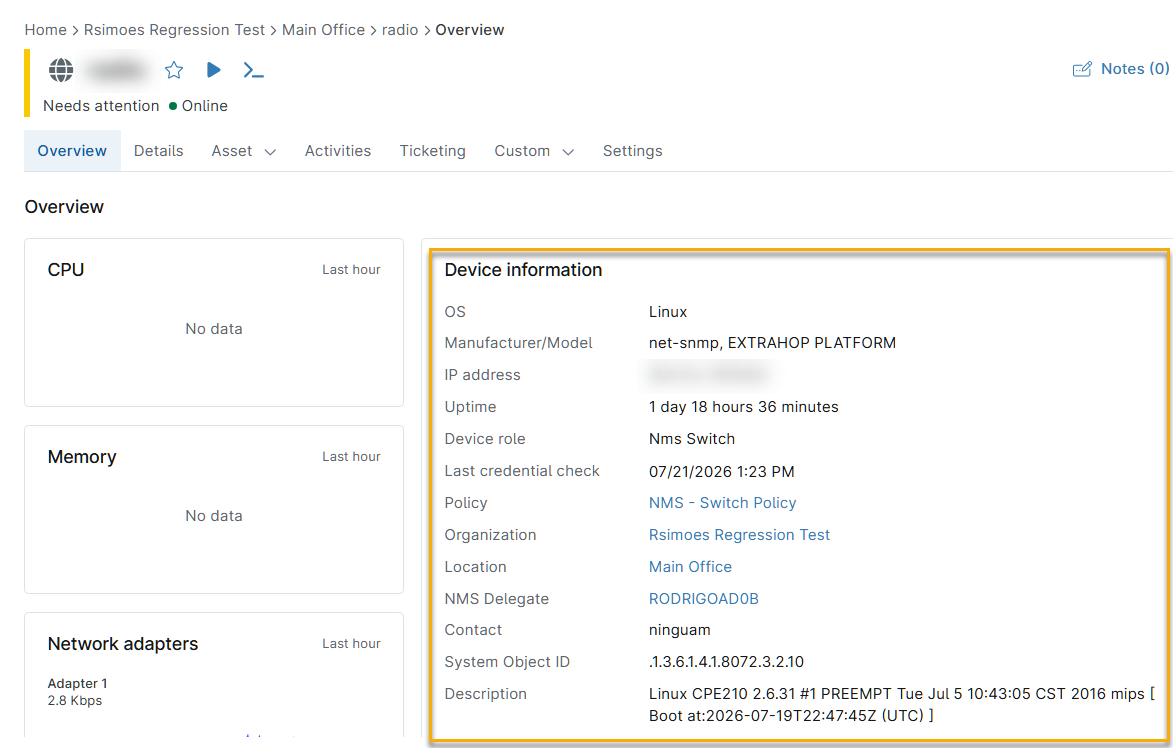
Los siguientes artículos están relacionados con la gestión de dispositivos NMS (los artículos marcados con un asterisco requieren credenciales válidas del Protocolo simple de gestión de redes (SNMP) para poder visualizarse):
- Sistema operativo*
- Fabricante/Modelo*
- Dirección de IP
- Tiempo de funcionamiento*
- Función de dispositivo
- Política
- Cliente
- Ubicación
- Delegado del SMN
- Contacto*
- ID de objeto del Sistema*
- Descripción*
- Números de serie*
- Fecha de garantía
Edición de la información del dispositivo
Sigue estos pasos para editar la información del dispositivo:
- En el panel de control del dispositivo, haz clic en la pestaña «Configuración » y, a continuación, haz clic en «Editar » en la ficha «Información del dispositivo ».
- En el cuadro de diálogo «Editar información del dispositivo », modifica los siguientes ajustes:
| Ajustes | Descripción |
|---|---|
| Nombre de la pantalla | Define un nombre para el dispositivo. Este nombre aparece en los paneles de control y en los informes. |
| Cliente | La organización a la que pertenece el dispositivo. No se puede cambiar la organización de los dispositivos NMS. |
| Monitorear por |
Selecciona el parámetro que utiliza NinjaOne para identificar y supervisar el dispositivo:
|
| Monitorear por <criteria> |
<CRITERIOS>Identifica la dirección o el nombre específico que utiliza NinjaOne para supervisar el dispositivo. Los campos de entrada y las etiquetas disponibles dependen de la selección realizada en «Monitorear por »:
|
| Función de dispositivo | Cambia la función del dispositivo. Ten en cuenta que cambiar la función del dispositivo afectará a sus políticas y eliminará los valores de los campos personalizados que no estén presentes en las pestañas asociadas a la nueva función. |
| Ubicación | Selecciona la ubicación física del dispositivo dentro de tu organización. |
| Usuario asignado | Selecciona al usuario de tu organización que debe actuar como propietario del dispositivo. |
Cambiar políticas
Puede cambiar entre políticas de gestión en la página «Ajustes ».
- En el panel de control del dispositivo, ve a «Configuración» → «Política» y, a continuación, haz clic en «Cambiar».
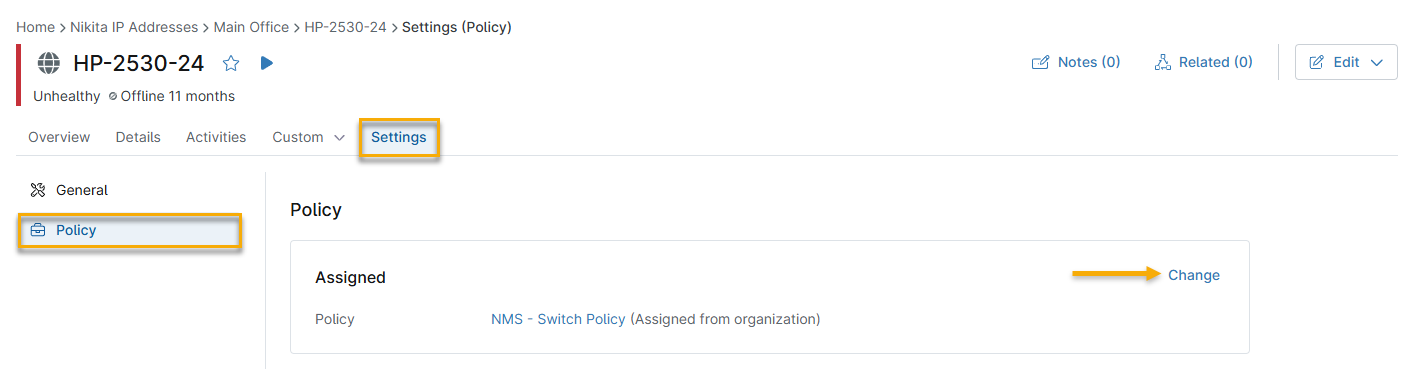
- Selecciona la nueva política en el menú desplegable y, a continuación, haz clic en «Actualizar».
Cambiar el delegado del SMN
Puede reasignar un dispositivo NMS concreto a un delegado de NMS diferente desde la página «Configuración» del dispositivo. Utilice este procedimiento cuando desee trasladar un dispositivo a un nuevo delegado sin tener que eliminarlo y volver a añadirlo. Consulte NinjaOne NMS: Cambiar el delegado de NMS para obtener más información sobre cómo reasignar varios dispositivos.
- En el panel de control del servicio, ve a Ajustes → General; a continuación, desplázate hasta la ficha «Gestión de red» y haz clic en Editar.
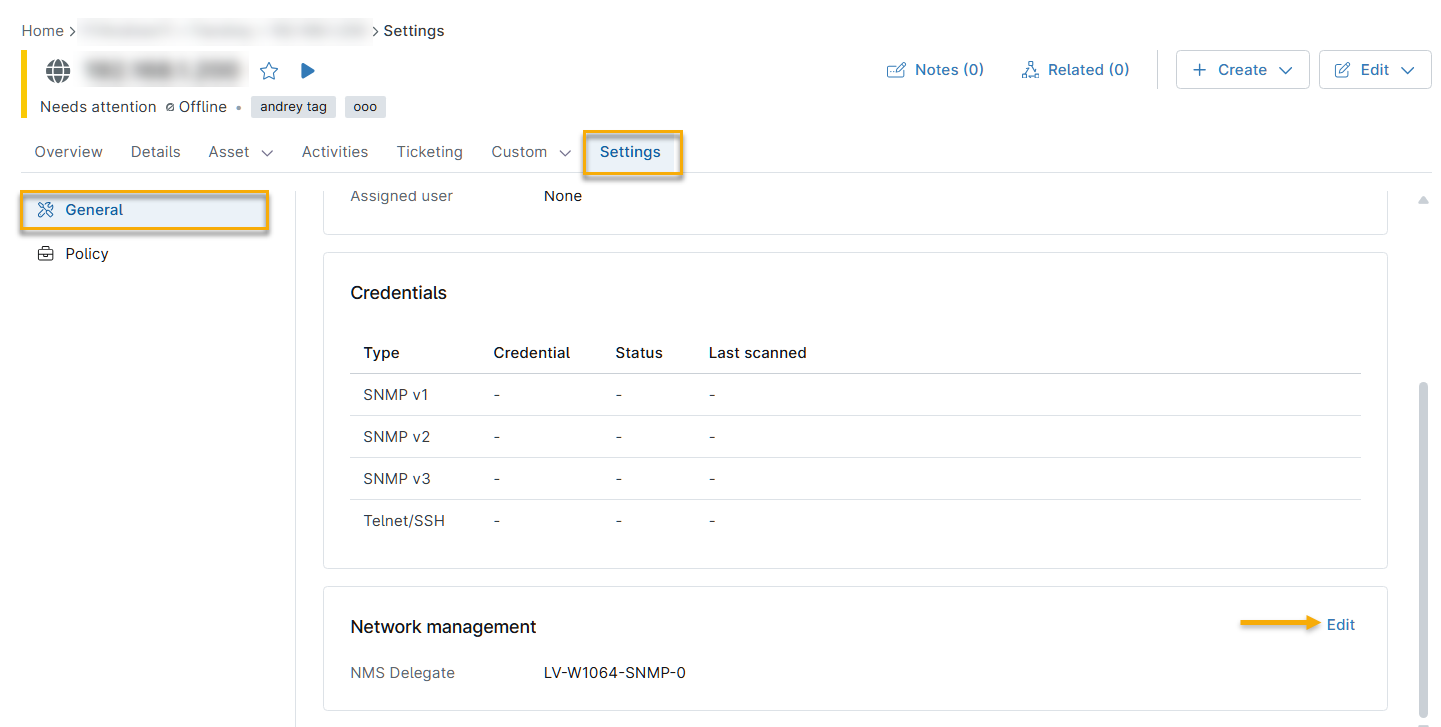
- Se abrirá la ventana «Editar gestión de red », con el delegado NMS actual preseleccionado. Seleccione el nuevo delegado NMS en el menú desplegable y, a continuación, haga clic en «Actualizar». NinjaOne instala el agente NMS en el delegado de destino y, a continuación, traslada el dispositivo a dicho delegado. Cuando el cambio se haya realizado correctamente, el cuadro de diálogo se cerrará y la sección «Gestión de red» reflejará el nuevo delegado.
Visualización de la actividad del dispositivo
En el panel de control del servicio, NinjaOne muestra las actividades que tienen lugar en el dispositivo en la ficha «Actividades ».
Abre la pestaña «Actividades» para filtrar las actividades por tipo, estado, usuario y rango de fechas.
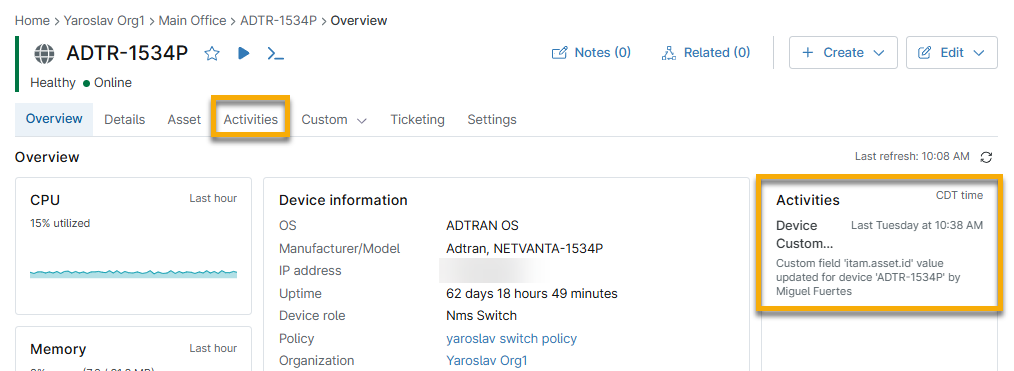
Los siguientes artículos están relacionados con la gestión de dispositivos NMS:
- Cambios en las credenciales
- Ajustes de configuración
- Actualizaciones de políticas
- Sesiones de Secure Shell (SSH) y Telnet
- Entrada y salida del modo de mantenimiento
- Desencadenantes y restablecimientos de condiciones
Visualización de la información de activos de NMS
Si tiene activada la gestión de activos de TI (ITAM) de NinjaOne, puede realizar un seguimiento y gestionar el ciclo de vida de sus dispositivos NMS. Consulte «NinjaOne ITAM: Primeros pasos» para obtener más información.
Visualización de la información de los campos personalizados del NMS
Los campos personalizados te permiten publicar datos sobre un usuario, un terminal, una organización o una ubicación en NinjaOne. Debes crear los campos personalizados y, a continuación, utilizarlos para rellenar las pestañas «Personalizado» de los paneles de control. Consulta «Campos personalizados de NinjaOne: Introducción» para obtener más información.
Visualización de la información de tickets de NMS
El sistema de tickets de NinjaOne le permite crear, realizar un seguimiento y resolver tickets con los permisos de cuenta adecuados, sin necesidad de software de terceros. Consulte «Primeros pasos con el sistema de tickets de NinjaOne» para obtener instrucciones.
Recursos adicionales
Consulta «NinjaOne NMS: Catálogo de recursos » para obtener más información sobre la gestión de dispositivos NMS en NinjaOne.