
Tema
Este artículo explica cómo descargar, configurar y utilizar la aplicación NinjaOne Desktop Companion.
Entorno
NinjaOne Desktop Companion
Descripción
NinjaOne Desktop Companion te permite ver rápidamente los dispositivos e iniciar conexiones de acceso remoto desde una aplicación de escritorio independiente de la aplicación web.
NinjaOne Desktop Companion (NinjaOne, Inc., 01:37
Selecciona un tema para continuar:
- Configurar el complemento de escritorio
- Filtrar o buscar dispositivos
- Ejecutar acciones en dispositivos desde el complemento de escritorio
- Configurar los ajustes de Desktop Companion
- Revocar tokens de OAuth
- Recursos adicionales
Configurar Desktop Companion
Para descargar el complemento de escritorio de NinjaOne, sigue estos pasos:
- Vaya a Administración → Biblioteca → Descargas para descargar el paquete de instalación de la aplicación Desktop Companion. Seleccione la opción de descarga adecuada para su dispositivo. Solo los administradores del sistema pueden tener acceso a este widget.
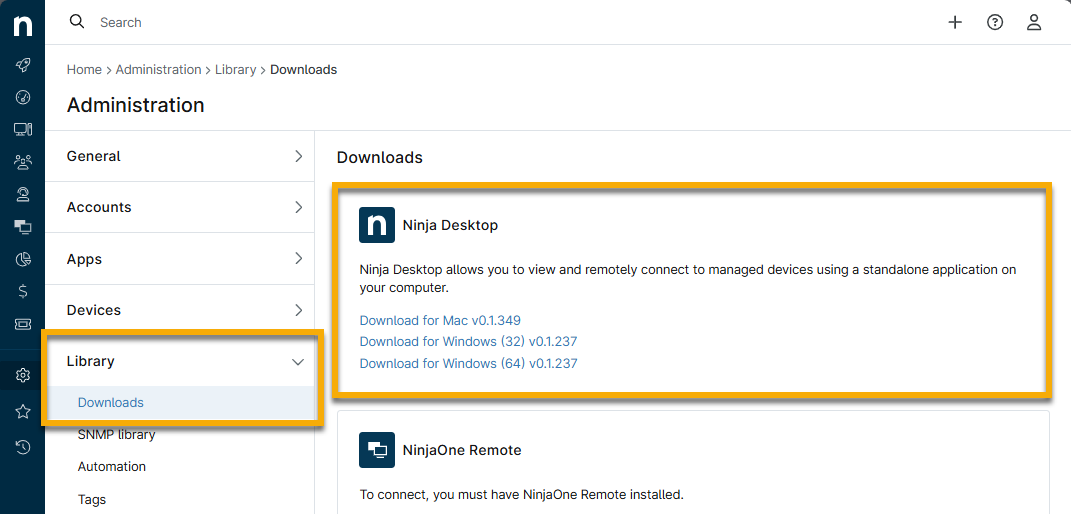
- Ejecute el paquete de instalación en su equipo. Si instala NinjaOne Desktop Companion en un dispositivo Apple macOS, es posible que tenga que aprobar la aplicación en la configuración de Seguridad y privacidad de su sistema para poder abrirla.
- En el cuadro de diálogo de configuración de NinjaOne Desktop Companion, marca la casilla para aceptar los términos del acuerdo de licencia y, a continuación, haz clic en Instalar.
- Haga clic en Finalizar para salir del asistente de configuración una vez completado. Ahora puede buscar y abrir la aplicación NinjaDesktop en su escritorio.

- La primera vez que abras la aplicación, NinjaOne te pedirá que inicies sesión. Selecciona la instancia de NinjaOne que utilices (US, US2, EU, OC o CA) y haz clic en Iniciar sesión. Se te redirigirá a tu navegador web para autenticarte mediante OAuth.
- Introduzca sus credenciales de NinjaOne. Al introducir sus credenciales, se le pedirá que autorice a NinjaOne Desktop Companion a acceder a sus datos de NinjaOne.
- Para continuar, haz clic en Autorizar. Si no quieres volver a responder a esta solicitud en el futuro, marca la casilla Recordar mi decisión.

Una vez completada la autorización, volverá a la aplicación NinjaOne Desktop y debería poder ver sus organizaciones y dispositivos de NinjaOne.
Filtrar o buscar dispositivos
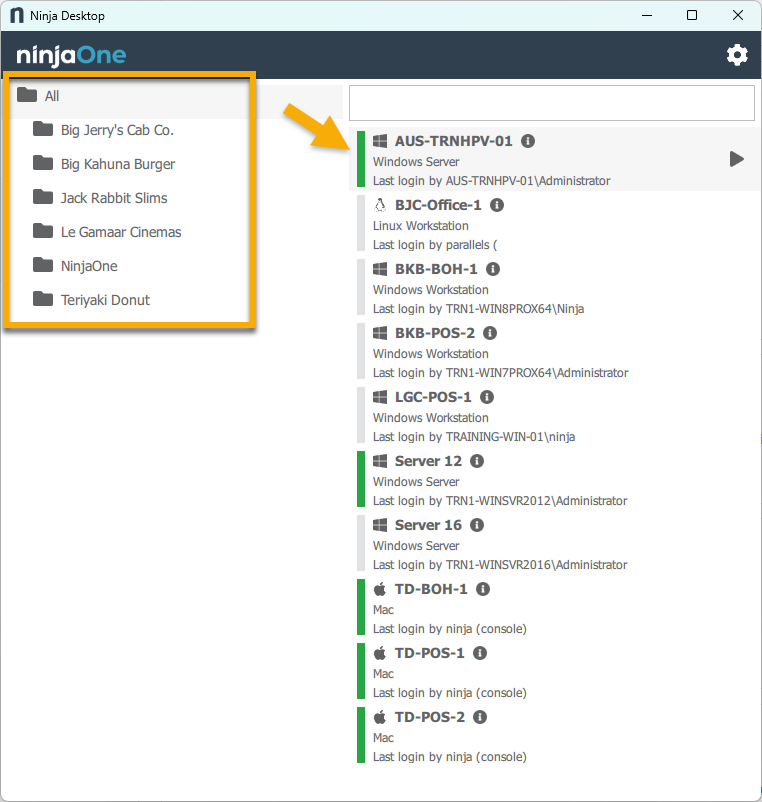
La carpeta «Todos» estará abierta de forma predeterminada, en la que se enumeran todos los dispositivos de su entorno de NinjaOne. Sin embargo, puede seleccionar una organización concreta en el menú, lo que filtrará la lista de dispositivos para mostrar únicamente los dispositivos de esa organización.
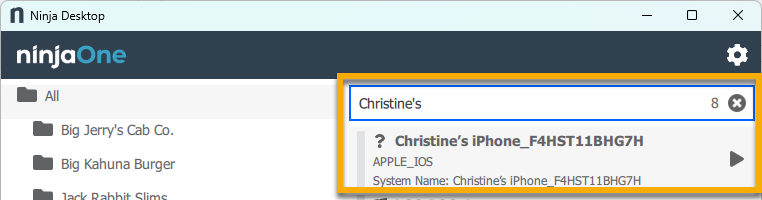
También puede utilizar la barra de búsqueda situada en la parte superior de la lista de dispositivos para buscar un dispositivo por su nombre.
Ejecutar acciones en dispositivos desde la aplicación complementaria de escritorio
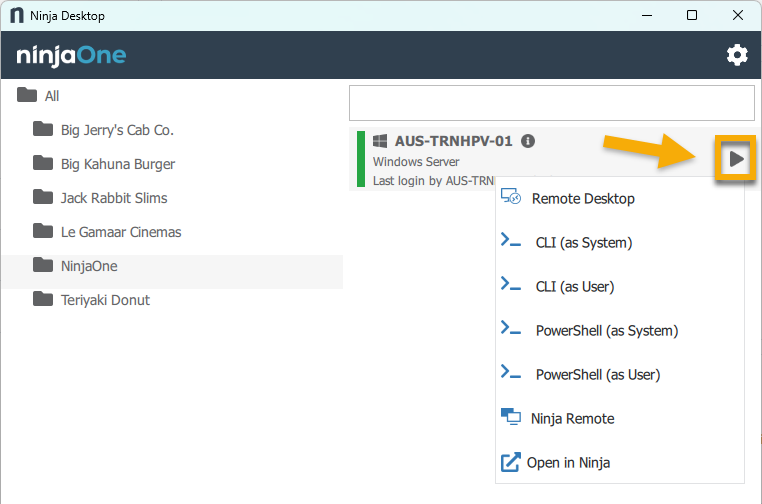
Puede ejecutar diversas acciones desde la aplicación Desktop Companion en función del tipo de dispositivo:
- Escritorio remoto: utilice el escritorio remoto para conectarse al dispositivo. Consulte obtener más información.
- CLI (como sistema) o CLI (como usuario): Interactúa con el sistema operativo del dispositivo mediante la interfaz de línea de comandos. Consulta NinjaOne Endpoint Management: Catálogo de recursos de scripts, automatización y CLI para obtener más información.
- PowerShell (como sistema) o (como usuario): Ejecute comandos en PowerShell en el dispositivo.
- Terminal como root: Abre el emulador de terminal como administrador del sistema.
- Terminal: Abre el emulador de terminal de Microsoft Windows en tu navegador web.
- TeamViewer: Inicie una sesión remota mediante la integración de TeamViewer, si está habilitada. Consulte TeamViewer: Transición a NinjaOne Remote para obtener más información.
- Splashtop: Inicie una sesión remota mediante la integración de Splashtop, si está habilitada. Consulte Splashtop: Guía de integración para obtener más información.
- NinjaOne Remote: Inicie una sesión remota utilizando NinjaOne Remote. Consulte obtener más información.
- Abrir en Ninja: Abre el panel de control del dispositivo en la aplicación web de NinjaOne.
Configurar los ajustes de Desktop Companion
Para acceder a la configuración de NinjaOne Desktop Companion, haz clic en el icono de engranaje situado en la esquina superior derecha de la aplicación.
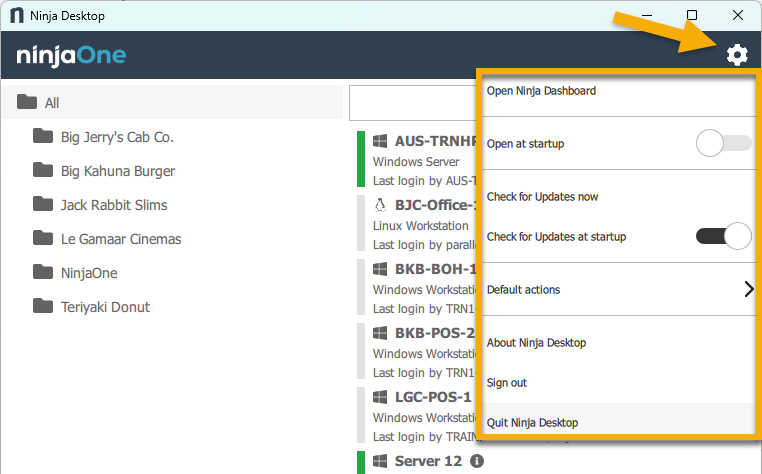
| Configuración | Descripción o finalidad |
|---|---|
| Abrir el panel de control de NinjaOne | Abre el panel de control del sistema de la aplicación web de NinjaOne en su navegador. Si no ha iniciado sesión en la aplicación web de NinjaOne en su navegador, se le pedirá que introduzca sus credenciales y, a continuación, se le redirigirá inmediatamente a la página correspondiente. |
| Abrir al iniciar | Activa esta opción para que la aplicación se abra automáticamente al iniciar el dispositivo. Minimizada: cuando la configuración está habilitada, aparecerá una opción adicional para elegir reducir la ventana al abrirla al inicio. |
| Buscar actualizaciones ahora | Abre una ventana independiente para comprobar si hay actualizaciones disponibles para la aplicación. Si hay una actualización disponible, se te guiará a través del proceso de instalación. La aplicación se cerrará al finalizar la actualización. Al volver a iniciar la aplicación, se ejecutará la versión actualizada. |
| Buscar actualizaciones al iniciar | Activa esta opción para que se comprueben automáticamente las actualizaciones al iniciar el sistema. |
| Acciones predeterminadas | Establece un método de acceso remoto que desees que se abra automáticamente al hacer doble clic en un dispositivo. De forma predeterminada, estará configurado en «Preguntarme cada vez», lo que abrirá una ventana para seleccionar un método de acceso remoto al hacer doble clic en un dispositivo. |
| Acerca de NinjaOne Desktop | Abre una ventana con un enlace a la aplicación web de NinjaOne y la versión actual de la aplicación de escritorio. |
| Cerrar sesión | Cierra la sesión de la aplicación. Al hacer clic en este botón, se invalidará tu token de OAuth como medida de seguridad. |
| Salir de NinjaOne Desktop | Cierra la aplicación NinjaOne Desktop Companion. |
Revocar tokens de OAuth
Haz clic en el icono de engranaje de la aplicación Desktop Companion para cerrar sesión. Cuando cierres sesión en la aplicación NinjaOne Desktop Companion, NinjaOne invalidará automáticamente el token OAuth que se inició durante la sesión de Desktop.
Si no hay actividad en la aplicación NinjaOne Desktop, el token OAuth caducará al cabo de dos semanas y se le pedirá que vuelva a iniciar sesión la próxima vez que la utilice.
También puede revocar manualmente los tokens de OAuth para sesiones individuales siguiendo estos pasos:
- Ve a Administración → Aplicaciones → API →Tokens OAuth.
- Encontrará una lista de tokens OAuth para cada usuario de la aplicación complementaria. Para revocar un token, coloque el cursor sobre el token en cuestión y haga clic en Revocar.

Recursos adicionales
Para obtener más información sobre preguntas y situaciones habituales relacionadas con NinjaOne Desktop Companion, consulta NinjaOne Desktop Companion: Preguntas frecuentes.
Para resolver problemas con la aplicación NinjaOne Desktop Companion, consulta NinjaOne Desktop Companion: Solución de problemas.