
Tema
En este artículo se explica cómo encontrar contenido visto o guardado recientemente.
Entorno
Plataforma NinjaOne
Descripción
Los menús «Recientes» y «Favoritos» de NinjaOne te permiten volver rápidamente a los dispositivos, organizaciones, grupos, documentos o tickets que has estado viendo recientemente o que has seleccionado como elementos que quizá desees consultar con frecuencia.
Índice
Selecciona una categoría para aprender más:
Contenido visto recientemente
La opción de menú «Recientes» del menú lateral de la consola de NinjaOne muestra una lista de los 10 dispositivos, organizaciones o grupos más recientes que has consultado en NinjaOne. Haz clic en la flecha hacia abajo para ampliar la lista y, a continuación, haz clic en la entrada para volver a la página.
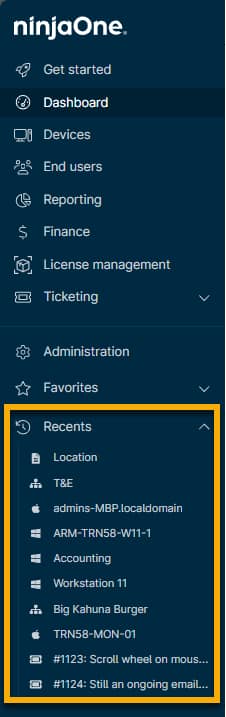
Para eliminar un artículo de la lista «Recientes», pasa el cursor sobre la fila y haz clic en la X.
Para agregar un artículo de la lista «Recientes» a la lista de «Favoritos», pasa el cursor por encima de la fila y haz clic en el icono de la estrella.

Ver contenido guardado en «Favoritos»
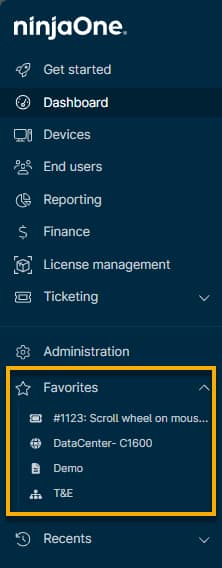
La opción de menú «Favoritos» del menú lateral de la consola de NinjaOne mostrará una lista de cualquier dispositivo, organización, grupo, ticket o documento que desees guardar para consultarlos fácilmente. Este menú permite navegar rápidamente a estos elementos. No hay límite en el número de elementos que puedes incluir en tus «Favoritos».
Haz clic en la flecha hacia abajo para desplegar el menú «Favoritos ». Haz clic en el artículo para acceder a esa página.
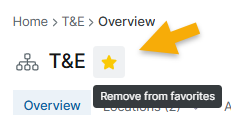
Una vez que añadas un elemento a tus Favoritos, verás que el icono de la estrella ( ) aparece resaltado en la consola. Puedes hacer clic en la estrella resaltada para eliminar el elemento de tus Favoritos.
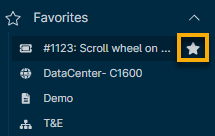
Para borrar un único artículo de la lista de Favoritos , pasa el cursor sobre el artículo y haz clic en el icono de la estrella.
Cómo guardar contenido en tu lista de Favoritos
Puedes agregar dispositivos, organizaciones, grupos, tickets y documentos a tus Favoritos. Para saber cómo hacerlo, selecciona el tipo de datos o entidad que deseas añadir como favorito:
Agregar un dispositivo a los Favoritos
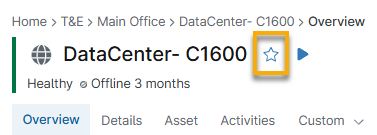
Accede al panel de control del servicio y haz clic en la estrella situada a la derecha del nombre del dispositivo.
Agregar una organización a los favoritos
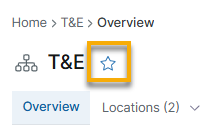
Accede al panel de control de la organización y haz clic en la estrella situada a la derecha del nombre de la organización.
Agregar un grupo de búsqueda a favoritos
Accede a la página de búsqueda de dispositivos . Crea un nuevo grupo de búsqueda o haz clic en «Cargar grupo» y selecciona un grupo guardado. Con el grupo de búsqueda abierto, haz clic en la estrella situada a la derecha del nombre del grupo.

Agregar un documento a favoritos
Desde cualquier panel de control (sistema, organización o dispositivo), abre un documento desde la pestaña «Base de conocimientos ». Haz clic en la estrella situada a la derecha del nombre del documento. Esta función no funciona con carpetas.

Agregar un ticket a los favoritos
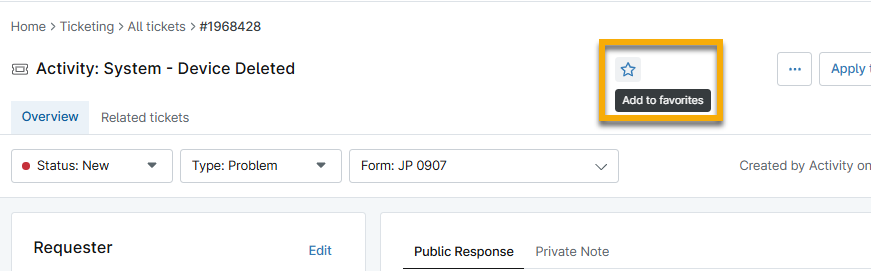
Desde el interior del ticket, haz clic en el icono de la estrella situado junto al nombre del ticket.
Preguntas frecuentes acerca de «Recientes» y «Favoritos»
Selecciona una pregunta para ver la respuesta:
- ¿Qué se puede mostrar en mi barra de «Recientes» o «Favoritos»?
- ¿Puedo cambiar el orden en que aparecen los artículos en mi barra de «Recientes» o «Favoritos»?
- ¿Cuántos artículos recientes mostrará NinjaOne en mi barra de «Recientes»?
- ¿Cuántos artículos puedo anclar a mi barra de «Favoritos»?
- ¿Puede un artículo aparecer al mismo tiempo tanto en mi lista de «Recientes» como en mi lista de «Favoritos»?
¿Qué se puede mostrar en mi barra de «Recientes» o «Favoritos»?
En las listas de «Recientes» o «Favoritos» pueden aparecer dispositivos, organizaciones, tickets, documentos o grupos de búsqueda.
¿Puedo cambiar el orden en el que aparecen los artículos en mi barra de «Recientes» o de «Favoritos»?
El orden de los dispositivos que aparecen en la lista de «Recientes» vendrá determinado por el artículo que hayas visto más recientemente (el más reciente aparecerá al principio de la lista). Los dispositivos de la lista de «Favoritos» se mostrarán en orden alfabético.
¿Cuántos artículos recientes mostrará NinjaOne en mi barra de «Recientes»?
NinjaOne mostrará los 10 artículos vistos más recientemente en tu lista de «Recientes ».
¿Cuántos artículos puedo anclar a mi barra de «Favoritos»?
Puedes agregar tantos artículos a tus «Favoritos » como quieras.
¿Puede aparecer un artículo tanto en mi lista de «Recientes» como en mi lista de «Favoritos» al mismo tiempo?
Sí. Si has visto recientemente un artículo de tu lista de «Favoritos», ese artículo también aparecerá en tu lista de «Recientes ».