
Tema
Este artículo describe cómo navegar y configurar los ajustes de gestión de aplicaciones en una política MDM para Android en NinjaOne Mobile Device Management (MDM).
Entorno
NinjaOne Gestión de dispositivos móviles (MDM)
Descripción
Este artículo forma parte de la serie de artículos «NinjaOne MDM: Gestión de aplicaciones de Android ». En él se explica cómo acceder a la configuración de gestión de aplicaciones, cómo configurar las opciones de las aplicaciones a nivel de política, cómo trabajar con la tabla «Aplicaciones gestionadas», cómo configurar los ajustes de quiosco y cómo establecer actividades preferidas persistentes. Consulta «NinjaOne MDM: Gestión de aplicaciones de Android » para obtener más información.
Consulte los siguientes artículos para obtener información adicional sobre la gestión de aplicaciones:
- Para obtener información sobre cómo añadir, editar o eliminar aplicaciones, consulta «NinjaOne MDM: Añadir, editar y eliminar aplicaciones de Android».
- Para obtener información sobre la gestión de archivos APK, consulta NinjaOne MDM: Añadir, gestionar y eliminar archivos APK.
Selecciona un tema para continuar:
- Acceder a las opciones de gestión de aplicaciones
- Configuración de los ajustes de las aplicaciones
- Trabajar con aplicaciones gestionadas
- Configuración del quiosco
- Ajustes avanzados
- Recursos adicionales
Acceder a las opciones de gestión de aplicaciones
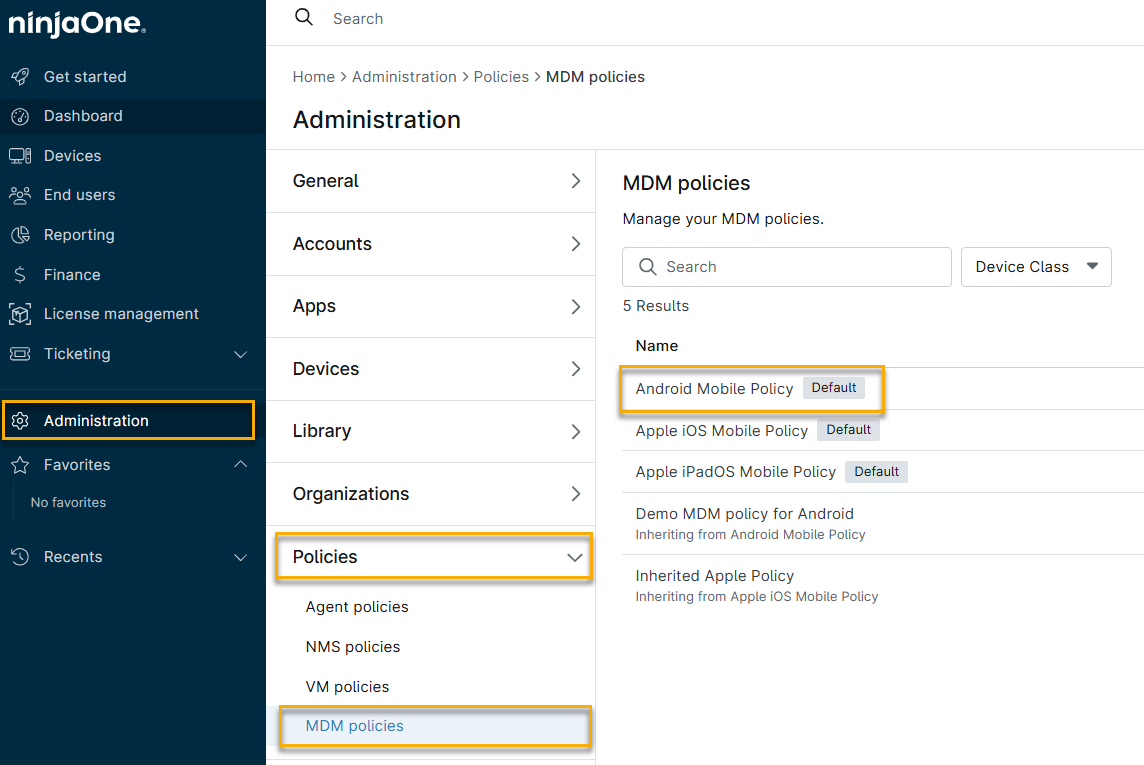
Sigue estos pasos para acceder a las opciones de configuración de tu política de MDM para Android.
- En NinjaOne, ve a Administración → Políticas → Políticas MDM y, a continuación, selecciona una política de MDM para Android de la lista.
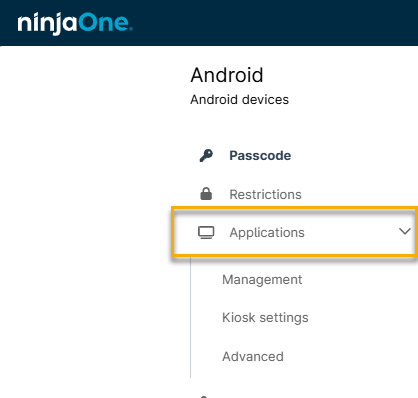
- Se abrirá la página de configuración de la política de MDM para Android. Haz clic en «Aplicaciones». El menú se desplegará para mostrar tres secciones de la página de configuración:
- Ajustes de gestión
- Configuración del quiosco
- Ajustes avanzados
Configuración de los ajustes de aplicaciones
En el menú desplegable «Aplicaciones», haz clic en «Gestión de aplicaciones» para acceder a las opciones de configuración de la gestión de aplicaciones. Aquí puedes configurar los siguientes ajustes.
| Ajustes | Descripción |
|---|---|
| Política de permisos predeterminada | Establece una política predeterminada de NinjaOne para gestionar todas las aplicaciones instaladas de forma global; configura permisos más detallados, específicos para cada aplicación, dentro de los ajustes de cada una de ellas. |
| Modo Play Store |
Hay dos modos de Play Store:
|
| Política de aplicaciones no confiables | Define si los usuarios pueden instalar aplicaciones en el dispositivo desde fuentes externas a través de la web, la transferencia de archivos o las opciones de desarrollador. |
| Política de protección de contenidos | Activa la protección de contenidos, que impide a los usuarios compartir contenidos del dispositivo a través de medios electrónicos o dispositivos de salida. |
| Lanzador nativo multiaplicación del modo quiosco | Activa o desactiva la pestaña «Configuración del quiosco». Consulta la sección «Configuración del quiosco » de este artículo para obtener más información. |
| Configurar el paquete VPN siempre activo | Defina un nombre del paquete de aplicación que Android considere como el paquete de inicio de la red privada virtual (VPN) y asegúrese de que se ejecute como la aplicación de VPN siempre activa. |
| Bloquear el acceso a la red si la VPN se desconecta | Bloquea el acceso a la red a través de Wi-Fi o de la red móvil si la VPN ya no está activa. |
| Aplicaciones gestionadas | Selecciona aplicaciones específicas para que se instalen o bloqueen automáticamente, o para que estén disponibles de forma opcional para los usuarios, cuando el dispositivo móvil pase a estar gestionado por NinjaOne. Consulta la sección «Trabajar con aplicaciones gestionadas» de este artículo para obtener más información. |
Trabajar con aplicaciones gestionadas
La tabla «Aplicaciones gestionadas» te permite seleccionar aplicaciones específicas e instalarlas o bloquearlas automáticamente, o bien ponerlas a disposición de los usuarios de forma opcional en un dispositivo Android gestionado por NinjaOne. Las aplicaciones que añadas aparecerán en esta tabla.
Para obtener información sobre cómo añadir aplicaciones a la tabla «Aplicaciones gestionadas», consulta NinjaOne MDM: Añadir, editar y eliminar aplicaciones de Android.
Columnas de la tabla «Aplicaciones gestionadas»
La tabla «Aplicaciones gestionadas» muestra datos sobre cada aplicación en una serie de columnas. Puede añadir o eliminar columnas haciendo clic en el icono de engranaje. También puede reorganizar las columnas arrastrándolas a nuevas posiciones en la pila.
Actividad de fallo en la instalación de aplicaciones
Tres fallos consecutivos en la instalación de aplicaciones (no necesariamente de la misma aplicación) activan una actividad de fallo, que NinjaOne muestra en el feed de actividades del panel de control del dispositivo. Esta alerta se genera automáticamente y no requiere configuración.
Configuración del quiosco
El lanzador de quiosco para múltiples aplicaciones dedica los dispositivos a ejecutar un conjunto específico de aplicaciones para que puedan funcionar como quioscos de uso único (como terminales de información, terminales de punto de venta o señalización digital). Consulta la Ayuda de quiosco de Android(enlace externo) para obtener más información sobre el modo quiosco de Android.
Activación de las opciones de quiosco
Debe activar el lanzador nativo multiaplicación del modo quiosco antes de configurar la configuración del quiosco.
En la página de configuración de la política MDM de Android, haz clic en «Aplicaciones», selecciona «Gestión de aplicaciones » en el menú desplegable y activa el interruptor «Lanzador nativo de quiosco para múltiples aplicaciones ».
Edición de la configuración del quiosco
En la página «Aplicaciones» de la política de MDM de Android, haz clic en «Configuración del quiosco» y, a continuación, configura los ajustes según tus necesidades. En esta tabla se explica cada uno de los ajustes del quiosco.
| Ajustes | Descripción |
|---|---|
| Botón de encendido | Permite o bloquea el comportamiento del botón al mantenerlo pulsado en modo quiosco. |
| Avisos de error del sistema | Activar u ocultar las advertencias de error del sistema; las aplicaciones que no responden se cierran automáticamente. |
| Navegación del sistema | Activa o desactiva los botones de navegación, como «Inicio» o «Visión general». |
| Barra de estado | Activa o desactiva la información del sistema y las notificaciones en el modo quiosco; ten en cuenta que la configuración de la navegación del sistema influye en si este ajuste es configurable. |
| Ajustes del dispositivo | Permite o bloquea el acceso del usuario a la aplicación «Ajustes» del dispositivo en modo quiosco. |
Ajustes avanzados
La pestaña «Avanzado» te permite configurar actividades preferidas persistentes, que son reglas que determinan qué aplicaciones utilizan los dispositivos gestionados cuando los usuarios realizan acciones específicas.
Configuración de actividades preferidas persistentes
- En la página de configuración de la política MDM de Android, vaya a Aplicaciones → Avanzado y haga clic en Añadir actividad.
-
En la ventana «Añadir actividad », introduce la siguiente información.
Opción Descripción Nombre de la configuración Asigne un nombre descriptivo a la configuración. Actividad Introduce la actividad de la aplicación que se utilizará para las siguientes acciones y categorías. Consulta al desarrollador de la aplicación para conocer las actividades compatibles. Seleccionar una acción Selecciona una acción del menú desplegable. Las opciones de acción incluyen el filtro de intención y los paquetes de la aplicación. Selecciona una categoría Selecciona una categoría de acción en el menú desplegable.
Recursos adicionales
Consulta los siguientes artículos para obtener más información:
- NinjaOne MDM: Gestión de aplicaciones de Android
- NinjaOne MDM: cómo añadir, editar y eliminar aplicaciones de Android
- NinjaOne MDM: Añadir, administrar y eliminar archivos APK
- NinjaOne MDM: Gestionar políticas de Android
- NinjaOne MDM: Habilitación de la gestión de dispositivos Android Enterprise
- Documentación de Android Kiosk(enlace externo)