
Tema
Aprende a configurar y administrar las facturas con la herramienta de Facturación de NinjaOne.
Entorno
Facturación de NinjaOne
Descripción
NinjaOne Facturación te permite crear y gestionar acuerdos, editar y aprobar facturas, y recalcular los precios de las entradas de tiempo.
NinjaOne no generará una factura si no hay partidas o si la cantidad de una partida es igual a cero. El periodo de facturación del acuerdo avanzará sin que se cree ninguna factura.
Primero, habilita la herramienta de facturación de NinjaOne. Descubre cómo hacerlo aquí: Facturación de NinjaOne: Primeros pasos en la automatización de servicios profesionales (PSA).
A continuación, selecciona un tema para aprender más:
- Configurar los ajustes de tus facturas
- Administrar sus facturas
- Aprobar facturas pendientes
- Exportar facturas y datos de partidas individuales
- Recursos adicionales
Configurar los ajustes de facturación
Una vez activada la herramienta de facturación de NinjaOne, puedes configurar los datos de tus facturas desde la pestaña «Configuración de facturas ».
Envío de facturas
Utiliza un dominio del correo electrónico para enviar facturas directamente desde NinjaOne. Una vez configurado, podrás enviar facturas de forma automática o manual desde los ajustes del acuerdo.
- Haz clic en «Editar » en la sección «Envío de facturas ».
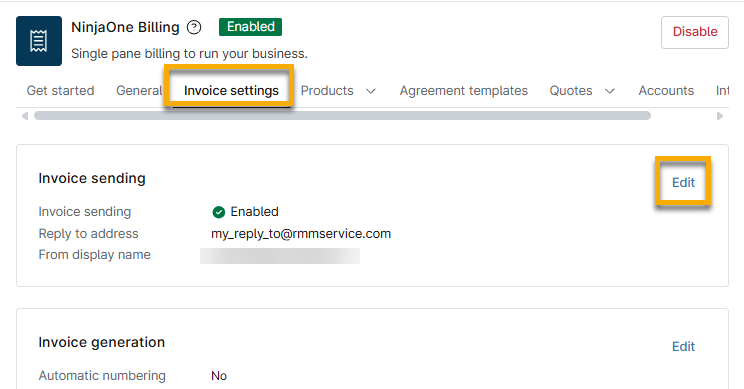
- En el cuadro de diálogo «Editar envío de facturas », activa el interruptor «Enviar facturas desde NinjaOne ».
- Introduce la dirección de correo electrónico desde la que se enviarán las facturas en el campo «Dirección de respuesta ». Si utilizas NinjaOne Ticketing, este campo debe coincidir con el dominio que utilices para la conexión SMTP de tu sistema de tickets.
- Introduce el nombre que verán los destinatarios en la factura en el campo «Nombre de la pantalla ».
- Haz clic en «Guardar».
Generación de facturas
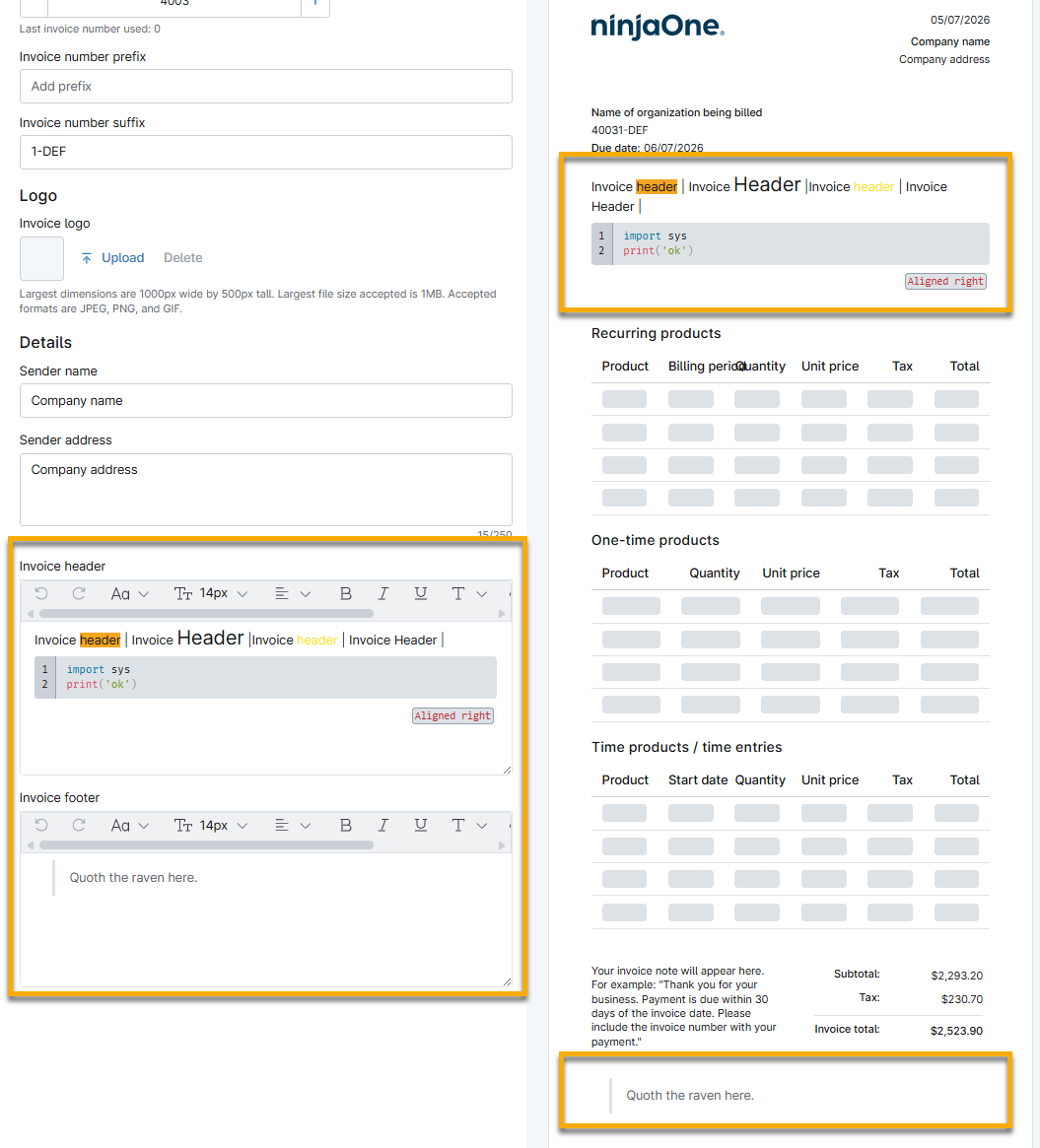
Configura la numeración de las facturas y agrega un logotipo, la información del remitente, un encabezado y un pie de página a las facturas en PDF.
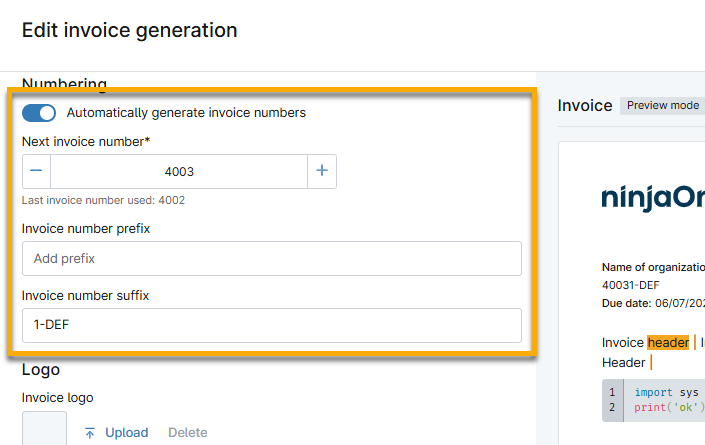
- Haz clic en «Editar » en la sección «Generación de facturas ».
- Cuando la opción «Generar números de factura automáticamente» esté activada, podrás seleccionar el siguiente número de factura y, si lo deseas, establecer un prefijo y un sufijo. Con esta configuración, podrás seguir editando los números de factura manualmente siempre que la factura no tenga el estado «Completado ».
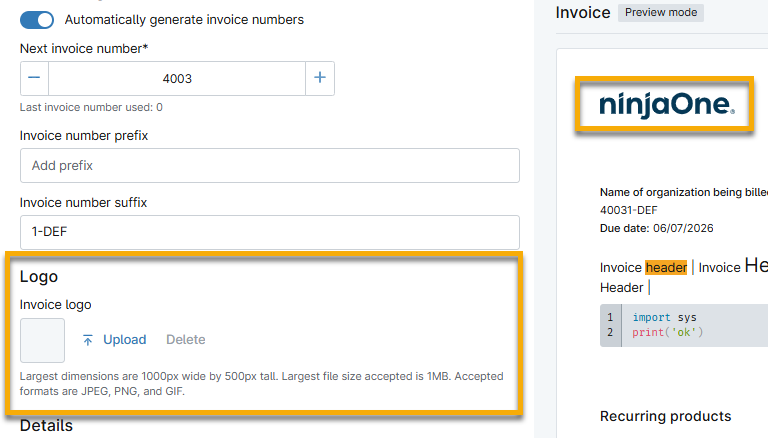
- Haz clic en «Cargar» para agregar un logotipo personalizado. Si no agregas un logotipo personalizado, la factura mostrará el logotipo de NinjaOne.
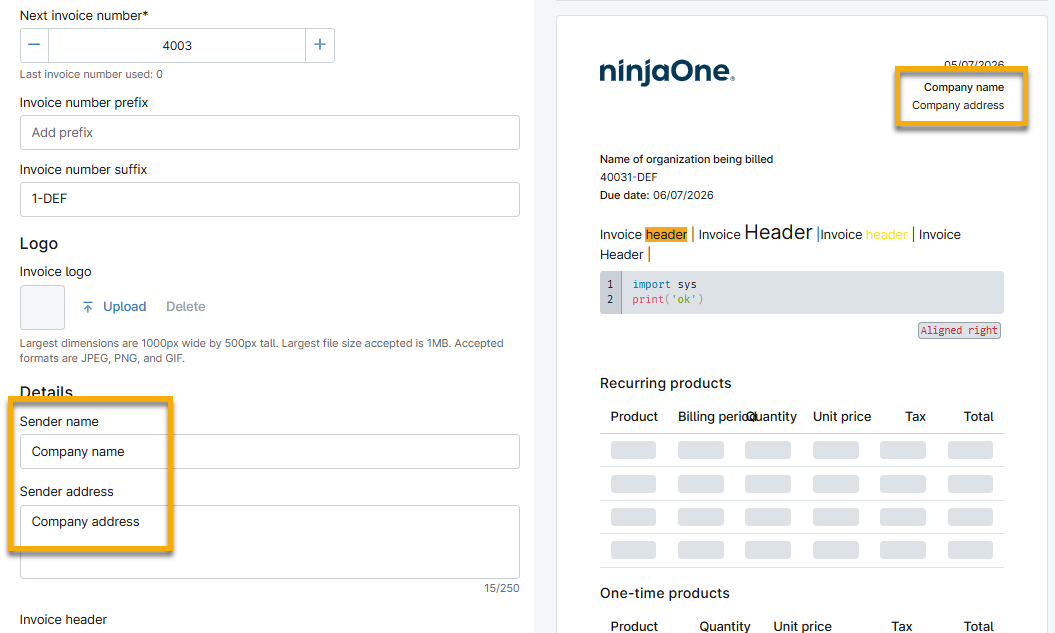
- Puede incluir en la factura la información del remitente, como el nombre y la dirección de la compañía. Si no introduce datos en los campos «Nombre del remitente» o «Dirección del remitente », el área correspondiente aparecerá en blanco en la versión final.
- Utilice los editores de lenguaje de marcado de hipertexto (HTML) «Encabezado de la factura» y «Pie de página de la factura» para crear un encabezado y un pie de página opcionales para la factura. Puede personalizar el aspecto del texto, y el modo «Vista previa» mostrará un ejemplo de la versión final.
- Haz clic en «Guardar».
Plantillas de entradas de tiempo
La sección «Plantillas de entradas de tiempo » de la pestaña «Ajustes de facturas » te permite controlar el formato con el que se mostrarán las entradas de tiempo en las facturas.
- Haz clic en «Editar » en la sección «Generación de facturas ».
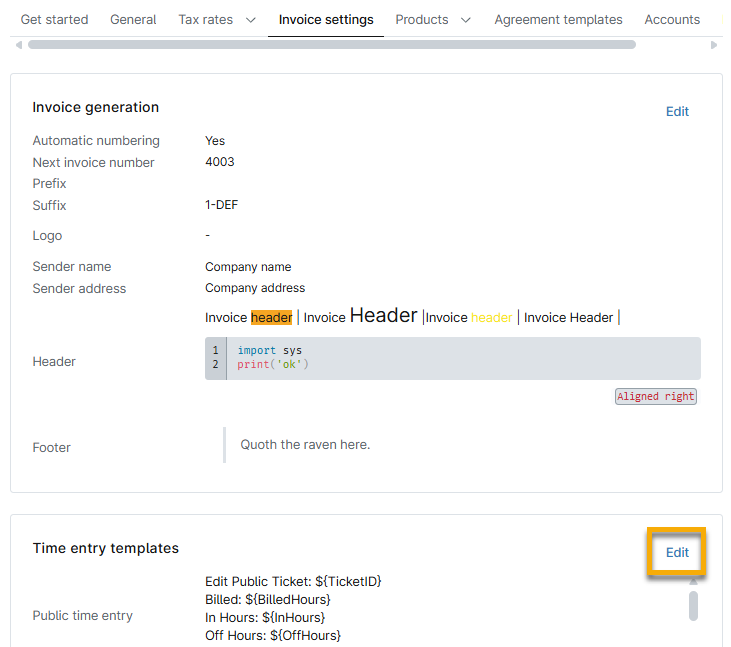
- Selecciona tus datos en el menú desplegable «Marcadores de posición ». El marcador de posición se guardará en el portapapeles.
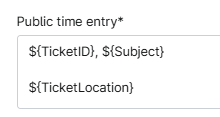
- Haz clic en el bloque de texto «Entrada de tiempo pública*» o «Entrada de tiempo privada*» y pega los datos del marcador de posición.
- Repite los pasos 2 y 3 hasta que la entrada de tiempo contenga todos los datos que desees.
Puede separar los datos de los marcadores de posición dentro del campo de texto pulsando la tecla Intro del teclado para crear espacios entre párrafos, o bien utilizando comas y otros signos de puntuación.
Administrar tus facturas
Una vez activada, la herramienta de facturación de NinjaOne ofrece una pestaña «Finanzas» en el menú lateral, donde puede crear y gestionar acuerdos, ver facturas y recalcular los precios de las entradas de tiempo. También puede realizar estas acciones desde la pestaña «Finanzas» del panel de control de la organización.
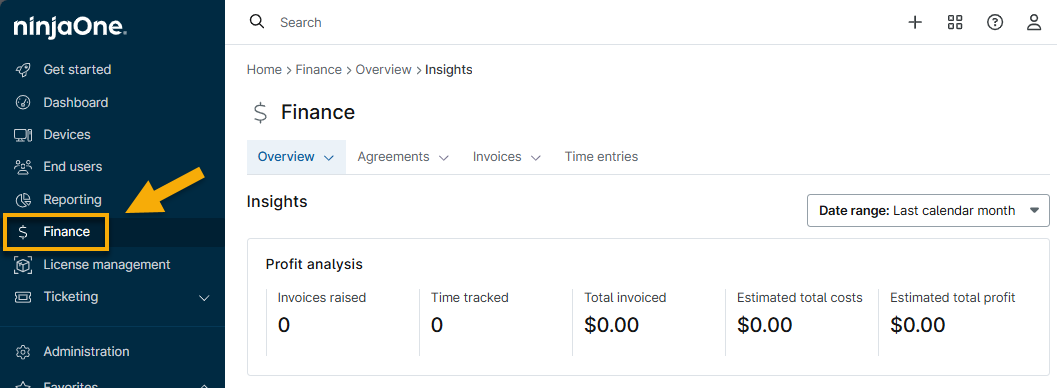
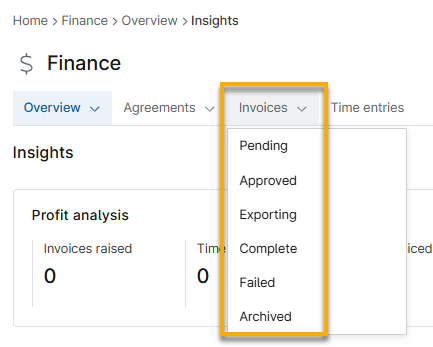
Una vez generada una factura desde un contrato de servicio, ya sea de forma automática o manual, esta aparecerá en «Finanzas» → «Facturas». Consulta la siguiente tabla para conocer las definiciones de los estados.
| Estado de la factura | Detalles |
|---|---|
| Pendiente | Editar, ver, archivar o aprobar facturas pendientes. |
| Aprobado | Archivar, ver, editar o enviar facturas aprobadas. La edición de una factura te permite agregar, eliminar o modificar los productos facturados, así como cambiar las fechas de inicio y fin. Haz clic en «Enviar» para remitir la factura al destinatario. La entrada actualizará la pestaña «Exportación ». |
| Exportar | Consulta las facturas que han sido aprobadas y están a la espera de ser exportadas a la herramienta de contabilidad integrada. Cuando la herramienta de contabilidad reciba la factura, los datos se trasladarán a la pestaña «Exportadas»; si la factura es rechazada o falla, los datos se trasladarán a la pestaña «Fallidas ». |
| Exportadas | Consulta las facturas que han sido aprobadas y exportadas a la herramienta de contabilidad integrada. Cuando la herramienta de contabilidad procese la factura, los datos pasarán a la pestaña «Completadas»; si la factura es rechazada o falla, los datos pasarán a la pestaña «Fallidas ». |
| Completo | Visualiza y archiva las facturas aprobadas y exportadas. NinjaOne desglosa los datos por producto, con un subtotal calculado. Los datos de las columnas de la tabla incluyen los impuestos pagados y la divisa utilizada. |
| Falló | Consulta y archiva las facturas cuya sincronización con QuickBooks Online ha fallado. La columna «Motivo del fallo» indica la razón por la que la factura no se ha sincronizado. Selecciona «Establecer como pendiente» para volver a trasladar la factura a la pestaña «Pendiente», donde deberá ser aprobada y enviada de nuevo. |
| Archivado | Visualiza las facturas archivadas. Puedes restaurar facturas desde esta pestaña marcando las casillas de verificación y haciendo clic en el botón «Desarchivar ». |
Agregar factura
Importa productos y códigos contables desde QuickBooks y Xero a NinjaOne Facturación. Al añadir una factura mediante este método, se creará una solicitud de pago única utilizando los códigos fiscales de tu herramienta de contabilidad.
- Desde Finanzas → Facturas → Pendientes, haz clic en «Agregar factura».
- En la sección «Visión general» de la página «Crear factura », agrega tus datos de facturación.
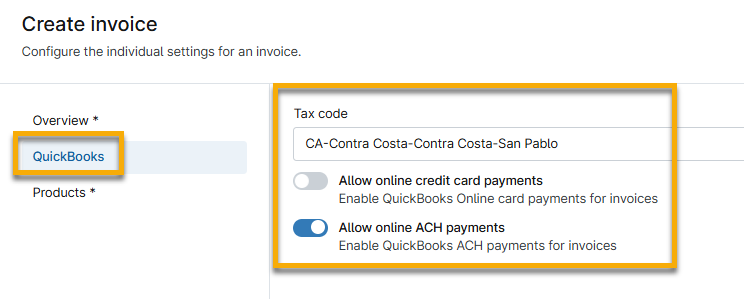
- Haz clic en «QuickBooks» o «Xero» en el menú lateral. El nombre de esta sección variará en función de la herramienta de contabilidad que hayas integrado con NinjaOne Facturación.
- Selecciona tu código fiscal en el menú desplegable y decide si permites pagos en línea con tarjeta de crédito o pagos ACH para la factura.
- Haz clic en «Productos» en el menú lateral. Para saber cómo añadir productos a tu factura, consulta NinjaOne Facturación: Productos.
- Haz clic en «Crear».
Administrar facturas pendientes
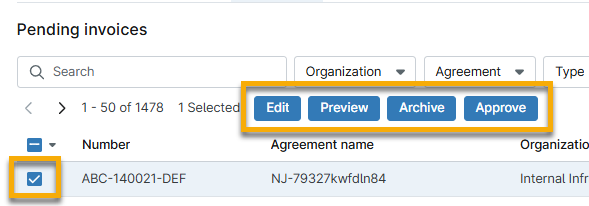
Marca la casilla de verificación situada junto al número de factura para realizar alguna acción sobre ella.
| Acción sobre la factura | Descripción |
|---|---|
| Editar | Modifica el número de factura, la fecha de vencimiento y las fechas de inicio y fin del periodo de facturación; agrega una nota; agrega, edita o elimina productos. |
| Vista previa | Revisa los detalles de la factura. Desde el modo de vista previa, puedes aprobar, editar o descargar la factura en formato PDF. |
| Archivo | Mueve la factura a la sección «Archivada ». |
| Aprobar | Establece la factura como «Aprobada». |
Exportar facturas y datos de partidas de factura
En esta sección se explica cómo exportar facturas o partidas de factura. Esta acción no moverá los datos al panel de control «Exportadas» ni al de «En proceso de exportación ». Si deseas obtener más información sobre la pestaña «Facturas → Exportando », consulta la sección «Administrar tus facturas».
Puede filtrar y exportar las facturas pertinentes y sus partidas como archivos de valores separados por comas (CSV). Esta acción le permite importar datos a herramientas de contabilidad de terceros y hace que NinjaOne Facturación sea compatible con herramientas de contabilidad que aún no están directamente soportadas.
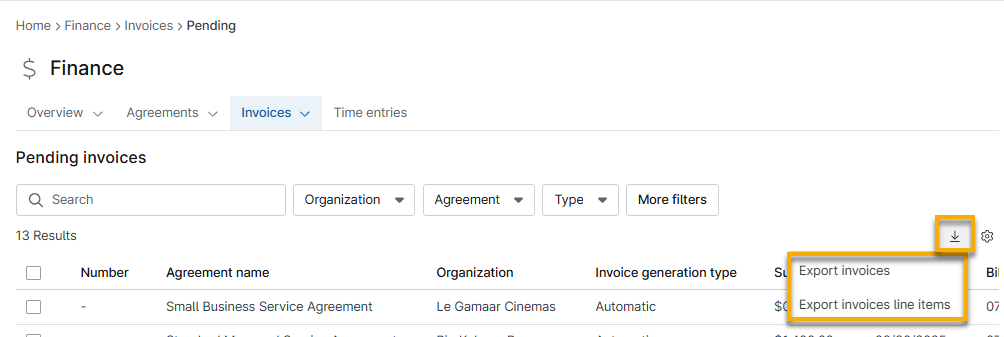
Todas las facturas exportadas proporcionarán los siguientes datos:
- Acuerdo
- Estado de aprobación
- ID de la factura
- Número de factura
- Fecha de vencimiento
- Tipo de facturación
- Subtotal
- Fecha de inicio del periodo de facturación
- Fecha de fin del periodo de facturación
- Creado
- Última actualización
Las facturas globales incluirán una columna adicional con el nombre de la organización de NinjaOne.
Los datos de las partidas de la factura incluirán lo siguiente:
- ID de la factura
- Número de factura
- Cliente
- Nombre del producto
- Descripción
- Tipo de producto
- Gravable (sí o no)
- División o divisa
- Cantidad
- Fecha de inicio del periodo de facturación
- Fecha de fin del periodo de facturación
- Precio unitario
- Subtotal
Recursos adicionales
Consulta «Facturación de NinjaOne: Catálogo de recursos » para ver todos los artículos relacionados.