
Tema
Este artículo ofrece instrucciones para la cuarta parte de la configuración de ServiceNow en NinjaOne.
Antes de comenzar con este paso, debes completar los pasos 1 a 3:
- Agregar el Registro de aplicaciones de NinjaOne a ServiceNow.
- Crear un usuario de API en ServiceNow.
- Configurar el acceso a las tablas de NinjaOne en ServiceNow.
Para obtener una visión general completa del proceso de configuración, consulta «Integraciones de NinjaOne: Primeros pasos con ServiceNow».
Entorno
- Integraciones de NinjaOne
- ServiceNow
Descripción
La creación del usuario de API y del registro de aplicaciones en ServiceNow te permite activar la aplicación de ServiceNow en NinjaOne. Sin embargo, la integración será unidireccional hasta que completes los siguientes pasos en NinjaOne.
- En NinjaOne, ve a Administración → Aplicaciones → API y abre la pestaña «IDs de la aplicación cliente ». Haz clic en «Agregar».

Utiliza la siguiente tabla para rellenar los campos correspondientes.
Campo Datos Plataforma de la aplicación Servicios API (máquina a máquina) Nombre ServiceNow Alcance Supervisión y gestión Tipos de subvención permitidos Credenciales del cliente - Copia la credencial secreta del cliente que aparece en el cuadro de diálogo de confirmación y guarda la configuración de la API.
- En ServiceNow, abre el menú «Todo» situado en la parte superior de la página y escribe «ninja»en el campo de búsqueda.
- Deberías ver un resultado para «Integración con NinjaOne». Haz clic en «Configuración».
- Haz clic en la opción «Ajustes de configuración de NinjaOne ».
- Utiliza la tabla siguiente para actualizar los campos correspondientes.
| Campo | Datos |
|---|---|
| Instancias de NinjaOne | Haz clic en el icono de la lupa y selecciona una opción en la ventana modal «Instancias de NinjaOne ». «Instancia» se refiere a la región que seleccionas al iniciar sesión en NinjaOne. Puedes determinar en qué región te encuentras comprobando la URL base. |
| Usuario de la API | Haz clic en el icono de la lupa y busca el nombre del usuario de API (Nombre, Apellido) que creaste en «Crear un usuario de API» en ServiceNow. |
| Gestión de incidencias | Introduce 6, 7, 8. No introduzcas espacios entre los caracteres. Estos estados se sugieren para identificar los incidentes que se encuentran en estado cerrado. Puedes personalizar estos estados según tus preferencias. Cuando se actualice el estado en ServiceNow, los datos se enviarán a NinjaOne. Solo los incidentes creados por el usuario de API seleccionado utilizarán estos estados. |

- Haga clic en «Actualizar».
- Vuelva a abrir la página «Ajustes de configuración de NinjaOne ». Ahora debería ver «NinjaOne» en la pestaña «Registro de OAuth saliente » y un hiperenlace «Abrir instancia de NinjaOne » en «Enlaces relacionados».

- Verifica el punto final: abre la pestaña «Mensaje REST» y asegúrate de que el «Punto final» coincide con la «Base URL».
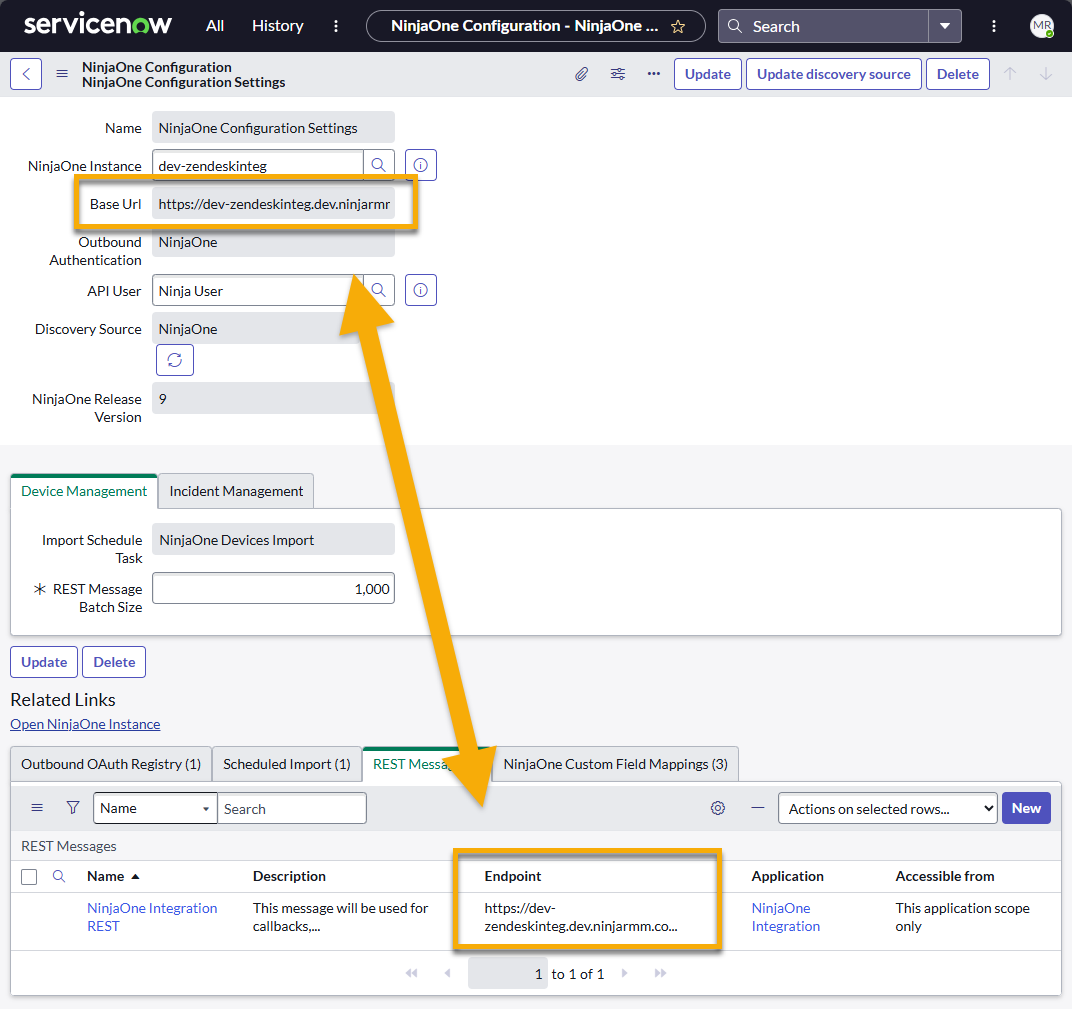
- Abre el enlace «Instancia de NinjaOne» en una nueva pestaña. Se te redirigirá a la página de la aplicación de ServiceNow en NinjaOne. Deja esta pestaña abierta por ahora y vuelve a la página «Configuración de NinjaOne» en ServiceNow.
- Haga clic en el hiperenlace de la pestaña «Registro de OAuth saliente ».
- Se abrirá el registro de aplicaciones.
- Es posible que aparezca un banner sobre la aplicación actual en la parte superior de la página. Si es así, haz clic en el hiperenlace «aquí» para editar el registro.
- En el campo «ID del cliente», pega el ID del cliente de NinjaOne → API → IDs de la aplicación cliente, que creaste en el paso 2 de esta sección.
- En el campo «Secreto del cliente », pega la credencial de secretado del cliente del paso 3 de este artículo.
- Haz clic en «Actualizar».
- Vuelve a la página de configuración de NinjaOne. Comprueba la conexión abriendo la pestaña «Mensaje REST », haciendo clic en el hiperenlace «Integración REST de NinjaOne » y, a continuación, haciendo clic en «Obtener token OAuth».

Recursos adicionales
Una vez que hayas activado la integración, podrás configurar los ajustes de ServiceNow en NinjaOne. Para obtener más información, consulta la sección «Configurar los ajustes de ServiceNow en NinjaOne» del siguiente artículo: Integraciones de NinjaOne: Primeros pasos con ServiceNow.