
Tema
En este artículo se explica cómo crear un técnico y configurar su cuenta en NinjaOne.
Entorno
Plataforma NinjaOne
Descripción
En NinjaOne hay dos tipos de usuarios: técnicos y usuarios finales. Los técnicos tienen acceso a la plataforma principal para supervisar el estado de los dispositivos. Los usuarios finales tienen acceso al portal de autoservicio para enviar tickets y acceder a sus dispositivos de forma remota.
Para saber cómo crear una cuenta de usuario final, consulta «Plataforma NinjaOne: Crear o importar cuentas de usuario final».
Índice
Selecciona una categoría para aprender más:
- Añadir nuevos técnicos
- Añadir un Administrador del sistema
- Importación masiva de técnicos
- Restablecer contraseñas de usuario
- Recursos adicionales
Añadir nuevos técnicos
Para agregar un técnico en NinjaOne, sigue estos pasos:
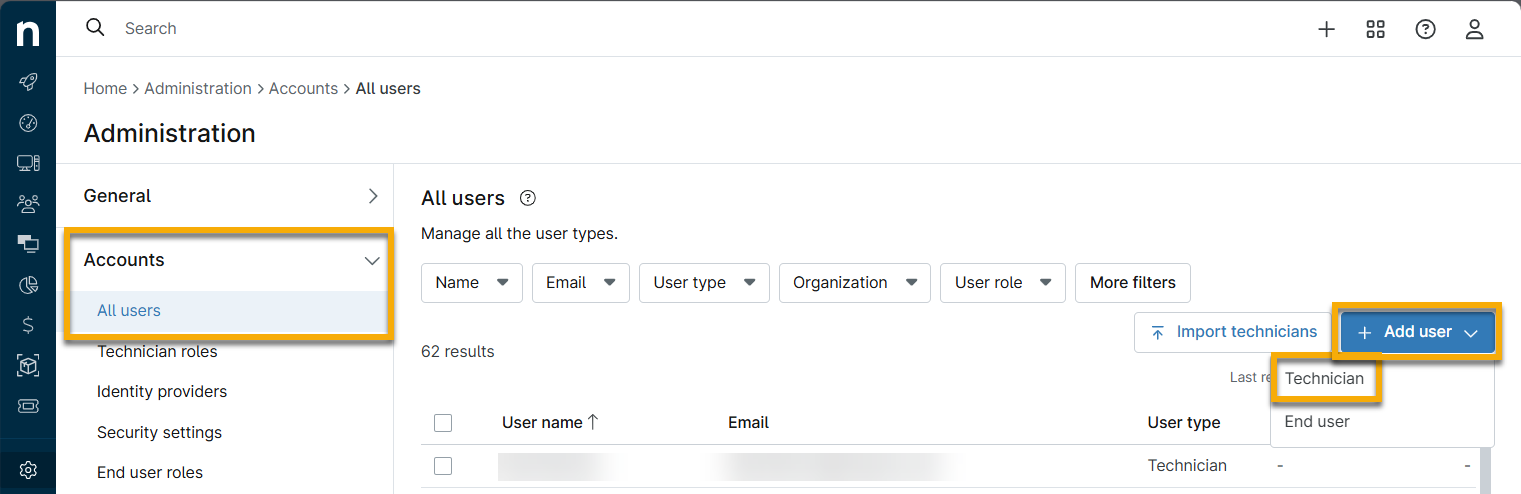
- Vaya a Administración → Cuentas → Todos los usuarios y haga clic en «Añadir usuario».
-
En la página de configuración de la cuenta, introduce los detalles básicos del nuevo usuario en la sección «General ». Si no introduces el número de teléfono, se le pedirá al usuario que introduzca su número de móvil al registrarse. NinjaOne utiliza este número si el usuario opta por utilizar las solicitudes de autenticación por SMS y recibir notificaciones, si así se ha configurado. Consulta «Seguridad de inicio de sesión: configurar el inicio de sesión único de cuenta en NinjaOne » para obtener más información.
Para obtener una lista de los números de teléfono que utiliza NinjaOne para las notificaciones por SMS (Servicio de Mensajes Cortos), consulta «Números de teléfono SMS de NinjaOne». -
En la pestaña «General» → «Pantalla», selecciona el idioma preferido del usuario, establece un tiempo de advertencia de inactividad y elige si deseas que vea la página «Primeros pasos» al iniciar sesión.

Figura 2: Configurar los ajustes de visualización del nuevo técnico - El valor predeterminado de la «Aviso de inactividad del usuario» es de 1 hora, pero puede establecerlo hasta un máximo de 24 horas. Esto muestra un aviso al usuario y le desconecta si no responde al mensaje.
- NinjaOne aplica el intervalo de tiempo seleccionado para la advertencia de inactividad de usuario cuando la consola está abierta en un navegador (incluso si la pestaña está inactiva).
- Recomendamos cerrar sesión manualmente en NinjaOne cuando ya no utilices la aplicación, ya que sigue siendo la mejor práctica de seguridad.
-
En la pestaña General → Notificaciones, puedes habilitar que este usuario reciba notificaciones de alertas, ya sea de todas las organizaciones o de las organizaciones seleccionadas en función del acceso del usuario a las mismas. A continuación, puedes configurar un horario y los ajustes de gravedad o prioridad tanto para las alertas por correo electrónico como por SMS. Consulta «Plataforma NinjaOne: Ajustes de permisos para técnicos» para obtener más información.
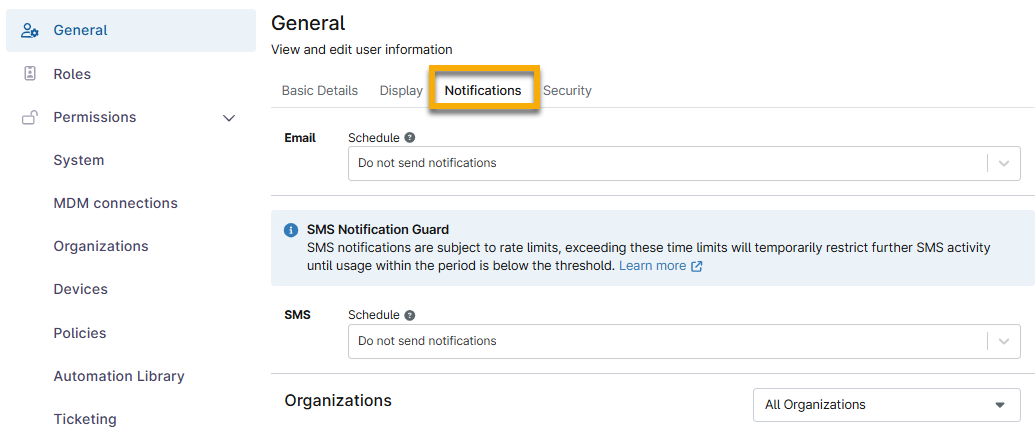
Figura 3: Configurar los ajustes de notificación del nuevo técnico - Debe asignar un técnico a una función para que pueda recibir notificaciones.
- Los ajustes de gravedad y prioridad asignados funcionan en combinación con la gravedad y la prioridad asignadas a las condiciones o actividades de NinjaOne que están configuradas para enviar notificaciones. Los usuarios reciben notificaciones de las condiciones o actividades que coincidan tanto con la gravedad o prioridad seleccionada que se les haya asignado como con cualquier gravedad o prioridad superior.
- NinjaOne envía notificaciones por correo electrónico y SMS a la dirección de correo electrónico y al número de teléfono asignados al usuario. Las notificaciones que se activen fuera del horario establecido no se entregarán al usuario en ningún momento.
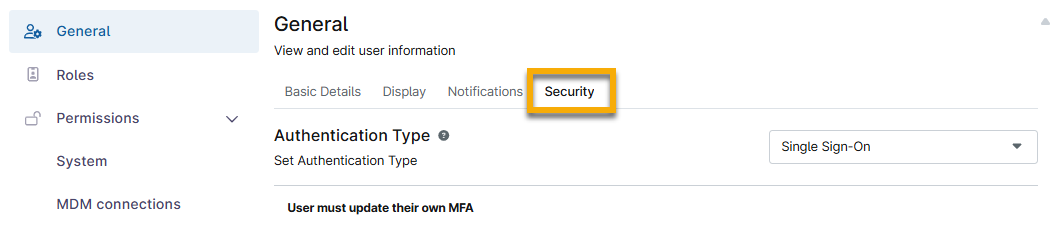
- En la pestaña General → Seguridad, elija qué tipo de autenticación utilizará para iniciar sesión. Se le pedirá al usuario que configure la autenticación multifactorial (MFA) durante el registro. Para obtener más información sobre estas opciones, consulte «Seguridad de inicio de sesión: configurar el inicio de sesión único en NinjaOne» y «MFA de NinjaOne: autenticación multifactorial (de dos factores) » para obtener más detalles.
- Por último, asigne al usuario un rol (o varios roles) o configure sus permisos explícitos. Para obtener más información sobre los roles, consulte «Permisos de los roles de usuario». Para obtener más información sobre los permisos disponibles, consulte «Plataforma NinjaOne: permisos y opciones de usuario».
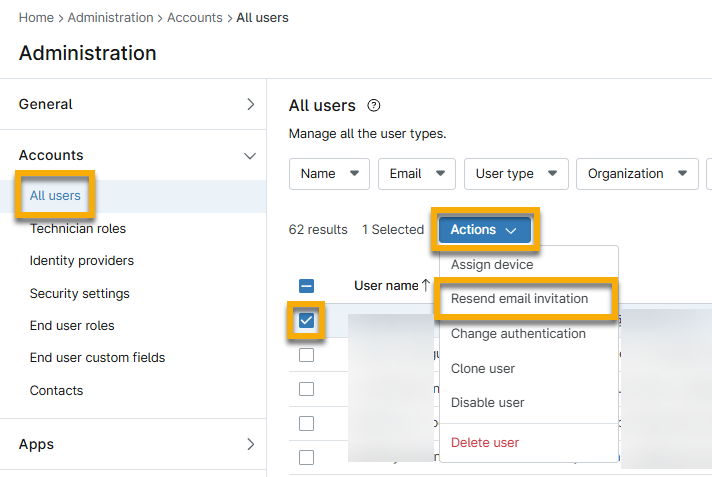
- Al guardar el nuevo usuario, se enviará una invitación por correo electrónico al usuario, en la que se le pedirá que complete la configuración de su nueva cuenta de NinjaOne. Si es necesario, puede reenviar esta invitación haciendo clic en «Reenviar invitación» junto al nombre del técnico en la lista de usuarios. Esta invitación caduca después de 24 horas.
Al hacer clic en «Aceptar invitación», se le pedirá al nuevo usuario que cree su contraseña y configure la MFA.
Cuando un usuario ha completado con éxito el registro, el estado de la columna «Estado de la invitación por correo electrónico » cambia de «Pendiente» a «Registrado» en la página «Todos los usuarios ». Si un administrador del sistema cambia la dirección de correo electrónico del usuario mientras la invitación aún está pendiente, NinjaOne enviará una nueva invitación a la dirección de correo electrónico actualizada.
El sistema cerrará la sesión del usuario en todas las sesiones abiertas cuando:
- Configuración de la autenticación multifactorial (MFA) por parte del usuario
- Restablecimiento de una contraseña
- Configuración de un correo electrónico
- Al configurar un número de teléfono
Al añadir un Administrador del sistema
Para crear un administrador del sistema, puede seguir las instrucciones de la sección anterior. Deberá especificar la designación de administrador del sistema a través de una función:
- En la sección «Funciones» de la página de configuración de la cuenta, haz clic en «Agregar función» y, a continuación, selecciona una opción en la ventana modal.
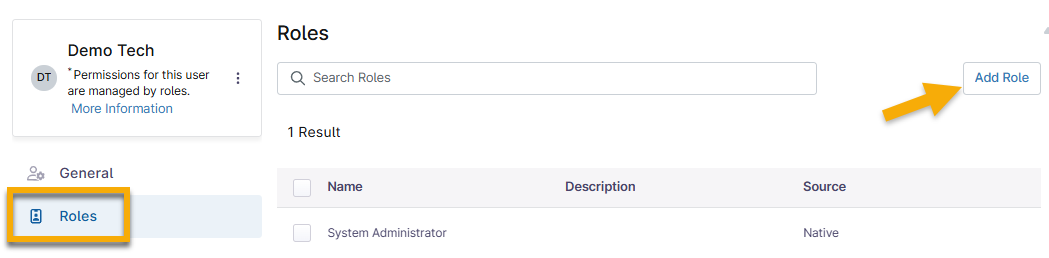
- En la ventana modal de configuración, seleccione «Administrador del sistema» y, a continuación, haga clic en «Añadir rol seleccionado».
- Haz clic en «Guardar cambios».
Importación masiva de técnicos
La herramienta «Importar técnicos» te permite pegar datos en formato CSV (valores separados por comas y delimitados por tabulaciones), que NinjaOne detectará automáticamente y extraerá los valores correspondientes a cada columna. NinjaOne valida los datos para garantizar su precisión antes de importarlos; los formatos o valores de datos no válidos provocarán que falle toda la importación.
Si desea usar un punto final de la interfaz de programación de aplicaciones (API) para la importación, usePOST ws/appuser/bulk-import.
Las direcciones de correo electrónico no deben contener diéresis (alemanas), ya que esto provocará que la importación falle. No incluyas signos de puntuación en los nombres ni guiones en los números de teléfono. No comiences ni termines una dirección de correo electrónico con un punto o un guión.
Al importar técnicos de forma masiva, debes proporcionar los siguientes datos:
- Nombre:Este campo no puede estar en blanco ni vacío y debe contener únicamente letras. El sistema acepta un máximo de 150 caracteres por valor.
- Apellido:Este campo no puede estar en blanco ni vacío y debe contener únicamente letras. El sistema acepta un máximo de 150 caracteres por valor.
-
Correo electrónico: Este campo debe ser único en el sistema (es decir, no debe estar actualmente en uso para ninguna cuenta de técnico o usuario final existente) y debe seguir el formato
<PARTE-local>@<PARTE-dominio>. El sistema acepta un máximo de 64 caracteres por valor.
-
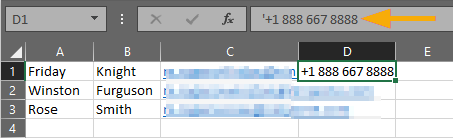
Número de teléfono (opcional): Este campo debe incluir el código de país. Si utilizas un archivo de Excel para organizar estos datos, Excel interpretará que estás introduciendo una fórmula cuando utilices el signo + para agregar el código de país al principio. Para evitarlo, añade un apóstrofo antes del signo +. NinjaOne validará el número según las normas del país correspondiente; si se proporciona un número de teléfono no válido, fallará toda la importación.
- Código de país: +1
- Teléfono: 888 667 8888
- El formato debe ser: '+1 888 667 8888 (debes agregar un apóstrofo antes del signo más (+)).
Para importar técnicos:
Si no utilizas Microsoft Excel para copiar y pegar (por ejemplo: un servidor de Microsoft Windows que no tiene instalado Office), se acepta una exportación delimitada por tabulaciones si configuras la vista para que solo muestre las columnas Nombre, Apellidos, Dirección de correo electrónico y Teléfono de la empresa, y luego exportas como un archivo de texto delimitado por tabulaciones y eliminas la fila de encabezado en el Bloc de notas antes de copiar y pegar.
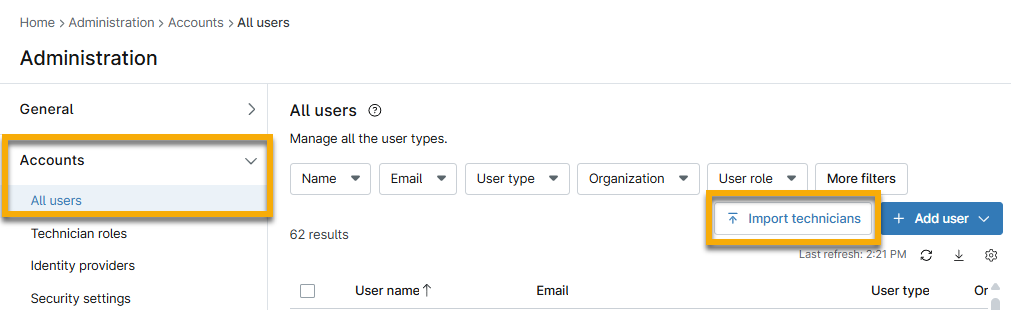
- Vaya a Administración → Cuentas → Todos los usuarios y , a continuación, haga clic en «Importar técnicos».
- Pega el contenido del archivo CSV directamente en la ventana modal y haz clic en «Importar».
Los datos se mostrarán en pantalla para que los confirmes o asignes roles según tu criterio.
Asignar funciones individuales en una importación masiva
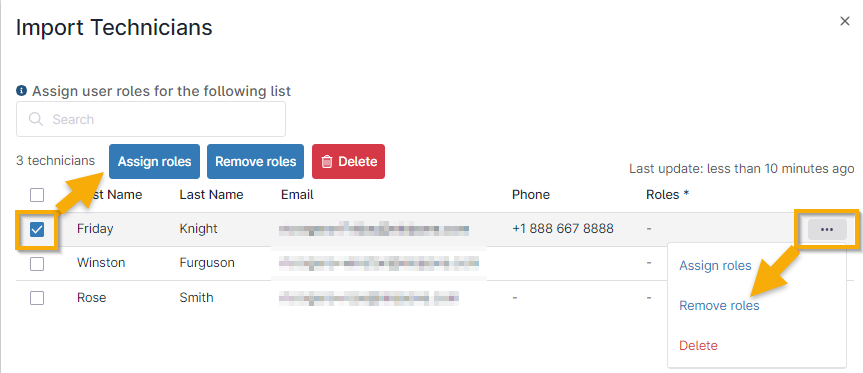
Al importar a los técnicos, puedes asignarles roles seleccionando una o varias casillas de verificación y, a continuación, haciendo clic en «Asignar roles» (este proceso también te permite eliminar a cualquier técnico de esta lista). Como alternativa, pasa el cursor por encima del nombre y haz clic en los puntos suspensivos para ver las mismas opciones.
No es necesario asignar funciones a los técnicos al importarlos a NinjaOne; este paso es opcional.
Restablecimiento de contraseñas de usuario
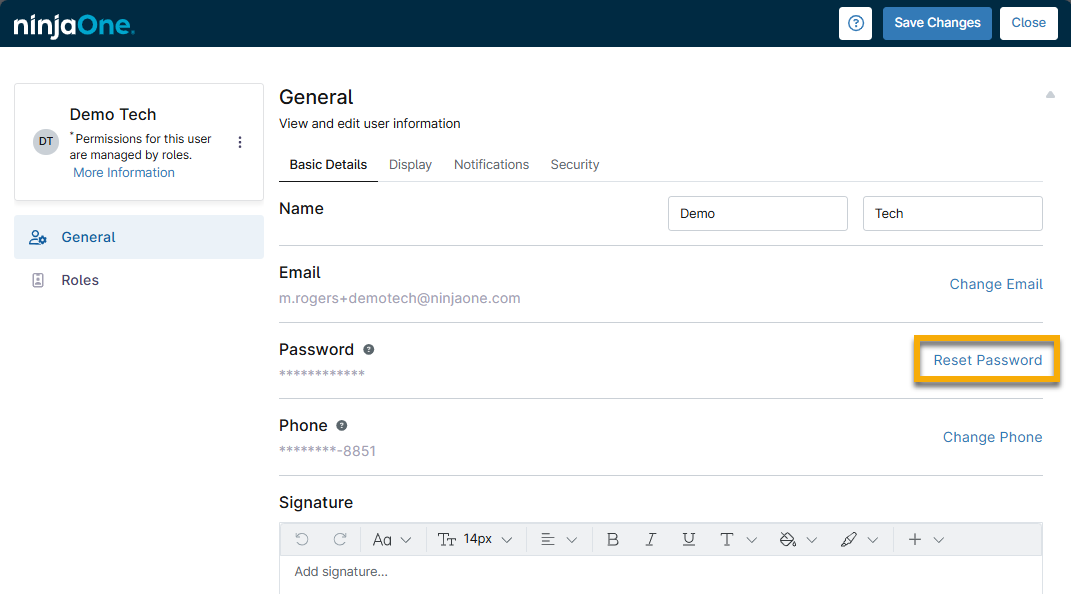
Ve a Administración → Cuentas y selecciona un usuario de la lista. A continuación, en la pestaña «Detalles básicos » de la configuración «General», haz clic en «Cambiar contraseña».
En cuanto hagas clic en «Aceptar» en el mensaje de restablecimiento de contraseña, el usuario cerrará sesión automáticamente (si estaba conectado). El enlace del correo electrónico de restablecimiento de contraseña caduca 24 horas después de enviarlo.
Recursos adicionales
Para obtener información sobre las diferentes opciones disponibles en cada subsección, consultaPermisos de usuario: Opciones de permisos.
Para obtener cualquier otra información sobre la gestión de usuarios, consulta «Gestión de usuarios: Catálogo de recursos».