
Tema
Este artículo ofrece instrucciones para implementar actualizaciones automáticas en dispositivos móviles Android. Para iOS, consulta NinjaOne Mobile Device Management (MDM): Gestión de actualizaciones del sistema operativo de Apple.
Entorno
- Gestión de dispositivos móviles (MDM) de NinjaOne
- Sistema operativo Android
Descripción
Con las actualizaciones automáticas, el dispositivo aplicará las actualizaciones inmediatamente en cuanto estén disponibles.
- Si desea utilizar el proceso de actualización predeterminado del dispositivo, mantenga la configuración en «Sin especificar».
- Para tener más control, utilice el modo «Por intervalos» para permitir que los técnicos definan un periodo de tiempo cada día para buscar y aplicar actualizaciones.
Índice
Actualizaciones automáticas de Android
Para habilitar las actualizaciones automáticas en dispositivos Android:
- Haz clic en «Administración» en el panel de navegación de la izquierda y abre la pestaña «Políticas»; selecciona «Políticas de MDM».
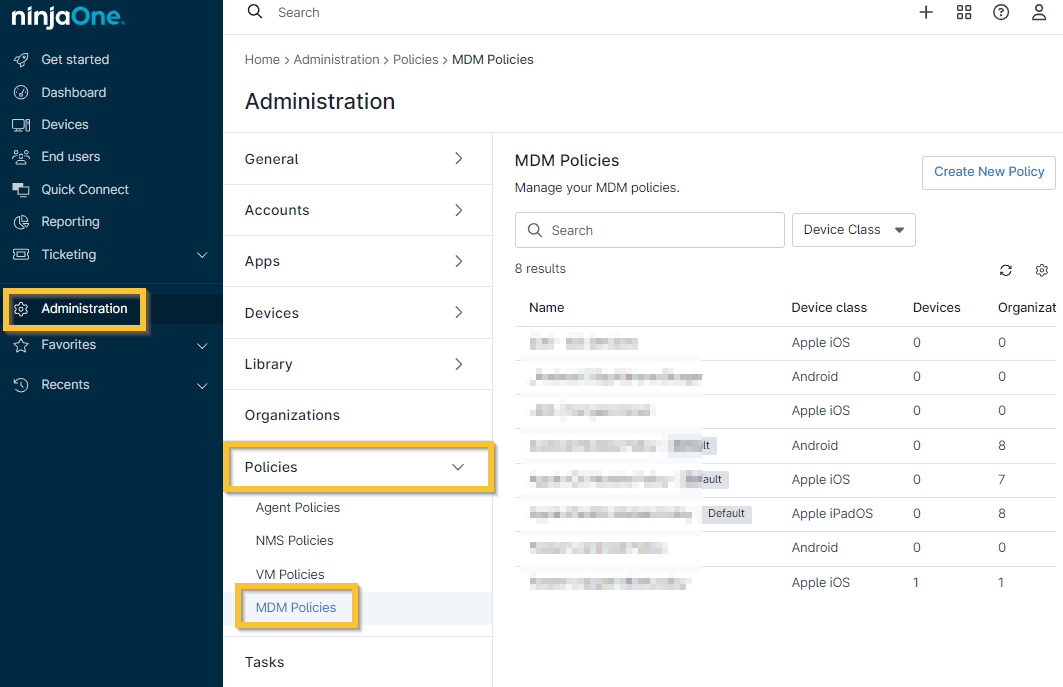
Figura 1: NinjaOne → Administración → Políticas → Políticas de MDM
- Seleccione una política de Android.
- En la página de configuración de la política, abre la pestaña Seguridad. Desplázate hacia abajo y selecciona «Automático» en Tipo, dentro de Configuración de actualización del sistema.
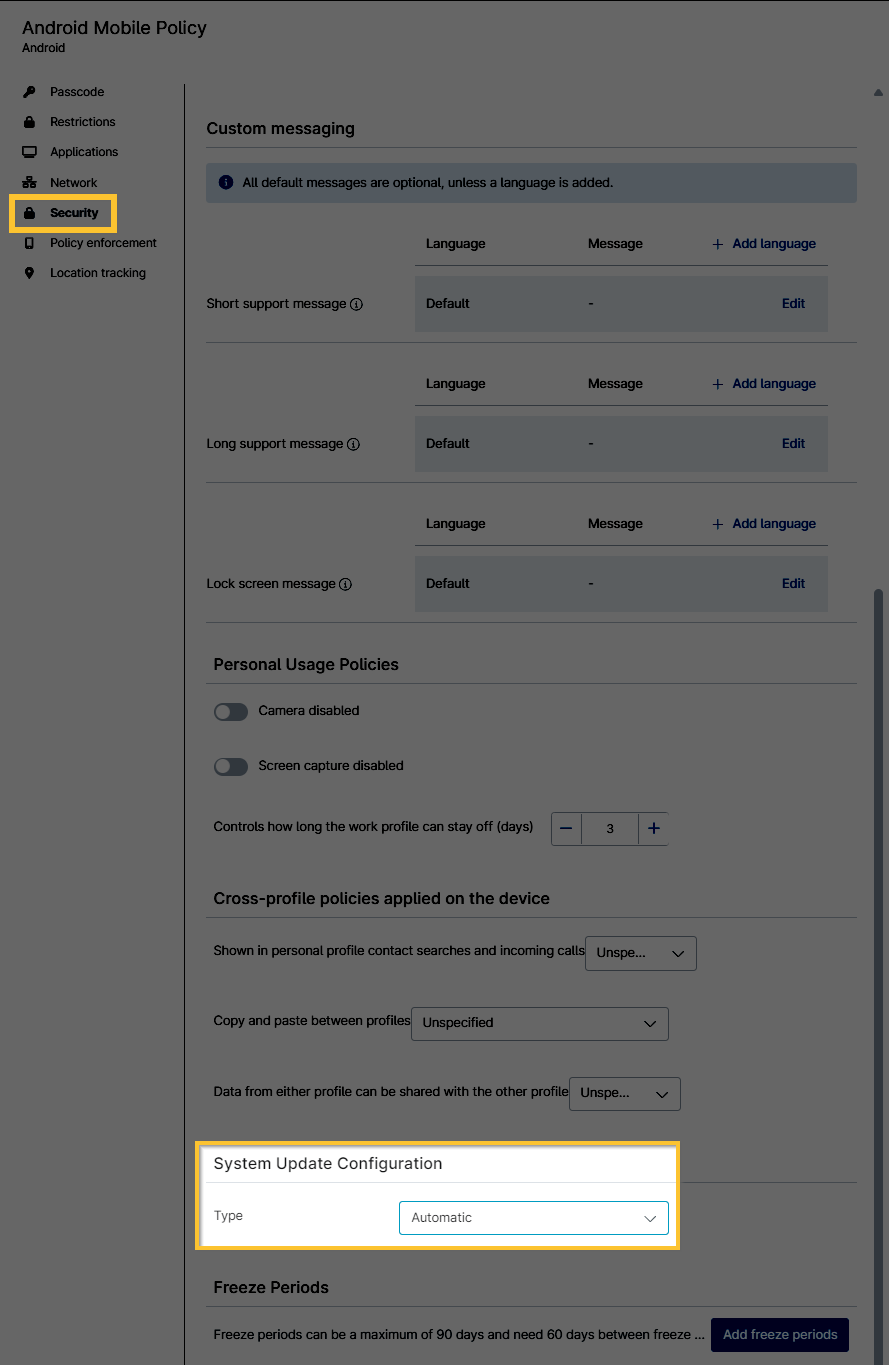
Figura 2: Editor de políticas de Android de NinjaOne → Seguridad → Configuración de actualizaciones del sistema
Opciones de configuración de actualizaciones del sistema de Android
| Tipo | Acción |
|---|---|
| Sin especificar | Sigue el comportamiento de actualización del dispositivo, lo que normalmente requiere que el usuario final acepte la actualización del sistema. |
| Automático | Instala las actualizaciones del sistema operativo automáticamente cuando están disponibles. |
| Por ventanas | Instala las actualizaciones del sistema operativo según la programación diaria especificada. Esto también configura las aplicaciones de Play Store para que se actualicen dentro de este intervalo. Si utiliza una aplicación en modo quiosco, debe configurar las actualizaciones del dispositivo en «Por intervalos» para garantizar que el modo quiosco se actualice automáticamente. Con la opción «Por intervalos», aparecerán nuevos campos de configuración. Debe seleccionar el minuto del día en el que desea que el proceso de actualización comience y finalice (por ejemplo, si «Minutos de inicio» tiene un valor de «60», el proceso comienza a la 1:00 a. m.). NinjaOne recomienda mantener la ventana de actualización en un máximo de 4 horas; no configure el proceso para que comience a medianoche y finalice a las 11:59 p. m. del día siguiente, ya que esto provocará que el proceso no funcione correctamente. Nota: La actualización se produce según la zona horaria configurada para el dispositivo físico, en lugar de la zona horaria configurada en NinjaOne. |
| Aplazar | Las actualizaciones del sistema operativo se posponen hasta un máximo de 30 días antes de iniciar la instalación. |
Períodos de congelación
En la parte inferior de la sección Seguridad, los periodos de congelación se pueden utilizar para bloquear la instalación de todas las actualizaciones del sistema entrantes —incluidos los parches de seguridad— entre una fecha de inicio y una fecha de finalización definidas. Una vez que finaliza un periodo de congelación, se aplica el comportamiento normal de la política (es decir, no especificado, automático, por ventanas o pospuesto).
- La fecha de finalización de un periodo de congelación no debe ser anterior a la fecha de inicio, ni posterior a 90 días desde la fecha de inicio. Si selecciona primero una fecha posterior y luego una anterior, el sistema establece automáticamente la fecha más temprana como inicio, independientemente del orden en que se hayan seleccionado.
- Cada periodo de congelación debe estar separado por al menos 60 días para evitar la congelación indefinida del dispositivo. NinjaOne aplica automáticamente esta regla desactivando cualquier fecha que se encuentre dentro de esos 60 días, de modo que no se puedan seleccionar accidentalmente en el calendario. En la figura siguiente, existe un periodo de congelación del 1 al 30 de abril, por lo que las fechas anteriores al 1 de julio están desactivadas y no se pueden seleccionar.

Figura 3: Editor de políticas de NinjaOne para Android → Seguridad → Ventana modal de configuración de añadir períodos de congelación
- Solo se pueden establecer períodos de congelación dentro del año natural en curso. Los años bisiestos se ignoran en el calendario de períodos de congelación y se rigen por las siguientes reglas:
- Si se establece el 29 de febrero como fecha de inicio o fin, el periodo de congelación comienza o termina el 28 de febrero.
- El reloj del sistema del dispositivo trata el 29 de febrero como si fuera el 28 de febrero.
- Al calcular el número de días de un periodo de congelación o separación, el 29 de febrero no se cuenta como un día.
Los periodos de congelación para las políticas de Android se basan en el desarrollo de software de Android; para obtener más información, consulta la documentación de referencia de la API de Android.
Recursos adicionales
NinjaOne ofrece a los clientes la posibilidad de establecer políticas que definan qué versiones de iOS están aprobadas y cuándo, fijando plazos para sus dispositivos Apple. Esto permite que los dispositivos se actualicen incluso si están bloqueados con un código de acceso. Para obtener más información, consulte NinjaOne Apple MDM: Gestión de actualizaciones del sistema operativo
Para obtener más documentación sobre nuestra herramienta MDM, consulte NinjaOne Mobile Device Management (MDM): Catálogo de recursos