
Tema
En este artículo se explica cómo supervisar la encriptación de disco en tus dispositivos desde NinjaOne.
Entorno
- NinjaOne Gestión de endpoints
- Microsoft Windows
- Apple macOS
Descripción
La gestión del cifrado de Bitlocker y FileVault de NinjaOne te permite supervisar la encriptación de disco en dispositivos Windows y macOS (Bitlocker para Windows, FileVault para macOS) directamente desde NinjaOne.
Consulta tutoriales adicionales en nuestra biblioteca de vídeos.
Índice
- Comprobar el estado de Bitlocker
- Comprobar el estado de FileVault
- Activar notificaciones para cambios en el estado de Bitlocker o FileVault
- Recursos adicionales
Comprobar el estado de Bitlocker
Para comprobar el estado de Bitlocker en tu dispositivo, sigue estos pasos:
- Acceda al panel de control del servicio de dispositivos en NinjaOne. Puede filtrar por características específicas de los dispositivos en la barra de búsqueda de dispositivos. Consulte «Buscar y gestionar terminales desde la página de búsqueda de dispositivos» para obtener más información.
- Abre la pestaña «Detalles» en el panel de control del servicio.
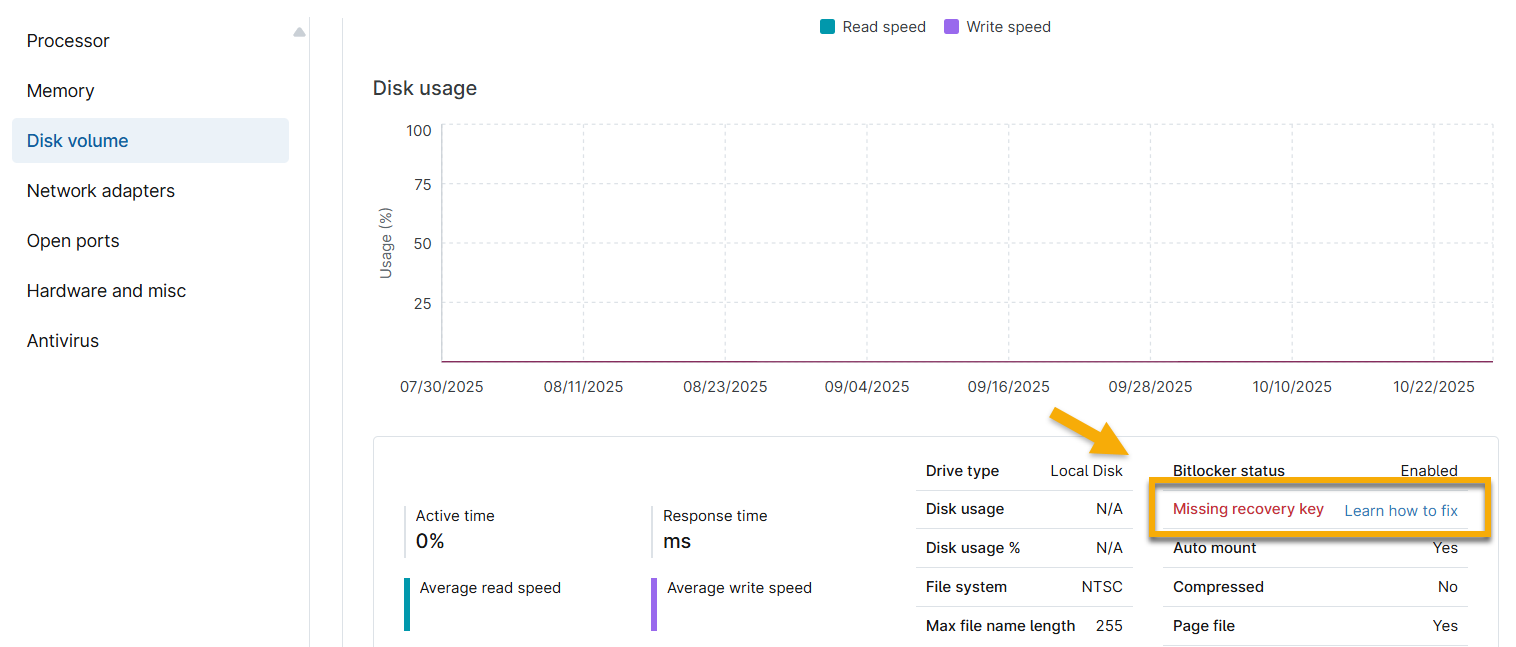
- Selecciona «Volumen de disco » en el menú de la izquierda.

El «Estado de Bitlocker» aparecerá indicado para cada volumen.
- Si Bitlocker está habilitado, haz clic en el hiperenlace marcado con un asterisco junto a «Clave de recuperación» para ver la clave. También tendrás la opción de copiar la clave de recuperación al portapapeles.
Compara el estado de FileVault
Para revisar el estado de FileVault en su dispositivo, siga estos pasos:
- Accede al panel de control del servicio en NinjaOne.
- Abrir la pestaña «Detalles ».
- Selecciona «Volumen de disco » en el menú de la izquierda.
Se mostrará el estado de FileVault para cada volumen.
Habilitar notificaciones para cambios en el estado de Bitlocker o FileVault
Para recibir notificaciones sobre cambios de estado, sigue estos pasos:
- Accede al editor de políticas (Administración → Políticas) para el que desees habilitar las notificaciones de actividad de Bitlocker o FileVault, y abre la pestaña «Actividades ».
- Dependiendo del editor de políticas que tengas abierto (para Windows o para macOS), debes desplegar el menú desplegable correspondiente.

Figura 3: NinjaOne → Página de configuración de políticas de Mac → Actividades → Actividades de FileVault en Mac
- Haz clic en la actividad de Bitlocker o FileVault para la que quieras habilitar las notificaciones.
Se muestra la ventana modal de configuración de actividades. - Utilice las herramientas del menú desplegable para configurar los detalles y los canales de notificación. Para obtener más información sobre las actividades, consulte «Plataforma NinjaOne: Feed de notificaciones de actividad del dispositivo y del sistema».
Recursos adicionales
Puede utilizar condiciones para supervisar el estado de Bitlocker y FileVault y generar informes sobre esta información.
- Para obtener más información sobre las condiciones, consulta «Políticas: condiciones».
- Para obtener más información sobre la generación de informes, consulta «Informes: tipos de informes».
Para consultar una lista de preguntas frecuentes sobre la gestión de Bitlocker/FileVault, consulta «Gestión de claves de encriptación de Bitlocker y FileVault: FAQ».