
Tema
Este artículo ofrece instrucciones para añadir o bloquear aplicaciones en dispositivos móviles gestionados a nivel de política en NinjaOne.
Entorno
- Gestión de dispositivos móviles (MDM) de NinjaOne
- Apple iOS
- iPadOS de Apple
Descripción
Añade aplicaciones a través del editor de políticas de gestión de dispositivos móviles (MDM) para controlar qué aplicaciones están disponibles para los usuarios finales y cuáles están bloqueadas.
Además, la herramienta MDM de NinjaOne es compatible con las aplicaciones asignadas a través del Programa de Compra por Volumen (VPP) de aplicaciones y libros de Apple. Los tokens de contenido de Apple Business Manager (ABM) son compatibles por organización/ubicación y proporcionan información relacionada con el token, las aplicaciones asignadas y las licencias desde la página de configuración de MDM en NinjaOne. Para obtener más información sobre la compatibilidad con el VPP, consulta «Gestión de dispositivos móviles (MDM) de NinjaOne para Apple: aplicaciones y libros de Apple».
Consulte nuestra biblioteca de vídeos de NinjaOne MDM para ver vídeos relacionados con NinjaOne MDM.
Índice
Selecciona un tema para obtener más información.
Acerca de los tipos de asignación
Debes conectar el dispositivo a una cuenta de iCloud para acceder a la App Store pública.
| Tipo de asignación | Descripción |
|---|---|
| Instalación forzada | Instala la aplicación y ofrece opciones adicionales para la gestión de la misma:
|
| Bloqueado | Al guardar o resincronizar una política, NinjaOne desinstalará cualquier aplicación con el tipo de asignación «Bloqueado ». Esta acción no impide que el usuario instale la aplicación desde la tienda de aplicaciones, si está permitido. NinjaOne también indicará al sistema operativo que impida que las aplicaciones se muestren o se inicien en la configuración «Bloqueado ». Este tipo de asignación solo funciona en dispositivos inscritos como «Propiedad de la empresa » o «Supervisados». |
La tabla «Aplicaciones» ofrece varios datos de un solo vistazo. Estas columnas se pueden eliminar o añadir haciendo clic en el icono de engranaje situado debajo del botón «Añadir aplicaciones ». Consulta la siguiente tabla para obtener un resumen de esta información.
| Nombre de la columna | Datos |
|---|---|
| Nombre | El nombre de la aplicación. |
| Vendedor | El proveedor propietario o creador de la aplicación. |
| ID del paquete | Identificador único de Apple para la aplicación. |
| Precio | El precio que cobra la aplicación. |
| Versión mínima del sistema operativo | Requisitos de versión del dispositivo para utilizar la aplicación. |
| Tipo de asignación | El tipo de asignación que NinjaOne configuró al añadir la aplicación (consulta las instrucciones que figuran debajo de esta tabla). Puedes cambiarlo al editar una aplicación. |
| Tipo de distribución | Método mediante el cual la política ha añadido la aplicación (Tienda de aplicaciones pública o Aplicaciones y libros). |
| Estado | «Activo» indica que la aplicación está bloqueada o instalada en el dispositivo físico según la configuración establecida. «Inactivo» significa que la aplicación no está ni bloqueada ni instalada de forma forzada, y su disponibilidad depende de las restricciones establecidas en la política. |
| Anulaciones | Si ha creado la política utilizando la opción de política principal, las etiquetas «Heredado» o «Anulado» indicarán que el valor ha cambiado con respecto a la política original. |
Añadir aplicaciones
Si no configura su token de «Apps and Books», no habrá contenido en la pestaña «Apps and Books ». Para saber cómo hacerlo, consulte NinjaOne MDM: Apple Apps and Books.
Puede añadir aplicaciones a nivel de política, lo que las implementa en todos los dispositivos que utilicen dicha política y le permite utilizar su token de «Apps y Libros», o bien puede añadir aplicaciones de forma puntual a nivel de dispositivo, en cuyo caso siempre se utilizará por defecto la App Store pública de iOS.
Añadir aplicaciones a través de la política
Para añadir aplicaciones a nivel de política, sigue estos pasos:
- En la política de MDM de Apple, abre la sección «Aplicaciones». Haz clic en «Añadir aplicaciones».

- Utiliza las pestañas para seleccionar una aplicación de tu cuenta de «Apps and Books » o de la App Store pública.
- Escribe el nombre de la aplicación o el del editor en el campo de búsqueda. Si no estás seguro de qué introducir, escribe una sola letra y haz clic en «Buscar».

- Haz clic en la aplicación para abrir las opciones de instalación; también puedes pasar el cursor por encima de la fila de la aplicación y hacer clic en el botón de los tres puntos para consultar las acciones de gestión.
- Selecciona «Instalación forzada» o «Bloqueada» en el menú desplegable «Tipo de asignación», dependiendo de si deseas que el usuario tenga acceso a la aplicación. Si seleccionas «Instalación forzada», puedes permitir que los usuarios desinstalen la aplicación por su cuenta o imponer la gestión y la eliminación de la aplicación bajo determinadas condiciones. Esta función también se aplica cuando cambias la política de un dispositivo en la pestaña «Configuración» del panel de control del dispositivo.
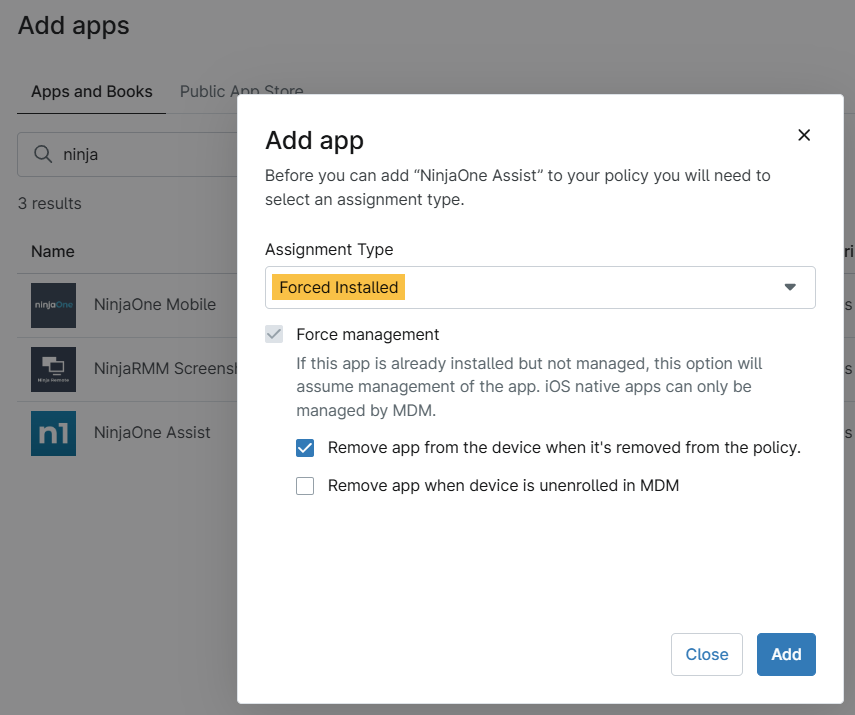
- Haz clic en «Añadir».
Añadir aplicaciones a través del dispositivo
Para añadir aplicaciones a un único dispositivo, sigue estos pasos:
- En la página de búsqueda de dispositivos, haz clic en el botón de acción y selecciona «Instalar aplicaciones».

- Escribe el nombre de la aplicación en el campo de búsqueda y haz clic en «Buscar».
- Haz clic en la aplicación que quieras instalar en el dispositivo. Aparecerá un nuevo cuadro de diálogo para confirmar que estás eligiendo la instalación forzada de la aplicación. Marca las casillas correspondientes para permitir al usuario eliminar la aplicación, inscribirse en la gestión forzada o eliminar la aplicación si el dispositivo se da de baja de MDM.
- Haz clic en «Instalar».
Comprobar las aplicaciones instaladas
La aplicación gestionada aparece en la política, donde se muestran los detalles de la aplicación y el tipo de asignación, y en el panel de control del dispositivo, en «Software» → «Inventario».
Configurar aplicaciones
Puede editar una aplicación pasando el cursor por encima de la fila y haciendo clic en los puntos suspensivos para ver las opciones de modificación. Las opciones de configuración dependen del tipo de distribución.

- Eliminar: Desinstala la aplicación de todos los dispositivos asociados a la política.
- Editar: Cambia el tipo de asignación.
- Ver organizaciones: Ver todas las organizaciones a las que se ha asignado un token de contenido para esta aplicación.
- Esta opción solo está disponible para aplicaciones añadidas a través de «Aplicaciones y libros».
- Revertir sustituciones: Cambia una sustitución a su valor original.
- Esta opción solo aparece si has modificado una variable heredada de una política original. Al revertir una sustitución, la política recuperará su valor heredado.
Ajustes de configuración de terceros
Al editar una aplicación (independientemente del tipo de distribución), puede cambiar el tipo de asignación (General) o implementar configuraciones de terceros. Un ejemplo de configuración de terceros es configurar el dominio de su empresa para su servicio de correo electrónico.
Para implementar configuraciones de terceros:
- Haz clic en «Configuraciones » en el cuadro de diálogo «Editar política de la aplicación ».
- Introduce las variables de código en el bloque gris a partir de la línea 2. La configuración siempre debe comenzar con una etiqueta <dict> y terminar con una etiqueta </dict>. Los técnicos deben proporcionar pares clave-valor compatibles con la aplicación utilizando el formato de lista de propiedades (p-list). Los desarrolladores de aplicaciones deben proporcionar documentación sobre las claves y valores compatibles, y pueden ofrecer diccionarios p-list de ejemplo que puedas utilizar directamente.

Consulte el siguiente ejemplo de una configuración válida.
<dict>
<key>EmailAddress</key>
<string>${device.owner.email}</string>
</dict>
Consulte la siguiente lista de variables compatibles.
| Variable | Descripción |
|---|---|
| ${device.location.name} | El valor del nombre de la ubicación asignada al dispositivo |
| ${device.location.id} | El valor del identificador de la ubicación asignada al dispositivo |
| ${device.organization.name} | El valor del nombre de la organización del dispositivo |
| ${device.organization.id} | El valor del identificador de la organización del dispositivo |
| ${device.serialNumber} | El valor del número de serie del dispositivo |
| ${device.id} | El valor del GUID del dispositivo (identificador único) |
| ${device.owner.email} | El valor de la dirección de correo electrónico del usuario asignada al dispositivo |
| ${device.owner.firstName} | El nombre del usuario asignado al dispositivo |
| ${device.owner.lastName} | El valor del apellido del usuario asignado al dispositivo |
| ${device.owner.displayName} | El valor del nombre para mostrar del usuario asignado al dispositivo |
Eliminar aplicaciones de forma masiva
Si eliminas una aplicación y guardas la política, NinjaOne desinstalará la aplicación de todos los dispositivos asociados a la política.
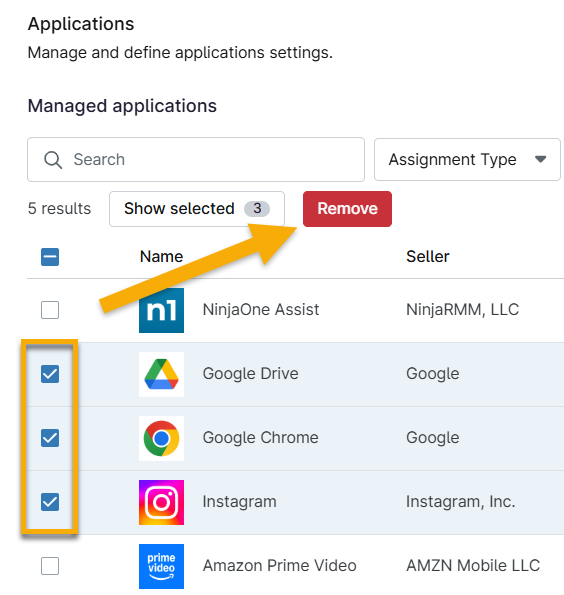
Para eliminar varias aplicaciones a la vez, marca las casillas situadas junto al nombre de la aplicación y, a continuación, haz clic en «Eliminar» en la parte superior de la tabla.
Recursos adicionales
Consulta NinjaOne Mobile Device Management (MDM) para obtener más información sobre NinjaOne MDM.