
Tema
Este artículo ofrece ejemplos de casos de uso y plantillas de uso habitual para la gestión de usuarios en NinjaOne.
Entorno
Plataforma NinjaOne
Descripción
Plantillas de roles de los técnicos
Utiliza los roles de técnico para crear niveles de acceso personalizados que se puedan aplicar a varias cuentas de técnico. Para obtener más información sobre los roles de usuario, consulta «Roles y permisos de usuario».
Hay dos tipos de plantillas que puede utilizar para los roles: en blanco y con permisos completos. Una plantilla en blanco tendrá todos los permisos desactivados por defecto, lo que le permitirá personalizar los permisos de forma detallada. Una plantilla con permisos completos habilita todos los permisos por defecto al máximo nivel de acceso. Puede personalizar cualquiera de los dos tipos de plantilla.
Selecciona un caso de uso para aprender más:
Acceso a la organización (gestionar)
Otorga a un técnico o proveedor la capacidad de configurar los ajustes de una única organización. Utiliza una plantilla en blanco para este caso de uso.
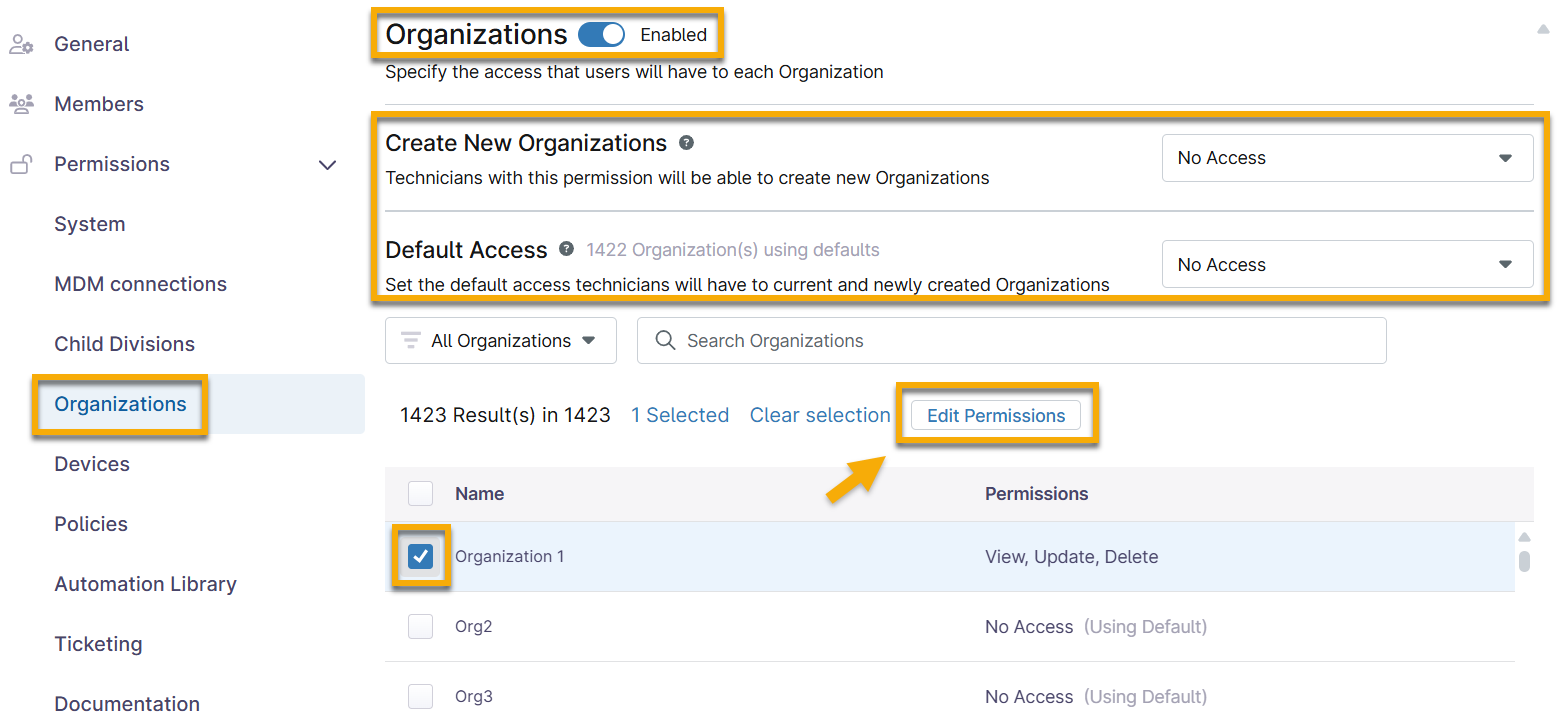
Gestiona el acceso a la organización para los roles de técnico en la sección Permisos → Organizaciones. Utiliza la siguiente tabla para completar los campos correspondientes.
| Campo o permiso | Nivel de acceso |
|---|---|
| Organizaciones | Haz clic en el botón de activación para habilitar los permisos. |
| Crear nuevas organizaciones | Sin acceso |
| Acceso predeterminado | Sin acceso |
| Resultados | Marca la casilla de verificación correspondiente a la organización a la que quieres que el técnico tenga acceso y, a continuación, haz clic en «Editar permisos». Selecciona «Ver, actualizar, eliminar» o una opción similar en el menú desplegable. |
Políticas de organización
Las organizaciones utilizan políticas para cada tipo de dispositivo. NinjaOne asigna automáticamente una política predeterminada a las nuevas organizaciones, pero puede modificar estos valores predeterminados o crear nuevas políticas que se adapten a sus necesidades.
Recomendamos crear políticas específicas para cada organización. Para saber cómo crear una nueva política, consulta «Políticas de NinjaOne: Crear y gestionar una política». Para saber cómo configurar una organización, consulta «Gestión de terminales de NinjaOne: Crear y editar organizaciones».
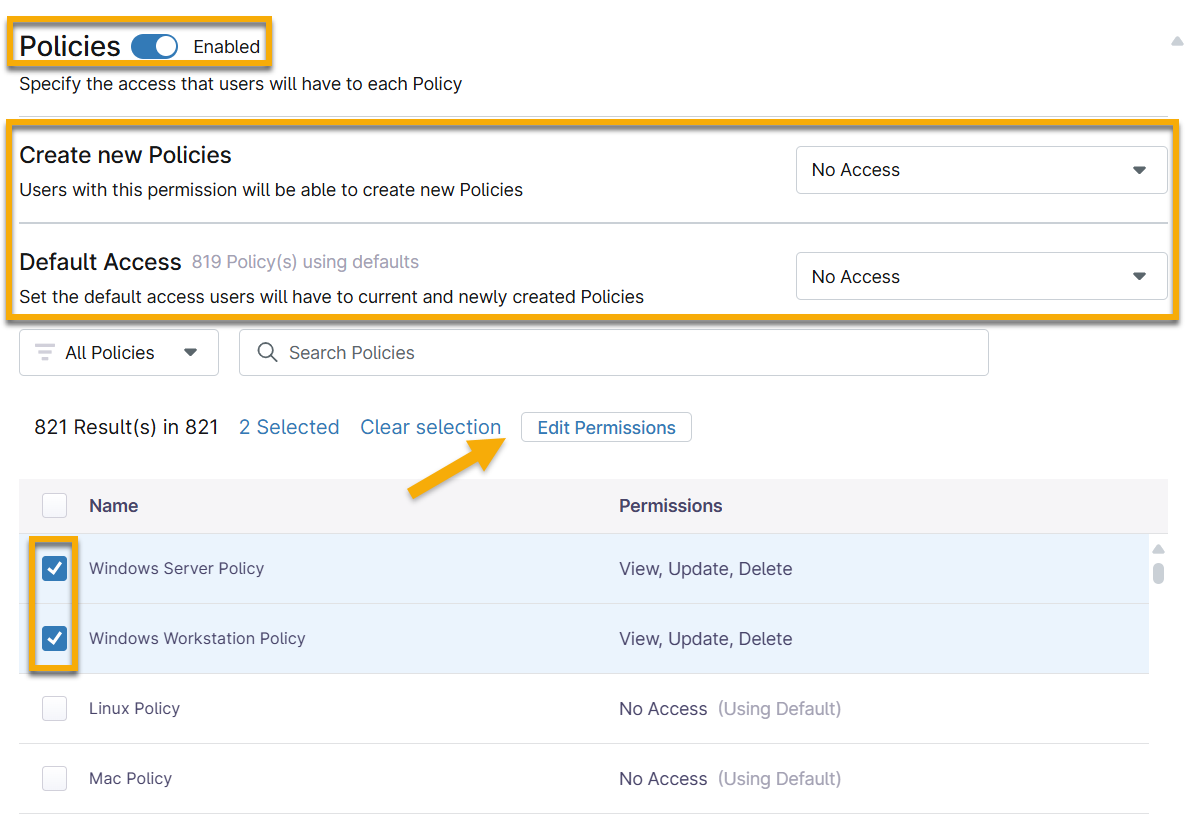
Si dispone de políticas específicas para la organización y desea que el técnico tenga acceso a ellas, abra la sección Permisos → Políticas y utilice la siguiente tabla para configurar los permisos.
| Campo o permiso | Nivel de acceso |
|---|---|
| Políticas | Haga clic en el interruptor para habilitar los permisos. |
| Crear nuevas políticas | Sin acceso |
| Acceso predeterminado | Sin acceso |
| Resultados | Marque la casilla de verificación de la política a la que desea que el técnico tenga acceso y, a continuación, haga clic en «Editar permisos». Seleccione «Ver, actualizar, eliminar» o una opción similar en el menú desplegable. |
Acceso a la organización (ver sólo)
El objetivo de este caso de uso es conceder acceso de solo lectura con fines de auditoría o para que el cliente pueda ver la información. Utilice una plantilla en blanco para este proceso.
Gestiona el acceso a la organización para los roles de técnico en la sección Permisos → Organizaciones. Utiliza la siguiente tabla para completar los campos correspondientes.
| Campo o permiso | Nivel de acceso |
|---|---|
| Organizaciones | Haga clic en el botón de activación para habilitar los permisos. |
| Crear nuevas organizaciones | Sin acceso |
| Acceso predeterminado | Sin acceso |
| Resultados | Marca la casilla de verificación correspondiente a la organización a la que quieres que el técnico tenga acceso y, a continuación, haz clic en «Editar permisos». Selecciona «Ver» en el menú desplegable. |
Dispositivos de la organización
Debes registrar los dispositivos en una organización cuando los añadas a NinjaOne. Cualquier técnico o rol con permisos de «Actualizar» para una organización puede agregar dispositivos y gestionar su aprobación. Cuando el técnico o el rol solo tenga acceso de «Ver» , debes concederle un permiso adicional a través de «Permisos» → «Dispositivos» para que pueda ver la información del dispositivo.
Los roles de dispositivo determinan la accesibilidad, lo que significa que, cuando un técnico tiene acceso a un rol de dispositivo, también tiene acceso a todos los dispositivos de ese rol. Si desea limitar aún más los dispositivos, puede crear roles personalizados y, a continuación, cambiar el rol de un dispositivo desde la página Panel de control del dispositivo → Configuración → General → Información del dispositivo . Consulte «Gestión de terminales de NinjaOne: Roles de dispositivo » para obtener más información.
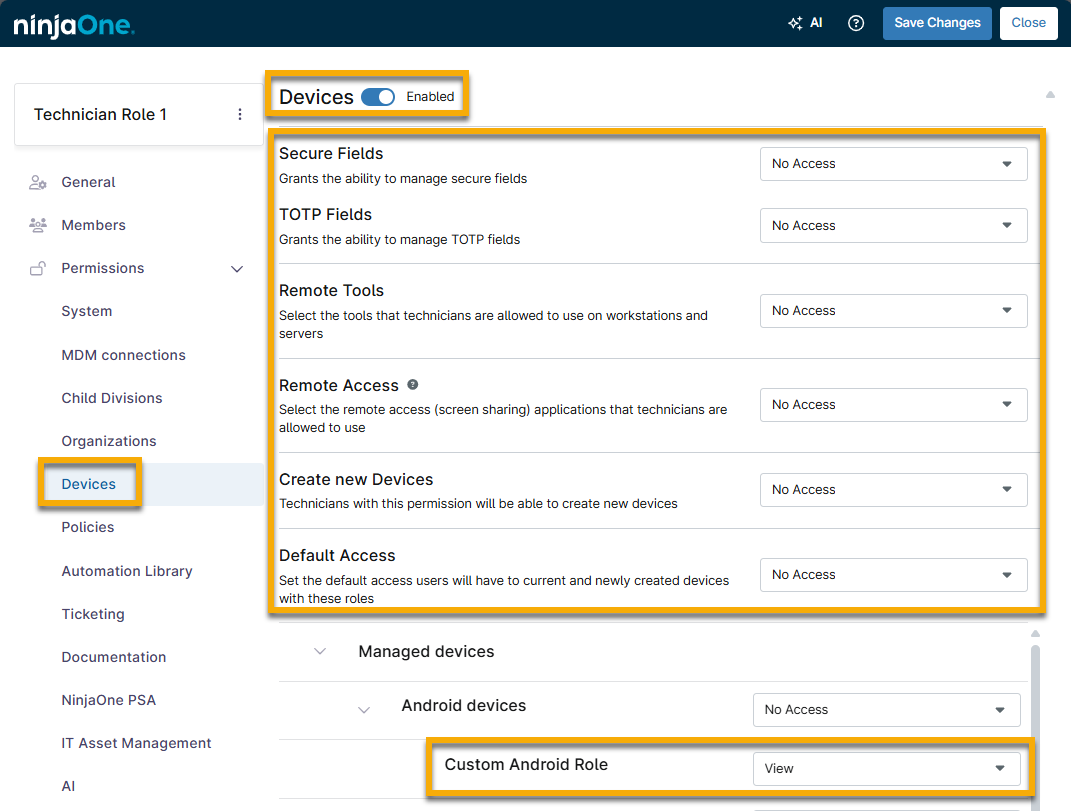
Utilice la siguiente tabla para completar los campos correspondientes.
| Campo o permiso | Nivel de acceso |
|---|---|
| Dispositivos | Haz clic en el interruptor para habilitar los permisos. |
| Campos seguros | Sin acceso |
| Herramientas remotas | Sin acceso |
| Crear nuevos dispositivos | Sin acceso |
| Acceso predeterminado | Sin acceso |
| Dispositivos gestionados o no gestionados | Expande las funciones del dispositivo hasta que encuentres el rol específico y asígnale acceso de «Visualización». |
Recursos adicionales
Para obtener más información sobre la gestión de usuarios y técnicos en NinjaOne, consulta «Gestión de usuarios: Catálogo de recursos».