
Tema
En este artículo se explica cómo activar NinjaOne Remote a nivel de organización o de dispositivo para acceder de forma remota a los dispositivos gestionados.
Entorno
Ninja Remote
Descripción
NinjaOne Remote proporciona acceso remoto seguro a los dispositivos gestionados. Para saber cómo activar la aplicación para su despliegue, consulta la guía de introducción a NinjaOne Remote.
Selecciona una categoría para aprender más:
- Consideraciones importantes
- Configuración de Ninja Remote para organizaciones
- Configuración de Ninja Remote en un dispositivo individual
- Recursos adicionales
Consideraciones importantes
Antes de implementar Ninja Remote, realiza la revisión de estos puntos clave.
Activación de la aplicación Ninja Remote
Debe activar la aplicación NinjaOne Remote en «Administración» → «Apps» antes de poder configurar NinjaOne Remote en toda una organización o en un dispositivo individual.
Terminología de los dispositivos
Una conexión de Ninja Remote implica dos dispositivos:
- El dispositivo reproductor: el dispositivo desde el que se conecta Ninja Remote (el dispositivo anfitrión).
- El dispositivo de transmisión: el dispositivo remoto al que se conecta Ninja Remote (el dispositivo cliente).
Dispositivos móviles
Consulta los siguientes requisitos y comportamientos al utilizar dispositivos móviles gestionados:
- Si va a activar NinjaOne Remote para iOS de Apple o Android, también debe instalar la aplicación móvil NinjaOne Assist en todos los dispositivos móviles propiedad de la organización. Consulte la aplicación móvil NinjaOne Assist para obtener más información.
- Ninja Remote no funciona en dispositivos móviles si:
- La configuración «Permitir grabar capturas de pantalla y pantalla » está desactivada en las políticas MDM de Apple.
- La configuración «Captura de pantalla deshabilitada » está activa en sus políticas de Android.
- En los dispositivos móviles que utilizan Quick Connect, debe seleccionar una región antes de intentar conectarse. Consulte NinjaOne Remote: Quick Connect para obtener más información sobre cómo configurar esta función.
- Al visualizar un dispositivo iOS o iPadOS de Apple, el uso compartido de pantalla se pausará si el usuario final consulta las notificaciones de su dispositivo. El usuario final deberá abrir la aplicación NinjaOne Assist y reanudar el uso compartido para continuar la sesión.
Confirmación de conexión del usuario final
Puede exigir la aprobación del usuario final antes de conectarse y configurar NinjaOne Remote para permitir el acceso si:
- No hay ningún usuario conectado.
- El usuario no responde dentro de un plazo definido.
Consulta la sección «Asignación de roles de nodo » de este artículo para saber cómo establecer estas preferencias.
Pantalla compartida en Apple macOS
Los dispositivos Apple macOS que actúan como dispositivos de transmisión requieren permisos para la grabación de pantalla, la accesibilidad y el acceso completo al disco. Ve a Ajustes del sistema → Privacidad y seguridad y permite el servicio NinjaOne Remote Streamer antes de conectarte con NinjaOne Remote.
Configuración de Ninja Remote para organizaciones
Para implementar Ninja Remote a nivel de organización, sigue estos pasos:
Activación de Ninja Remote en la organización
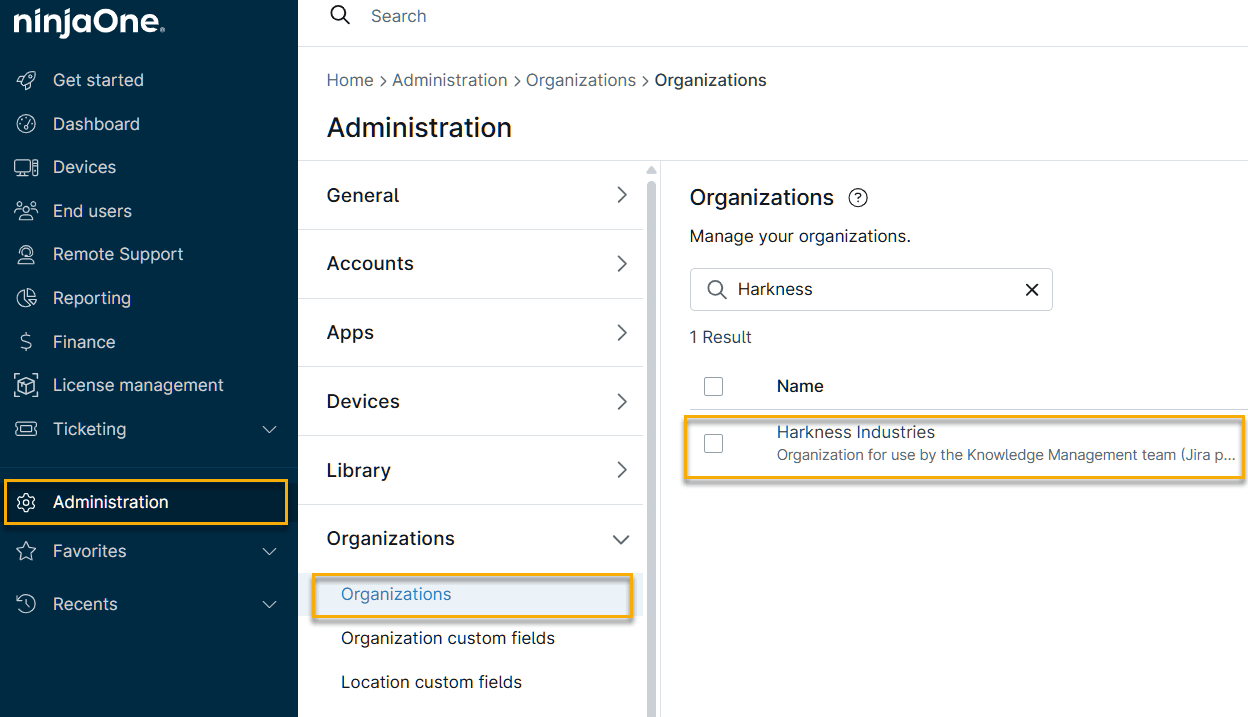
- En NinjaOne, ve a Administración → Organizaciones y selecciona tu organización de la lista.
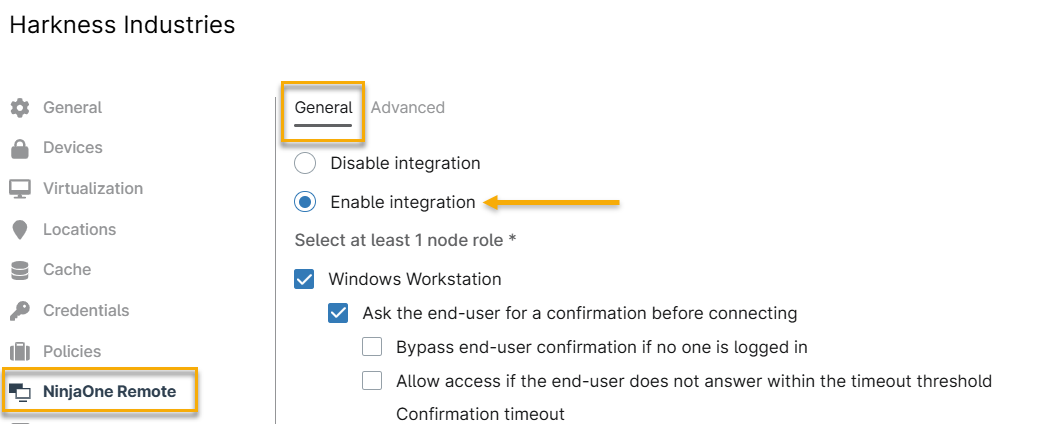
- En la página de configuración de la organización, haz clic en Ninja Remote; a continuación, haz clic en la pestaña General y selecciona Habilitar la integración.
Asignación de funciones de nodo
Después de activar NinjaOne Remote en la organización, asigna al menos un rol de nodo para definir el tipo de dispositivo y los permisos de conexión.
Funciones de nodo disponibles
- Estación de trabajo de Windows
- Servidor de Windows
- Mac
- Servidor Mac
- Estación de trabajo Linux
- Servidor Linux
- Móvil de Apple
- Dispositivos Android
Opciones de función de nodo
Para cada función de nodo, puedes configurar las siguientes opciones de conexión:
| Configurar nombre | Se aplica a | Descripción |
|---|---|---|
| Pedir confirmación al usuario final antes de conectarse | Todos los roles (excepto la móvil) | Exigir al usuario final que apruebe la conexión antes de que comience. |
| Omitir la confirmación del usuario final si no hay ningún usuario conectado | Funciones de estación de trabajo de Windows y servidor de Windows | Permitir la conexión automáticamente si no hay ningún usuario conectado. NinjaOne registra las acciones de omisión de confirmación en el feed de actividades del panel de control del dispositivo. |
| Permitir el acceso si el usuario final no responde dentro del umbral de tiempo de espera | Todos los roles excepto «Servidor Linux» | Permitir que la conexión se realice automáticamente si el usuario no responde dentro del límite de tiempo configurado. |
| Tiempo de espera de confirmación | Todos los roles excepto «Servidor Linux» | Define el número de segundos que el terminal espera la aprobación del usuario antes de proceder con la conexión. |

Configuración de los ajustes avanzados
La pestaña «Avanzado» contiene ajustes adicionales de la sesión. En la página de configuración de la organización, ve a Ninja Remote → Avanzado.
| Ajustes | Descripción |
|---|---|
| Predeterminado global | Utiliza los ajustes definidos a nivel global en «Administración » → «Aplicaciones » → «Ninja Remote». |
| Personalizar | Personaliza la configuración a nivel de organización. Al seleccionar esta opción, se activan el resto de ajustes. |
| Mostrar el nombre de la conexión | Elija el nombre que el usuario final verá cuando un técnico se conecte a su ordenador. |
| Solicitar al técnico el motivo de la conexión antes de conectarse al dispositivo | Antes de que se establezca la conexión, NinjaOne muestra un mensaje en el que se pide al técnico que introduzca un motivo para conectarse al dispositivo remoto. El motivo aparecerá como una entrada en el feed de actividades del dispositivo. |
| Configuración por defecto del player | Define cómo gestiona el dispositivo reproductor el comportamiento de la sesión. Puedes configurar los siguientes parámetros:
|
| Evitar el tiempo de espera | Evita que el dispositivo remoto permanezca inactivo o entre en modo de suspensión debido a la inactividad. |
| Sincronizar el portapapeles | Copia el contenido del portapapeles entre el portapapeles del técnico y el del dispositivo remoto. |
| Borrar el portapapeles cuando se cierra la sesión | Borra el portapapeles tanto del dispositivo remoto como del dispositivo del técnico cuando finalice la sesión. |
| Evitar el teclado y el ratón del técnico | Bloquear todas las entradas del cursor del técnico en el dispositivo remoto. |
Edición de varias organizaciones
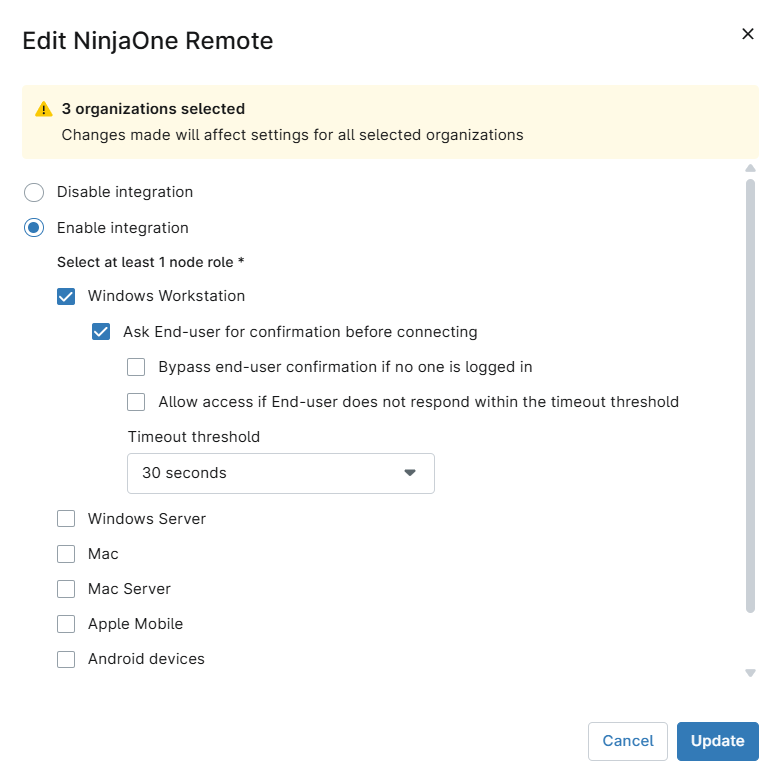
Sigue estos pasos para activar Ninja Remote en varias organizaciones. NinjaOne aplica esta configuración a todas las organizaciones que selecciones para la activación.
- Marque la casilla de verificación de cada organización, haga clic en «Editar Ajustes » y seleccione «Ninja Remote».

- Se abrirá la ventana «Editar Ninja Remote ». Selecciona la opción «Habilitar la integración » y, a continuación, selecciona las funciones de nodo que necesites de la lista. Cuando hayas terminado, haz clic en «Actualizar».
Configuración de Ninja Remote en un dispositivo individual
Puede activar y configurar NinjaOne Remote en dispositivos individuales dentro de una organización, en lugar de activarlo para todos los dispositivos de ese tipo. Si NinjaOne Remote ya está implementado a nivel de organización, estos ajustes se preconfigurarán para que coincidan. Los ajustes que coinciden con la configuración de la organización muestran la etiqueta «Heredado ». Los ajustes que haya modificado muestran la etiqueta «Anulado ».
- En el panel de control del dispositivo, ve a «Ajustes » → «Apps».
- En la ficha de Ninja Remote, haz clic en «Editar».

- Se abre la ventana «Editar configuración de Ninja Remote» con las mismas opciones de configuración disponibles a nivel de organización.

Recursos adicionales
Para obtener más información sobre Ninja Remote, consulta el artículo «Acceso remoto: Catálogo de recursos ».