Esta guía ofrece instrucciones para sincronizar una organización en NinjaOne con cuentas o empresas ya existentes en Autotask, según distintos casos prácticos relacionados con los datos de los dispositivos.
Índice
Escenarios de sincronización:
El comportamiento de sincronización entre NinjaOne y Autotask varía en función de los detalles del dispositivo. Es decir, determinadas acciones o entradas de datos en NinjaOne afectan a las cuentas de Autotask cuando se establece la asignación. Si el dispositivo tiene un DeviceUID, NinjaOne y Autotask utilizan estos datos para facilitar la asignación de la integración. Si el dispositivo no tiene un DeviceUID, se siguen las reglas descritas en la sección «Comportamientos de asignación ».
Los cambios de nombre del dispositivo, los cambios de estado o las actualizaciones organizativas en NinjaOne también se sincronizan con la aplicación Autotask; consulte los comportamientos de asignación para ver una lista de escenarios.
Visualización de los detalles de los elementos de configuración en Autotask
Utilice la página de búsqueda de elementos de configuración en Autotask para determinar si un dispositivo contiene un número de serie (o una etiqueta de servicio si el dispositivo es VMware) y a qué cuenta (es decir, organización) está vinculado en Autotask. Esta es una forma rápida de ver qué información se comparte y/o se ve afectada entre NinjaOne y Autotask.
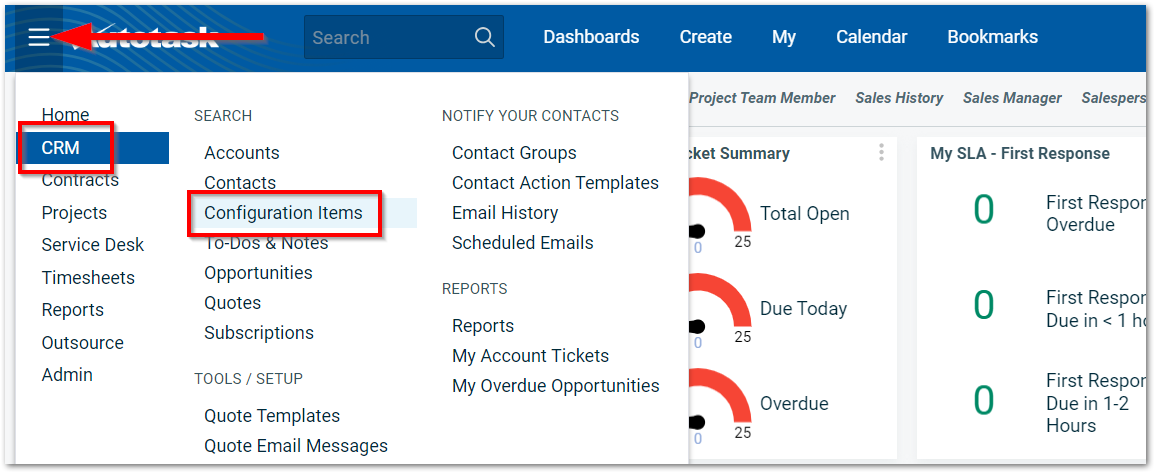
- Desde la consola de Autotask, haga clic en las tres líneas horizontales de la esquina superior izquierda, seleccione CSR y haga clic en Elementos de configuración.
- Introduzca sus criterios en los filtros de búsqueda o simplemente haga clic en «Buscar» para ver todas las cuentas y dispositivos.

Los resultados se muestran en la parte inferior de la página.
Utilice el Selector de columnas de Autotask para añadir las columnas Elemento de configuración: NinjaRMM a esta tabla.
Comportamientos de asignación
| Detalles de configuración | Comportamiento de asignación |
|---|---|
| La organización posee un único dispositivo que contiene un número de serie, pero al que no se le ha asignado un DeviceUID. | Los dispositivos se asignan por número de serie y se les asignará un DeviceUID. |
La organización posee varios dispositivos que contienen números de serie, pero a los que no se les ha asignado un DeviceUID. | Si hay más de un dispositivo con números de serie coincidentes, NinjaOne no realiza la asignación a Autotask. En su lugar, NinjaOne crea automáticamente un nuevo dispositivo en Autotask con un DeviceUID asignado. |
| La organización posee varios dispositivos; algunos de ellos contienen números de serie y otros no. | Los dispositivos sin número de serie se asignan por nombre de dispositivo/referencia. |
| La organización no tiene ningún dispositivo creado en Autotask. | El dispositivo se crea automáticamente en Autotask con los datos correspondientes. |
| El técnico actualiza la organización asignada a un dispositivo en NinjaOne. | El dispositivo sigue la configuración de asignación de Autotask en NinjaOne; el elemento de configuración en Autotask se actualiza para mostrar que el nombre de la cuenta coincide con la nueva organización del dispositivo. |
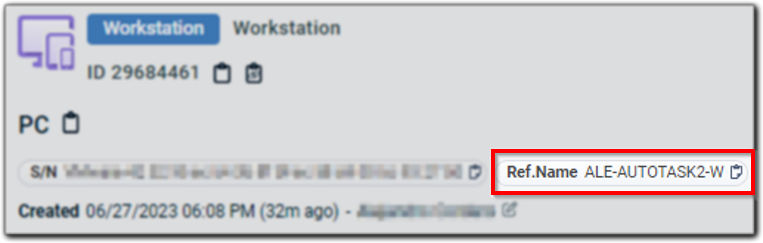
| El técnico actualiza el nombre de un dispositivo en NinjaOne. | Autotask se actualiza para reflejar el nombre modificado del dispositivo y muestra los datos en «Nombre de referencia».
|
| El dispositivo se elimina de NinjaOne. | Si se marcó la opción «Marcar la configuración como inactiva si se elimina el dispositivo correspondiente de NinjaOne» al crear una asignación de roles de dispositivo, Autotask se actualiza automáticamente para mostrar que el dispositivo está inactivo. Si no se marcó esa opción, el dispositivo debe marcarse manualmente como inactivo en Autotask; de lo contrario, el estado no cambia en Autotask. |
Asignación de una organización a una cuenta/empresa de Autotask:
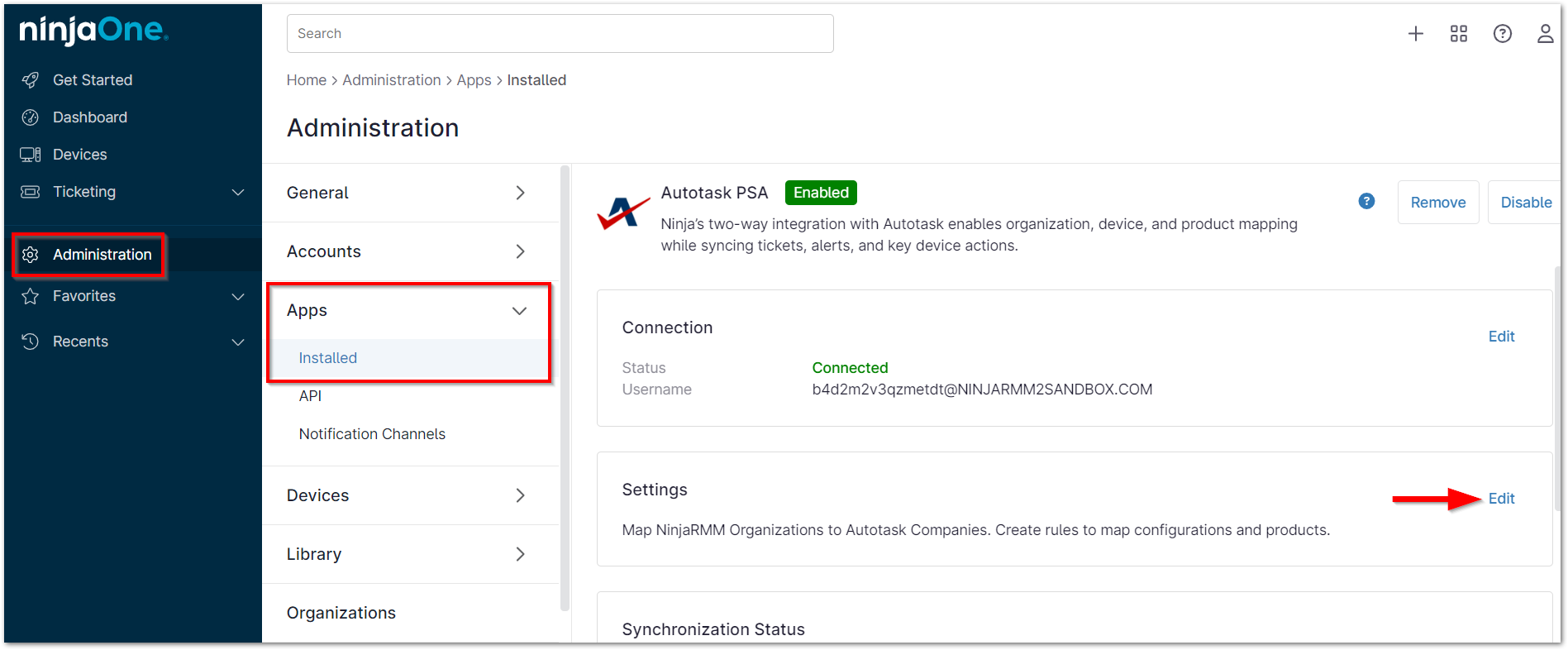
- En la consola de NinjaOne, haga clic en «Administración» en el panel de navegación de la izquierda y abra la pestaña «Aplicaciones ». Seleccione «Autotask» y, a continuación, haga clic en «Editar» junto a «Configuración».
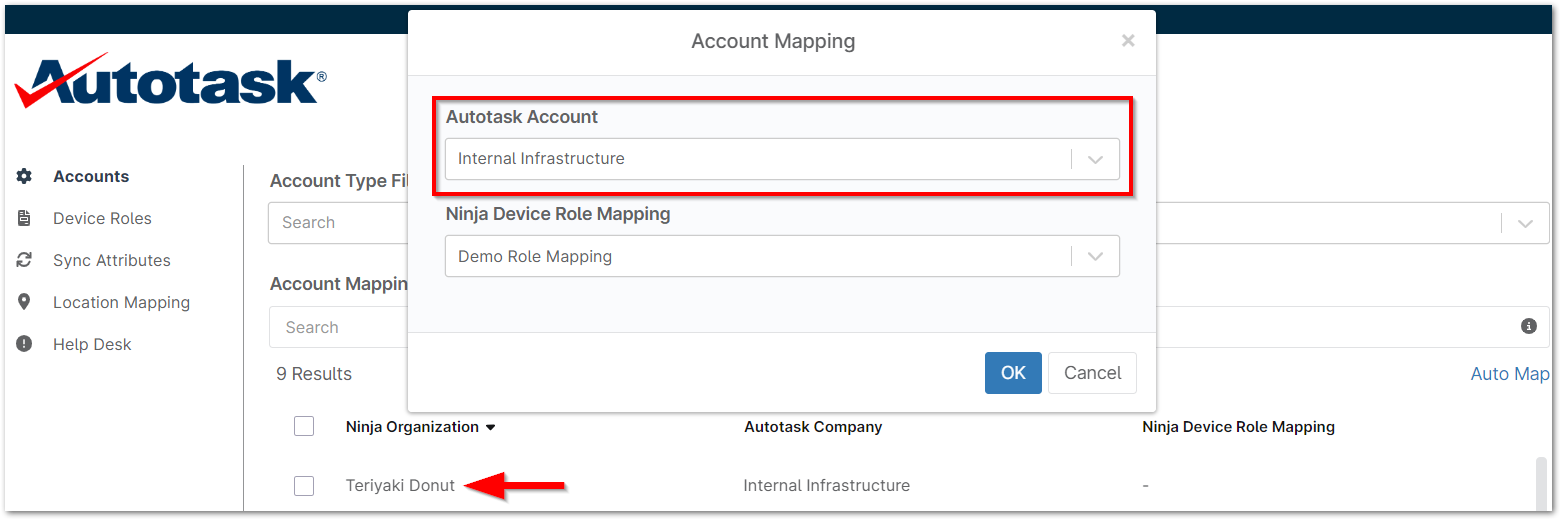
Se muestra la página del editor de configuración de Autotask con la pestaña «Cuentas» abierta de forma predeterminada. Debería ver una lista de todas las organizaciones creadas en NinjaOne incluidas automáticamente en el campo «Asignación de cuentas ». - Haga clic en el nombre de la organización para abrir la ventana emergente Asignación de cuentas.
- En el menú desplegable Cuenta de Autotask, seleccione la empresa que debe asignarse a la organización de NinjaOne seleccionada. En Asignación de roles de dispositivos de Ninja, puede seleccionar opcionalmente el rol del dispositivo si se ha añadido alguno en la pestaña
- Haga clic en Aceptar.
La página se actualiza para mostrar los detalles de la asignación. - Haga clic en Guardar en la esquina superior derecha de la página del editor de Autotask.