Tema
En este artículo se explica cómo hacer una copia de seguridad y descargar los chats privados de Microsoft Teams.
Entorno
- NinjaOne SaaS Backup
- Microsoft 365
Descripción
Los chats privados de Microsoft Teams son mensajes directos entre usuarios individuales que no forman parte de un chat de equipo más amplio.
NinjaOne SaaS Backup incluye de forma predeterminada la copia de seguridad de los chats privados para las organizaciones con el plan Archiver. Sin embargo, la copia de seguridad no se inicia automáticamente. Para comenzar a realizar copias de seguridad de los chats privados, primero debe completar la configuración de credenciales y, a continuación, activar las copias de seguridad.
Las siguientes instrucciones explican cómo configurar y activar las copias de seguridad de los chats privados.
Configuración de credenciales
La configuración de credenciales autentica y autoriza el acceso al entorno de Microsoft 365.
Para configurar las credenciales de una organización, sigue estos pasos:
- Inicie sesión en el portal de usuario final de NinjaOne SaaS Backup y haga clic en la pestaña «Chat privado » del panel de control.
- Haga clic en Ir a la configuración de credenciales.

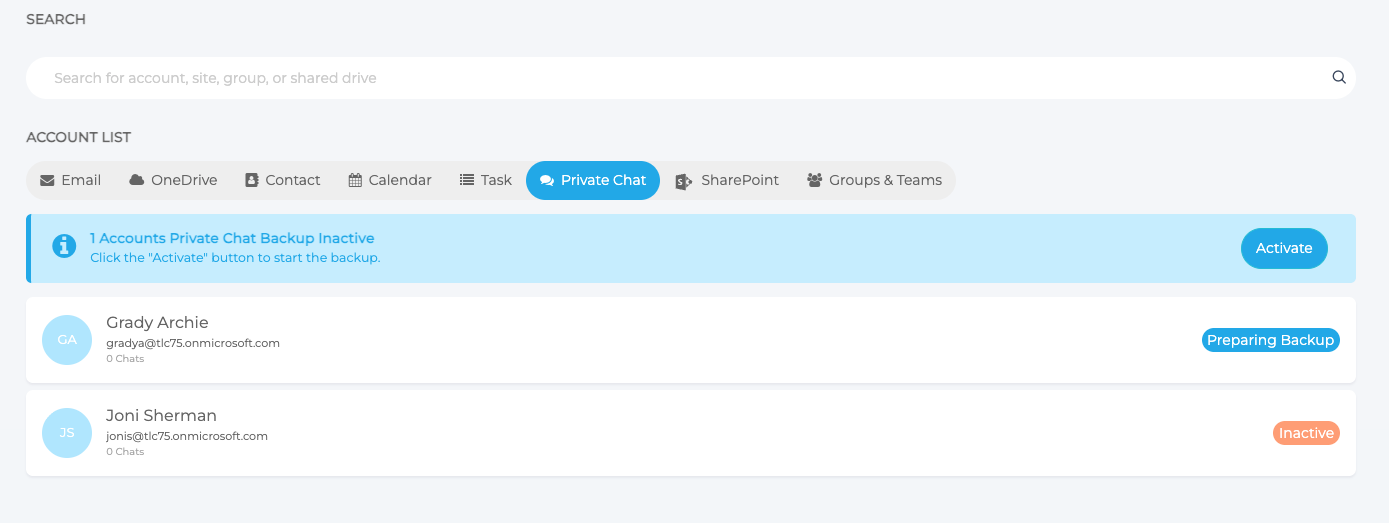
- NinjaOne SaaS Backup le redirigirá a la pestaña «Credenciales» de la página «Configuración de la cuenta ». Haga clic en «Reautenticar» para autorizar la reautenticación de la cuenta de administrador de copias de seguridad. Una vez completada la reautenticación, todas las cuentas de Microsoft 365 (M365) de las que se tiene actualmente una copia de seguridad aparecerán en la pestaña «Chat privado » con el estado INACTIVO .
- Expanda la sección «Ver cómo conectarse ».

- Introduzca el ID de aplicación y el código secreto de aplicación correctos y, a continuación, haga clic en Probar y guardar conexión para completar la configuración. Para obtener más información, puede descargar y consultar el archivo
Una vez que la configuración se haya completado correctamente, el formulario ya no aparecerá y se mostrará el mensaje «Estado: Activo ».
Figura 4:Estado: Activo (haz clic para ampliar) No hay límite en el número de chats privados de los que puede hacer una copia de seguridad.Activación de la copia de seguridad de chats privados
Tras la configuración inicial, las copias de seguridad de los chats privados estarán inactivas para todos los usuarios. Deberá activar la copia de seguridad de los chats privados antes de realizar copias de seguridad. Siga estos pasos para activar las copias de seguridad de los chats privados:
- En la pestaña «Chat privado », puedes activarlas de forma masiva o individual:
- Para activarlas de forma masiva en todas las cuentas, selecciona todas las cuentas y, a continuación, haz clic en Activar.
- Para activar usuarios individuales, selecciona la cuenta de chat privado y haz clic en Activar.
Figura 5: Activar chat privado (haz clic para ampliar) - En el cuadro de diálogo Activación de chat privado, selecciona las cuentas de chat privado de las que deseas realizar una copia de seguridad y, a continuación, haz clic en Activar.
Puede consultar el estado de la última copia de seguridad en la pestaña «Chat privado » una vez que NinjaOne SaaS Backup haya completado la copia de seguridad.
En el chat de Teams, hay varias notificaciones del sistema, como «Llamada finalizada», «Mensaje eliminado», «Usuario se ha unido o abandonado el chat» y otras. Dado que la API de Microsoft Graph trata estas notificaciones como mensajes, las incluimos en la copia de seguridad. Sin embargo, cuando el portal del usuario final detecta un«Mensaje de evento del sistema», mostrará«No se puede previsualizar el mensaje de evento del sistema» en lugar del mensaje en sí.Descarga de chat privado
Siga estos pasos para descargar un chat privado:
- Inicie sesión en el portal de usuario final y, desde la página del panel de control del portal, seleccione la pestaña «Chat privado ».
- Pase el cursor por encima de la dirección de correo electrónico. Se mostrará la opción Descargar.
- Haz clic en Descargar. Puedes elegir entre tres formatos de archivo: EML, PDF y CSV.
- Selecciona el formato de archivo deseado. Puedes elegir entre descargar solo texto o texto con archivos adjuntos.
- Una vez seleccionada la opción de descarga deseada, aparecerá un mensaje para iniciar la descarga. Seleccione el intervalo de fechas deseado y, a continuación, haga clic en Generar descarga.
- Haga clic en Sí, continuar para seguir adelante. Puede comprobar el estado de la descarga accediendo a Estado del sistema → Descargas.
- Una vez completada la descarga, haz clic en el enlace para descargar los datos.
NinjaOne SaaS Backup descarga los chats privados como archivos ZIP, de un tamaño máximo de 1 GB. Si una descarga supera 1 GB, NinjaOne SaaS Backup dividirá la descarga en varios archivos ZIP. Los chats seleccionados sin un intervalo de fechas específico solo contendrán el historial de chat de los últimos 90 días. Si selecciona un periodo superior a 90 días, NinjaOne SaaS Backup dividirá los datos en varios archivos. Cualquier archivo adjunto del chat descargado aparecerá en la carpeta «Archivos adjuntos» del archivo ZIP. - En la pestaña «Chat privado », puedes activarlas de forma masiva o individual: