
Tema
En este artículo se explica cómo configurar el control de políticas de preferencias de privacidad (PPPC) para dispositivos macOS inscritos en NinjaOne Mobile Device Management (MDM).
Entorno
- NinjaOne Mobile Device Management
- Apple macOS
Descripción
En la plataforma macOS, es necesario conceder acceso a las aplicaciones antes de que estas puedan obtener datos de muchas fuentes comunes, como el micrófono, la grabación de pantalla e incluso ciertas carpetas de usuario como Descargas y Escritorio.
En la práctica, cuando las aplicaciones intentan utilizar estos datos, el usuario recibe un aviso y debe ir a Ajustes del sistema para dar su aprobación; de lo contrario, la aplicación no funcionará correctamente. En algunos casos, los usuarios pueden recibir varios avisos para una misma aplicación si se necesitan múltiples permisos.
NinjaOne MDM ofrece a los técnicos la posibilidad de preconfigurar estos permisos de privacidad para sus aplicaciones gestionadas, lo que garantiza que funcionen correctamente y mejora la experiencia del usuario.
Seleccione una categoría para obtener más información:
- Definir la política Controlar la carga útil de MDM
- Editar o eliminar las preferencias de privacidad
- Recursos adicionales
Definir la carga útil de MDM de control de políticas
Puede especificar ajustes para varias aplicaciones, independientemente de si dicha aplicación está implementada en la política. En primer lugar, decida para qué aplicación desea configurar las preferencias de privacidad y, a continuación, qué preferencias concretas desea configurar para esa aplicación.
- En la política de macOS, expanda la sección MDM y haga clic en Preferencias de privacidad.
- Haga clic en «Añadir preferencia » en la parte derecha de la página.
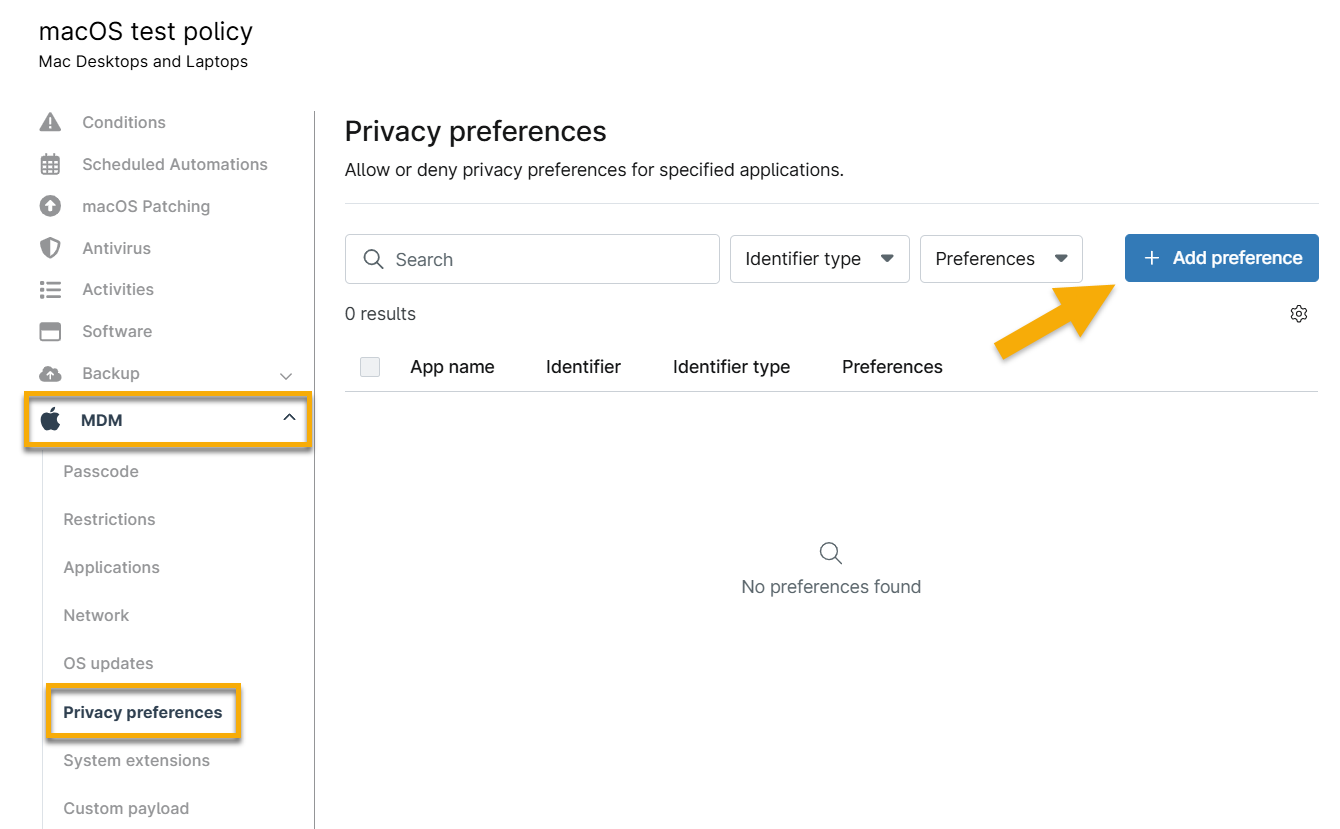
Figura 1: Añadir una preferencia de privacidad a una política de macOS en NinjaOne
Aparecerá la ventana modal de configuración.
- Utilice la siguiente tabla como ayuda para rellenar los campos de la sección General.
| Campo | Descripción |
|---|---|
| Nombre de la aplicación | Introduzca un nombre que le ayude a identificar esta preferencia. |
| Tipo de identificador | Debe identificar los paquetes de aplicaciones por su ID de paquete. Los binarios no empaquetados deben identificarse por la ruta de instalación. Las herramientas auxiliares integradas en un paquete de aplicación heredan automáticamente los permisos del paquete de aplicación que las contiene. |
| Identificador | Introduce el ID del paquete o la ruta de instalación del binario. |
| Requisito de código | Introduzca un requisito de código que se puede obtener mediante el comando «codesign -display -r - {path_to_app}» |
- Abre la sección Preferencias. Haz clic en Añadir en la parte derecha de la ventana modal.

Figura 2: Añadir preferencias y definir su autorización
- Especifique el tipo de permiso que va a aplicar en el menú desplegable superior y, a continuación, especifique la autorización para ese tipo de permiso en el menú desplegable inferior.
- Haga clic en Añadir y , a continuación, en Enviar.
Editar o eliminar preferencias de privacidad
Para editar o eliminar un paquete de aplicaciones de preferencias de privacidad, sitúe el cursor sobre la fila y haga clic en el botón de los tres puntos. A continuación, seleccione la opción correspondiente.
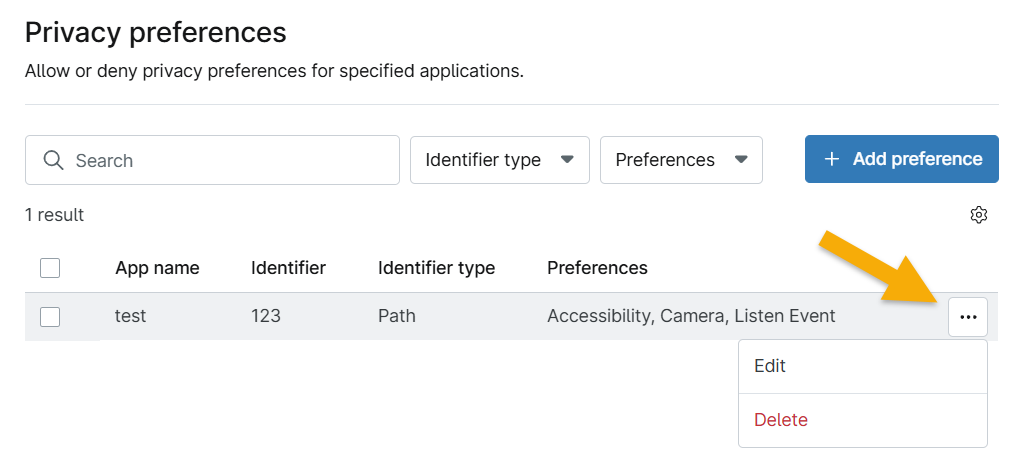
Figura 3: Editar o eliminar un paquete de aplicaciones de preferencias de privacidad
Para editar o eliminar la autorización de un tipo de preferencia de privacidad, edite el paquete de aplicaciones de preferencias de privacidad, vaya a «Preferencias» y, a continuación, coloque el cursor sobre la fila y haga clic en el botón de los tres puntos. A continuación, seleccione la opción correspondiente.

Figura 4: Editar o eliminar un paquete de aplicaciones de preferencias de privacidad
Recursos adicionales
Consulte el siguiente recurso para obtener más información sobre NinjaOne MDM: NinjaOne MDM: Catálogo de recursos.