
Tema
En este artículo se explica cómo configurar políticas de retención estándar, personalizadas y de SharePoint en NinjaOne SaaS Backup Archiver.
Entorno
Portal de socios de NinjaOne SaaS Backup
Descripción
Habilitación de Archiver
Debe habilitar Archiver en el Portal de socios de NinjaOne SaaS Backup. No puede habilitar esta función desde el portal de NinjaOne ni desde la integración de NinjaOne SaaS Backup.
- Inicie sesión en el Portal de socios de NinjaOne SaaS Backup y acceda a la organización de la que desea realizar una copia de seguridad.
- Haz clic en el icono de los tres puntos y selecciona «Ver detalles».
- Haz clic en Suscripciones y, a continuación, selecciona SaaS Archiver en el menú desplegable.
- Seleccione su plan de suscripción y haga clic en el botón «Actualizar ».
- Haz clic en Sí, continuar para confirmar la actualización de la suscripción.
Al iniciar sesión tras la conversión de SaaS Backup estándar a Archiver, verás una alerta indicando que tienes dos dominios. Esto se debe a que NinjaOne está realizando copias de seguridad de dos dominios de prueba como parte del entorno de soporte de SaaS Backup
Tras habilitar su cuenta de Archiver, el sistema le pedirá que establezca una política de retención.
Configuración de una política de retención estándar
La política de retención estándar se aplica a todo lo que hay en la organización, incluyendo el correo electrónico, OneDrive, calendarios, tareas y más.
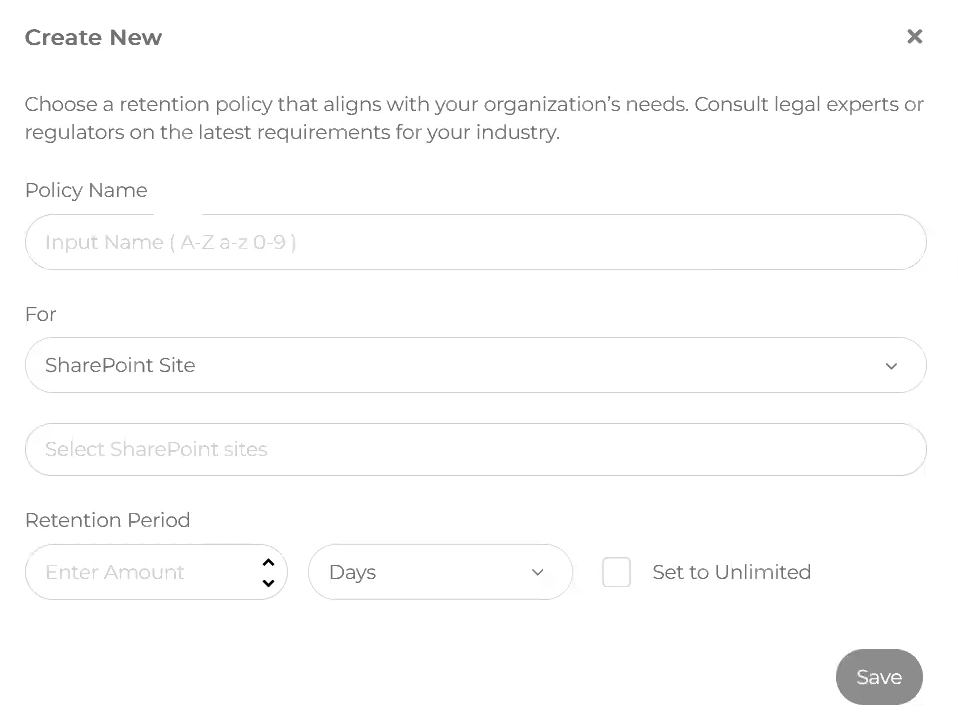
- En la página Política de retención, haz clic en Crear nueva. Se abrirá el cuadro de diálogo Configuración de la política de retención.
- Asigne un nombre a la política, luego haga clic en el menú desplegable «Para » y seleccione «Todo».
- Utilice las opciones de «Período de retención» para especificar un período de retención, o haga clic en «Establecer en ilimitado» para una retención ilimitada.
Configuración de una política de retención personalizada
Puede crear varias políticas de retención para diferentes departamentos o cuentas dentro de su organización, con un nivel de detalle que llega hasta equipos específicos o cuentas individuales. Esto le permite segmentar las cuentas que requieren períodos de retención específicos para cumplir con los requisitos de cumplimiento normativo, al tiempo que mantiene los períodos de retención elegidos para las cuentas principales de la línea de negocio.
Para crear una política de retención personalizada:
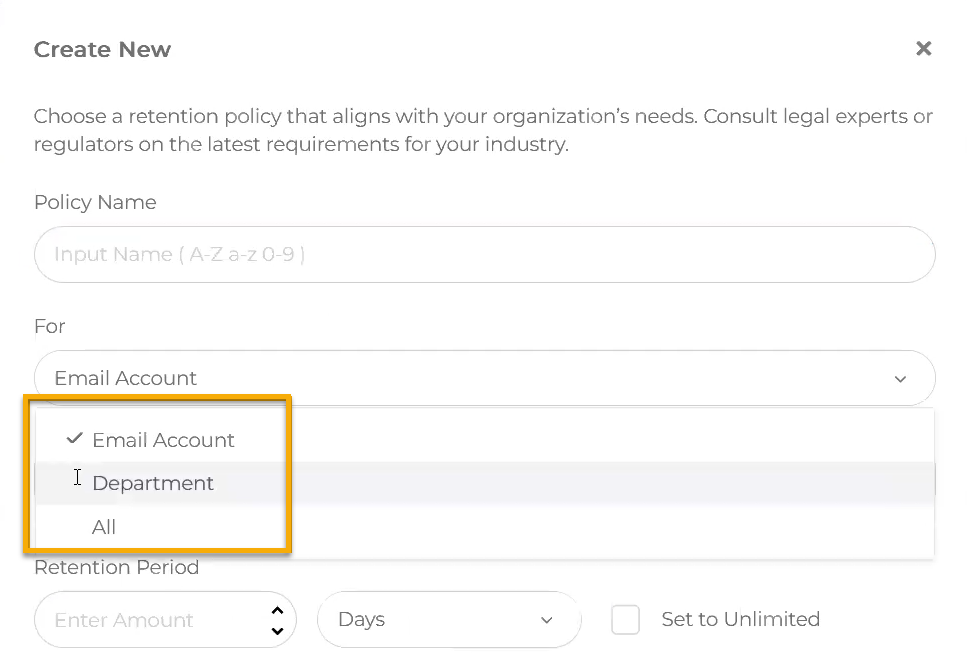
- En la página Política de retención, haga clic en Crear nueva. Se abrirá la ventana modal Configuración de la política de retención.
- Asigne un nombre a la política, luego haga clic en el menú desplegable «Para» y elija el área de cobertura de la política (Departamento o Correo electrónico).
- Utilice las opciones de «Período de retención» para especificar un período de retención, o haga clic en «Establecer en ilimitado» para una retención ilimitada.
Configuración de una política de retención de SharePoint
Archiver le permite crear una política independiente específica para realizar copias de seguridad de SharePoint.
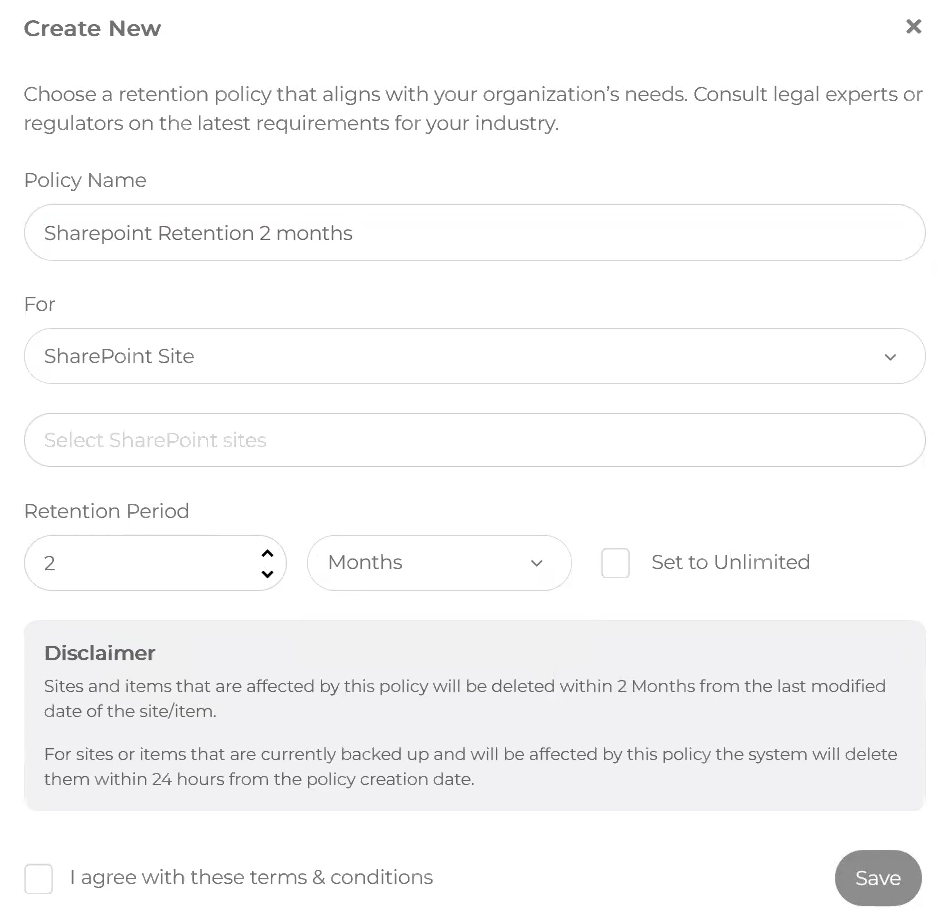
- En la página Política de retención, haz clic en Crear nueva. Se abrirá la ventana modal Configuración de la política de retención.
- Asigne un nombre a la política, luego haga clic en el menú desplegable «Para » y seleccione «SharePoint».
- Seleccione los sitios de SharePoint que desee incluir en la política.
Recursos adicionales
- Introducción a Archiver
- Configuración de políticas de retención de Archiver
- Copia de seguridad de los chats privados de Teams
- Conservación de copias de seguridad con retención legal
- Búsqueda en copias de seguridad con eDiscovery
- Sincronización de departamentos para Archiver
- Preguntas frecuentes sobre la copia de seguridad de correo electrónico siempre activa de Archiver