
Tema
En este artículo se explica cómo integrar Microsoft Intune con NinjaOne para importar tus dispositivos.
Entorno
- Integraciones de NinjaOne
- Microsoft Intune
- Microsoft Windows
Descripción
Utiliza la integración de Microsoft Intune en NinjaOne para identificar los dispositivos de la red y revisar los trabajos guardados y su historial.
El proceso de descubrimiento de dispositivos de Microsoft Intune en NinjaOne admite varios tipos de pertenencia que puede gestionar en Microsoft Entra, incluidas reglas estáticas (asignadas) y dinámicas. NinjaOne eliminará los dispositivos que existan en varios grupos de Entra seleccionados para evitar la creación de dispositivos no gestionados duplicados en la consola. Para obtener más información sobre los campos de datos que se importan y se muestran para los dispositivos no gestionados sincronizados desde Microsoft Intune, consulte «Plataforma NinjaOne: Búsqueda de dispositivos detectados».
Ver tutoriales adicionales en nuestra biblioteca de vídeos.
Índice
Selecciona una categoría para aprender más:
- Consideraciones importantes
- Habilitar Microsoft Intune en NinjaOne
- Descubrimiento de dispositivos de Microsoft Intune
- Resolver un estado de cuenta «pendiente»
- Ejecutar una detección manual para sincronizar nuevos dispositivos
- Recursos adicionales
Consideraciones importantes
Es posible que se produzca un retraso cuando Microsoft Intune implemente aplicaciones. Algunos dispositivos pueden «registrarse» solo una vez cada 24 horas, incluso si se ejecuta una sincronización manual.
Si elimina la aplicación de despliegue del agente de NinjaOne de Microsoft Intune, NinjaOne no detectará este cambio y continuará sincronizándose con Microsoft Intune.
Debe ejecutar un trabajo de descubrimiento manual para sincronizar los dispositivos que se hayan añadido después de la ejecución de la detección inicial. Estamos trabajando para mejorar este proceso en una futura versión.
Conceder acceso a los técnicos para configurar Microsoft Intune
Los administradores del sistema tienen acceso a la integración con Microsoft Intune de forma predeterminada. Para conceder acceso a un técnico, debe seleccionar «Permitir» en Sistema → Configurar Microsoft Intune en la página de configuración de su cuenta o rol.
Consulte Permisos de usuario: Opciones de permisos para obtener más información.
Habilitar Microsoft Intune en NinjaOne
Para empezar, debe habilitar la aplicación de terceros:
- Vaya a Administración → Aplicaciones → Instaladas y haga clic en Añadir aplicación.
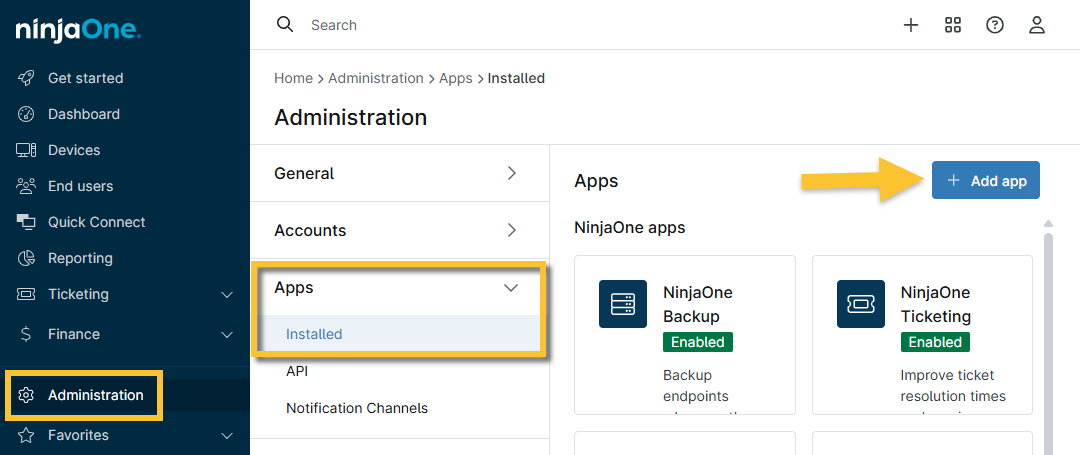
- Busca y selecciona Microsoft Intune.
- En la página de la aplicación, haz clic en «Habilitar».
Descubrimiento de dispositivos de Microsoft Intune
Para empezar a añadir dispositivos, haz clic en «Ver trabajos de descubrimiento de Microsoft Intune» para acceder a la página «Administración → Dispositivos → Descubrimiento» y sigue los siguientes pasos.

- Haz clic en «Descubrimiento de dispositivos de Intune».

- Introduce un identificador único en «Nombre del trabajo».
- Selecciona la organización a la que se asignarán los dispositivos. El menú desplegable «Organización de destino» mostrará todas las organizaciones de NinjaOne.
- Selecciona la ubicación de la organización en el menú desplegable «Ubicación de destino ».
- De forma predeterminada, el proceso de detección instalará automáticamente el agente de NinjaRMM en el dispositivo. Si no deseas que esto ocurra, o si el agente ya se ha implementado a través del centro de administración de Microsoft Intune, desmarca la casilla de verificación «Despliegue del agente en los dispositivos detectados ». Para obtener más información sobre el despliegue del agente NinjaRMM en Microsoft Intune, consulta «Instalación del agente NinjaOne: despliegue a través de Microsoft Intune». Si NinjaOne no puede desplegar automáticamente el agente en el dispositivo, el sistema creará una cuenta de dispositivo no gestionado en la Consola. Para obtener más información sobre los dispositivos no gestionados, consulta «Trabajar con dispositivos no gestionados en NinjaOne (ITAM)».
- Haga clic en «Iniciar sesión con Microsoft» y siga las instrucciones para autorizar NinjaOne con su cuenta de Microsoft 365. Acepte la solicitud para conceder permisos a NinjaOne.
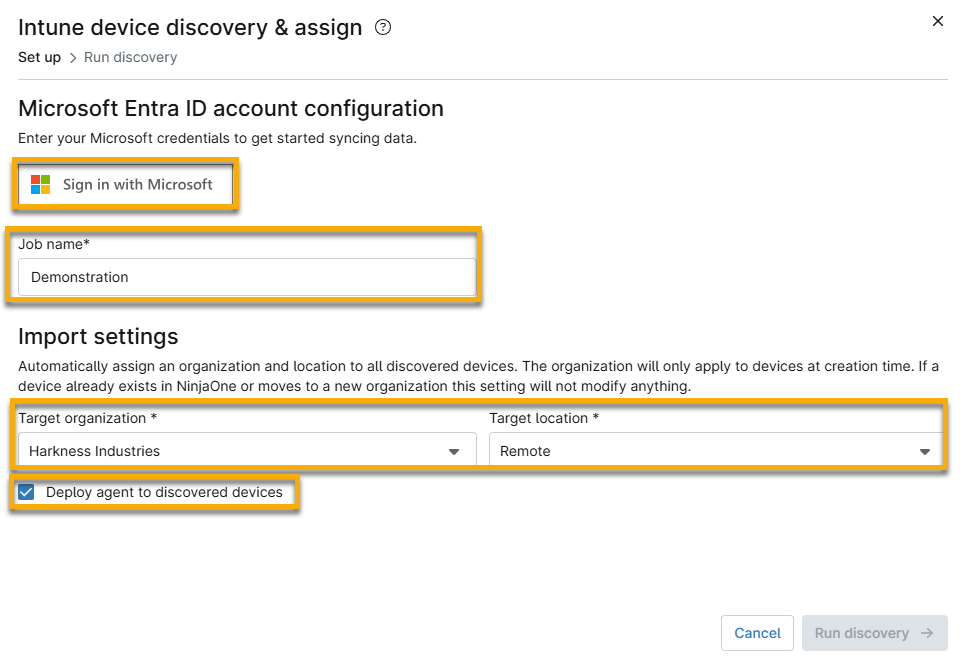
Después de hacer clic en «Aceptar», volverá a la ventana modal de configuración de detección y asignación de dispositivos de NinjaOne Intune . Ahora debería poder ver los campos «Nombre del inquilino de Microsoft» e «ID del inquilino de Microsoft» rellenados con datos.
- Haz clic en «Ejecutar descubrimiento».
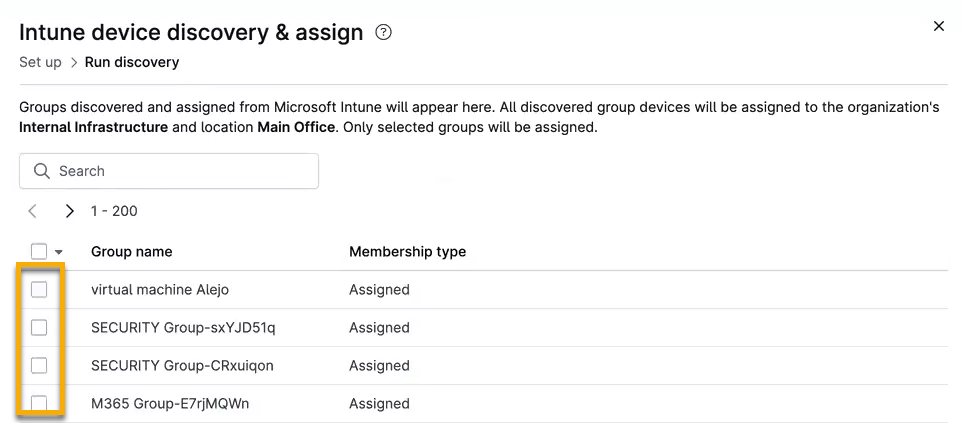
La ventana modal se actualizará para mostrar la pestaña «Ejecutar detección», que enumera todos los grupos de Entra de su cuenta de Microsoft conectada.
- Marque la casilla de verificación correspondiente a cada grupo de dispositivos que desee asignar a la organización y la ubicación. Puede utilizar el campo de búsqueda para encontrar el grupo por su nombre.
- Haz clic en «Asignar a» para establecer la conexión y ejecutar el descubrimiento.
En Microsoft 365, puede ir a «Aplicaciones» → «Windows» para encontrar la aplicación «NinjaOne RMM». Es posible que tenga que esperar unos instantes y actualizar la página para que se reflejen los cambios.

Resolver un estado de cuenta «Pendiente»
Si se produce cualquier error al intentar iniciar sesión en Microsoft durante el proceso de detección, es posible que aparezca «Pendiente» en la columna «Estado ».
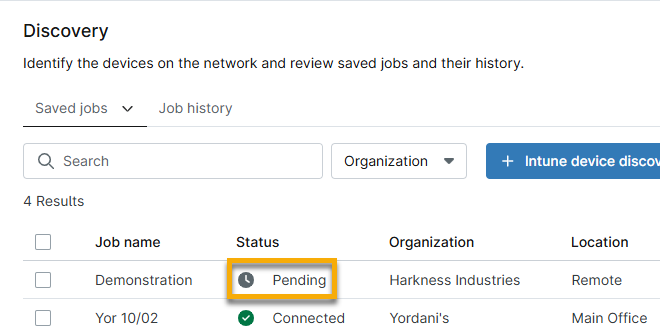
Para solucionar este problema, sigue estos pasos:
- Marque la casilla de verificación situada junto al nombre del trabajo y, a continuación, haga clic en «Editar».

- Haz clic en «Volver a la autenticación con Microsoft».

Ejecutar un descubrimiento manual para sincronizar nuevos dispositivos
Para ejecutar un trabajo de descubrimiento manual y sincronizar los dispositivos que se hayan añadido después de la ejecución inicial de la detección, sitúe el cursor sobre el trabajo y haga clic en el botón de los tres puntos. A continuación, seleccione «Ejecutar».
Para obtener más información, consulta «Plataforma NinjaOne: Búsqueda de dispositivos descubiertos».

Recursos adicionales
Para aprender más sobre el descubrimiento de dispositivos con Microsoft Intune, consulta estas guías: