
Tema
En este artículo se explica cómo habilitar la integración entre NinjaOne y la herramienta de autenticación multifactor (MFA) de Duo Security.
Entorno
- Integraciones de NinjaOne
- Cisco Duo
Descripción
NinjaOne se ha integrado con Duo para añadir una opción de MFA durante la autenticación de identidad al iniciar sesión o al realizar Acciones administrativas dentro de la plataforma. Además de configurar una aplicación Web SDK para tu cuenta, también debes considerar el aprovisionamiento de usuarios y la actualización de políticas para controlar cómo interactúa el usuario final con la MFA de Duo al iniciar sesión en NinjaOne.
La integración de NinjaOne con Duo no admite la omisión de la autenticación multifactorial. Para obtener más información sobre la compatibilidad con la omisión de la autenticación multifactorial, consulta «Habilitar la omisión condicional de la autenticación multifactorial de NinjaOne (IDP)».
Requisito previo: Preparar la cuenta de Duo para la integración
Configurar la aplicación Web SDK
Antes de poder habilitar la integración en NinjaOne, debe configurar una aplicación Web SDK en Duo.
- Inicie sesión en su cuenta de Duo y acceda a «Aplicaciones».
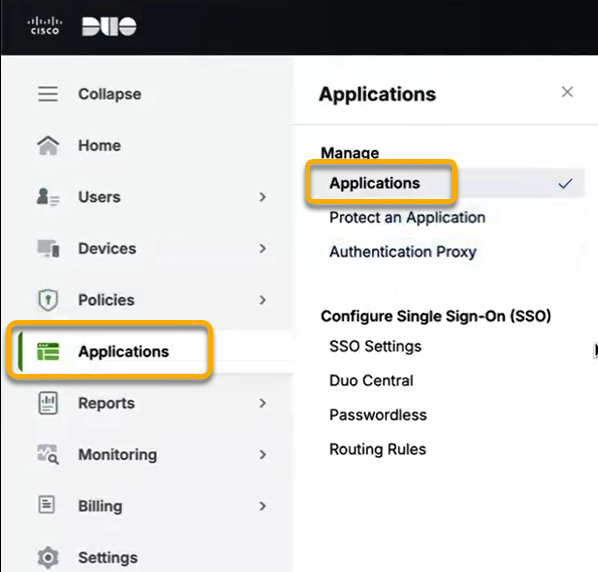
Figura 1: Configurar la aplicación Web SDK en Duo
- Haz clic en «Proteger una aplicación».
- Crea una nueva aplicación y utiliza la siguiente tabla para rellenar los campos correspondientes.
| Campo | Datos |
|---|---|
| Nombre de la aplicación | Introduce un identificador único de tu elección |
| Tipo de aplicación | «Web SDK» |
| Habilitado | «Habilitar para todos los usuarios» |
| Detalles | Estos datos se rellenarán automáticamente al configurar la aplicación. Copia los datos del ID del cliente, el secreto del cliente y el nombre de host de la API, y guárdalos en un lugar seguro para utilizarlos en la siguiente sección. |
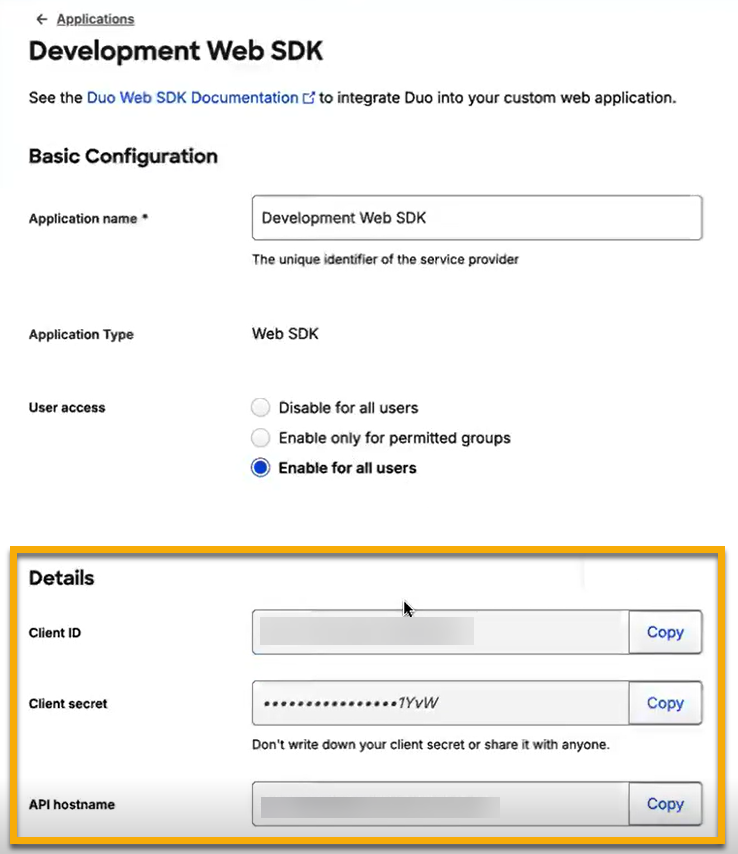
Figura 2: Copia los detalles de la aplicación en Duo
Habilitar la integración
Para habilitar la integración de Duo en NinjaOne, sigue estos pasos:
- En NinjaOne, vaya a Administración → Aplicaciones → Instaladas. Haga clic en «Añadir aplicación » y seleccione «Duo MFA».
- En la página de configuración de Duo MFA, haz clic en «Habilitar».
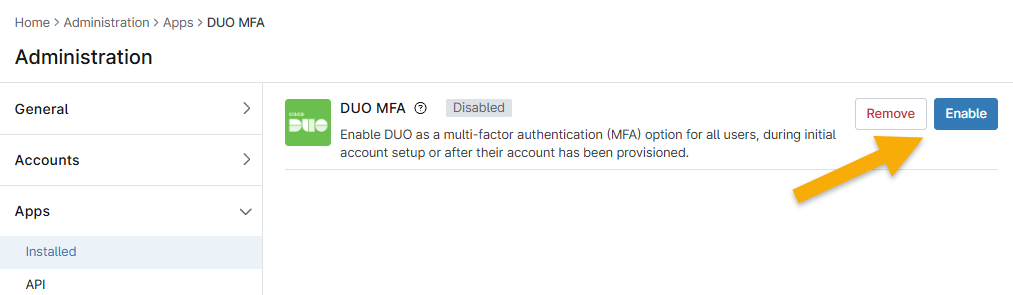
Figura 3: Habilitar la aplicación de integración de Duo en NinjaOne
- Introduce la información que has obtenido en la sección anterior en los campos correspondientes.
- Haz clic en «Habilitar».
Cuando la integración se haya realizado correctamente, el «Estado» indicará «Conectado».

Figura 4: Confirma el estado de integración correcta en NinjaOne
Activar la autenticación multifactorial (MFA) de Duo para las cuentas de usuario
Cuando configure una opción de MFA para los usuarios en NinjaOne, esta aparecerá como una opción en la pantalla de inicio de sesión. Si un usuario no tiene aplicada ninguna configuración de MFA y Duo está habilitado, podrá configurar Duo como método de MFA la primera vez que inicie sesión.
- En NinjaOne, abre la cuenta del usuario final o del técnico. En la sección «General» , abre la pestaña «Seguridad ».
- Ahora encontrará Duo como una opción; haga clic en «Configurar».

Figura 5: Configurar el uso de la autenticación multifactorial (MFA) de Duo en la cuenta de usuario de NinjaOne (haz clic para ampliar)
- Se te redirigirá a tu cuenta de Duo; inicia sesión para completar la configuración.
Recursos adicionales
Consulta «Integraciones / Aplicaciones de terceros: Catálogo de recursos » para aprender más sobre las integraciones de NinjaOne.