
Tema
Este artículo trata sobre la nueva función que permite realizar búsquedas de texto completo en los tableros de tickets de NinjaOne. Para habilitar el sistema de tickets de NinjaOne, consulta «NinjaOne Ticketing: Primeros pasos».
Entorno
- Sistema de tickets de NinjaOne
- Herramienta de búsqueda de NinjaOne
Descripción
Busca texto dentro del contenido de los tickets abiertos, pendientes y cerrados, incluyendo la posibilidad de:
- Encontrar tickets en los que, si se introducen varios términos en una cadena de búsqueda, los resultados puedan coincidir en el asunto, las etiquetas y la descripción, o en una combinación de estos.
- Ordenar los tickets por relevancia, dando mayor peso a las etiquetas coincidentes y a las apariciones múltiples dentro de un ticket.
- Utilizar «getTicketsByBoard » como punto final de la API.
Índice
Selecciona un tema para continuar.
- Cómo funciona la búsqueda de texto completo
- Cómo realizar una búsqueda de texto completo
- Recursos adicionales
Cómo funciona la búsqueda de texto completo
Los técnicos pueden realizar búsquedas por relevancia o por fecha y solo pueden ver los resultados de los tickets a los que tienen permiso de acceso. La relevancia se clasifica en el siguiente orden:
- ID del ticket:
- Etiqueta(s)
- Asunto
- Asignado (nombre y apellidos)
- Solicitante (nombre y apellido)
- Descripción
- Comentarios
- Técnico CC
La búsqueda puede incluir derivados de palabras raíz y consultas parciales; por ejemplo,«palabras» debería coincidir con «palabra» y viceversa. Se ignorarán las conjunciones y los artículos como «el». Para buscar coincidencias exactas, escribe tu búsqueda entre comillas dobles; por ejemplo, ["prueba"]. De este modo, se buscarán coincidencias exactas en lugar de coincidencias derivadas.
Cómo realizar una búsqueda de texto completo
- Haz clic en «Ticketing» en el menú lateral y selecciona un tablero. La búsqueda de texto completo funcionará mejor en el tablero «All Ticketing», ya que no se filtrará por estado ni por asignación.
- Introduce los términos de búsqueda en el cuadro de búsqueda situado en la parte superior de cualquier tablero de tickets (no en la búsqueda global situada en la parte superior de la página). Las consultas de búsqueda tienen un límite de 512 caracteres.
- Utiliza los filtros para facilitar tu búsqueda.
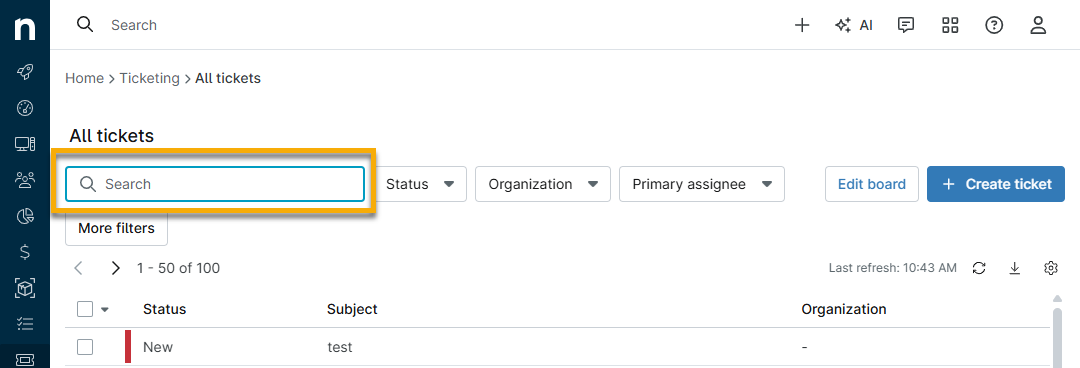
Los resultados se mostrarán en función del asunto, la descripción, los comentarios y las etiquetas de los tickets a los que tu cuenta tenga permiso de acceso.
- Revisa los resultados en la página. Pasa el cursor por encima del hiperenlace «Asunto del ticket » para abrir un cuadro de diálogo de vista previa con los detalles del ticket.
Recursos adicionales
Para aprender más sobre el sistema de tickets de NinjaOne, visita «Sistema de tickets de NinjaOne: Catálogo de recursos».