
Tema
Este artículo trata sobre la gestión de políticas para el Sistema de gestión de red (NMS) NinjaOne.
Entorno
- NMS de NinjaOne
- Gestión de endpoints de NinjaOne
Descripción
Puede asignar roles a los dispositivos detectados por el NMS que determinan la política mediante la cual NinjaOne los gestiona. Debe instalar el agente NMS en el dispositivo para que la gestión de políticas surta efecto.
Selecciona un tema para continuar:
- Requisitos previos
- Cómo determina el NMS el estado de conexión o desconexión de un dispositivo
- Crear una nueva política de NMS
- Copiar políticas de NMS existentes
- Configuración de la política de NMS
- Ajustes adicionales de las condiciones de las políticas de NMS
- Asignar políticas de NMS predeterminadas a una organización
- Rendimiento de red
Requisitos previos
Debe configurar la supervisión del respaldo de configuración, las trampas SNMP, Syslog o NetFlow de forma local en sus dispositivos. Los pasos de configuración varían en función del fabricante y el modelo de su dispositivo, por lo que le recomendamos que consulte la documentación del fabricante para obtener ayuda con la configuración.
- NinjaOne admite la supervisión del respaldo de configuración en dispositivos de Hewlett-Packard (HP) y Cisco.
- NinjaOne ofrece soporte para la supervisión de NetFlow/jFlow/sFlow/IPFIX.
- SonicWall requiere una licencia de App Visualization para usar los informes de flujo.
- Puede crear políticas de NMS a partir de roles de dispositivo personalizados. Al crear una nueva política, la ventana modal de configuración le permite seleccionar el rol personalizado. Para obtener más información, consulte «NinjaOne Endpoint Management: Roles de dispositivo».
Cómo determina NMS el estado de conexión o desconexión de un dispositivo
El servicio NMS determina si un dispositivo está en línea o desconectado evaluando los datos de los siguientes monitores, que puede activar en la página de configuración de la política de NMS:
- Ping
- Puerto
- HTTP
- Supervisión SNMP (Trampas SNMP)
- Syslogs
- NetFlow
Lógica de determinación de estado
- Busca el intervalo de supervisión más corto. NinjaOne identifica el intervalo de supervisión más corto entre todos los monitores activos de la política y lo multiplica por 2. Este valor se convierte en el periodo umbral.
- Comprobación de datos recientes. Si NinjaOne no recibe ningún dato de monitorización dentro del periodo umbral, el dispositivo se marca como desconectado.
- Excepción exclusiva de Ping. En el caso de los dispositivos que solo utilizan monitores de Ping, NinjaOne no marca el dispositivo como fuera de línea hasta que se haya producido el segundo intervalo consecutivo sin datos. Esto evita lecturas falsas de «fuera de línea» en entornos de red inestables.
Crear una nueva política de NMS
Sigue estos pasos para crear una nueva política de NMS:
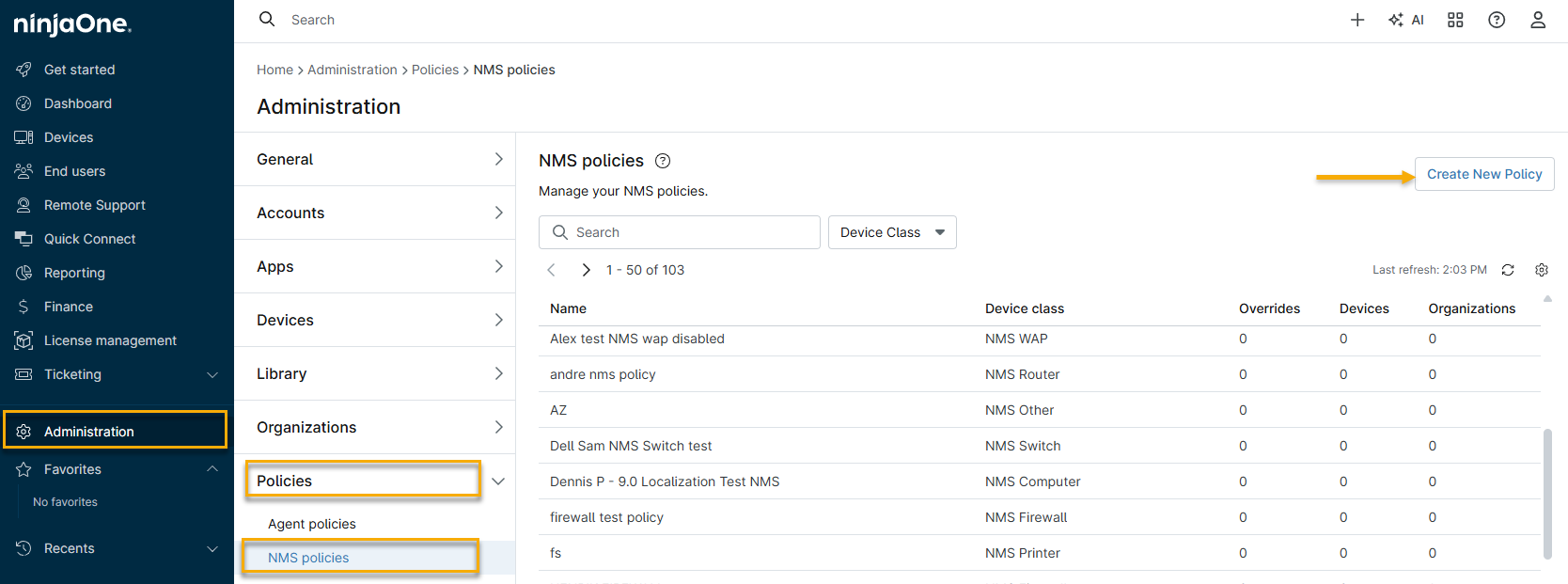
- En NinjaOne, vaya a Administración → Políticas → Políticas de NMS y, a continuación, haga clic en Crear nueva política.
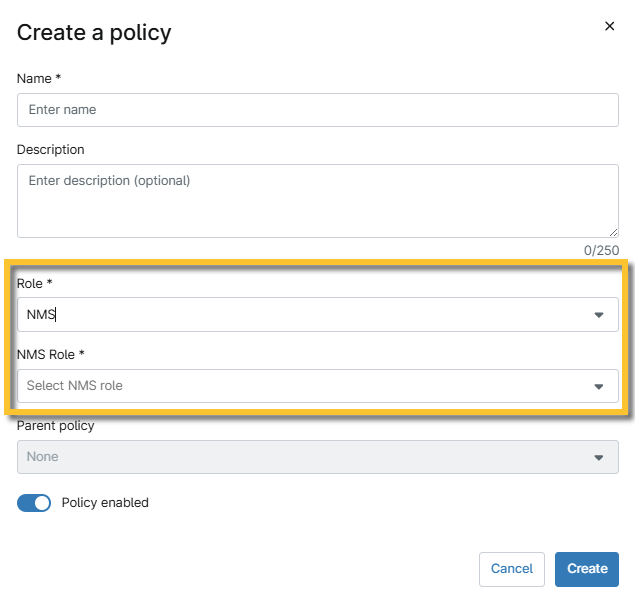
- Asigna un nombre y una descripción opcional a la nueva política; a continuación, haz clic en el menú desplegable «Rol » y selecciona «NMS». Aparecerá un nuevo menú desplegable denominado «Rol de NMS ». Selecciona el rol del dispositivo y haz clic en «Crear».
- Haz clic en «Guardar» para completar la creación de la nueva política y asignar la configuración de la misma.
Copiar políticas de NMS existentes
- Para hacer una copia de una política existente, sitúe el cursor sobre la política, haga clic en el icono de los tres puntos y seleccione «Copiar».
- Asigne un nombre a la política y haga clic en «Guardar». A continuación, realice los cambios necesarios en la configuración.
Configuración y configuración de las políticas de NMS
En esta sección se describen cada una de las pestañas de la política de NMS y los ajustes disponibles para su configuración.
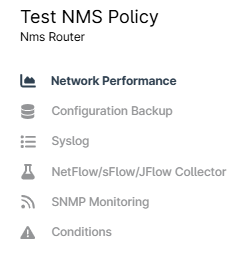
Rendimiento de red
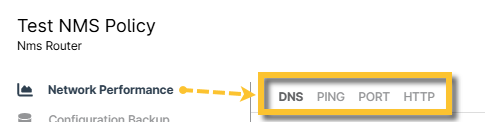
Estos ajustes te permiten supervisar el rendimiento de red utilizando cualquier de los siguientes métodos:
| Nombre de la pestaña | Descripción |
|---|---|
| DNS | Supervisa el Sistema de Nombres de Dominio (DNS) con un intervalo y un tiempo de espera (en milisegundos) especificados, así como la resolución de DNS de nombre NetBIOS, LMHost, host o reenviada. Estos ajustes de política están predefinidos en el delegado NMS y no se pueden modificar. |
| Ping | Supervisa los pings con un intervalo y un tiempo de espera especificados (en segundos). También puedes supervisar el Paquete TTL, los pings por nodo y el retraso entre pings (en milisegundos). |
| Puerto | Supervisa los puertos seleccionados a un intervalo y tiempo de espera especificados (en milisegundos). |
| HTTP | Supervisa el protocolo HTTP (Protocolo de Transferencia de Hipertexto) o HTTPS (Protocolo de Transferencia de Hipertexto Seguro) para el puerto seleccionado con un intervalo y un tiempo de espera especificados (en segundos). |
Respaldo de configuración
Estos ajustes te permiten gestionar el respaldo de la configuración de dispositivos HP o Cisco. Puedes realizar el respaldo de la configuración a un intervalo y tiempo de espera especificados (en segundos), indicar un tiempo de espera para la transferencia de archivos que se va a supervisar (en segundos) y elegir si se supervisa la configuración en ejecución o la configuración de inicio.
Para que el respaldo de configuración funcione, debe asegurarse de que las credenciales de Telnet/SSH estén configuradas correctamente. Para ello, acceda a cualquier página de configuración de la organización y añada o edite los datos de la sección «Credenciales ». Las opciones «Editar» y «Eliminar» solo aparecen al pasar el cursor por encima de la fila.

Syslog
Estos ajustes le permiten seleccionar diferentes instalaciones y niveles de gravedad dentro del syslog del dispositivo. NinjaOne no tendrá en cuenta ninguna instalación ni nivel de gravedad que borre en las condiciones.
NinjaOne descarta de forma predeterminada las siguientes actividades de syslog:
- Centro: Usuario
- Gravedad: Depuración, Información, Aviso
Para recibir mensajes o alertas sobre lo anterior, debe configurar manualmente la alerta en la sección «Condiciones» de la política de NMS. Seleccione la condición «Syslog » y, a continuación, elija qué mensajes desea recibir en los campos «Instalaciones » o «Grados de gravedad ».
Netflow/sflow/jflow Collector
Estos ajustes determinan el tipo de tráfico NetFlow que desea supervisar, las direcciones de IP (Protocolo de Internet) de las que desea descartar datos y la configuración de ruido de flujo.
NinjaOne es compatible con varios protocolos de tráfico diferentes:
- NetFlow (NetFlow 5, NetFlow 9) en los siguientes sistemas:
- Cisco
- SonicWall
- J-Flujo
- sFlow (sFlow 2, sFlow 5)
- IPFIX (NetFlow 10)
Supervisión SNMP
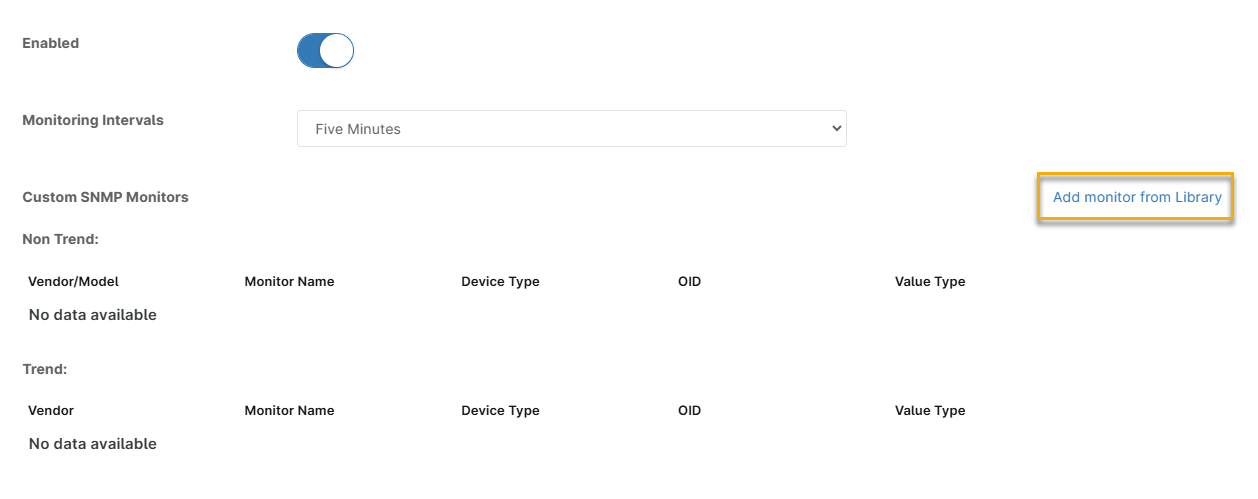
Esta configuración te permite supervisar datos básicos del Protocolo simple de gestión de redes (SNMP), como la actividad de la CPU, la memoria, el disco o el adaptador de red. Al añadir un monitor, NinjaOne muestra las opciones disponibles en la biblioteca SNMP. Consulta NMS: SNMP personalizado para obtener más información.
Condiciones
Elige cualquiera de las siguientes condiciones disponibles para supervisar con esta política:
| Condición | Descripción |
|---|---|
| Procesador | Se activará si la utilización del procesador es mayor que o igual a un porcentaje umbral definido en el cuadro de diálogo de la condición. Puede elegir entre «Conteo de visitas» o «Duración» como tipo. |
| Memoria | Activa si la utilización de la memoria es mayor que, inferior a o igual a un porcentaje umbral definido en el cuadro de diálogo de la condición. Se puede elegir entre «Conteo de visitas» o «Duración» como tipo. |
| Uso del disco | Esta condición es exclusiva de las políticas de cortafuegos y de hosts de máquinas virtuales, y se activa si la utilización del procesador es mayor que o igual a un porcentaje umbral definido en el cuadro de diálogo de condiciones. |
| Tráfico del adaptador de red | Se activa si el tráfico entrante o saliente del adaptador de red es mayor que, menor que o igual a un umbral, que puede especificarse en diversas unidades. Puede elegir entre «Conteo de visitas» o «Duración» como tipo. |
| Porcentaje de tráfico del adaptador de red | Se activa si el tráfico del adaptador de red entrante o saliente es mayor que o igual a un porcentaje umbral especificado. Se puede elegir entre «Conteo de visitas» o «Duración» como tipo. |
| Estado del adaptador de red | Supervisa si un adaptador de red se encuentra en un estado específico. |
| Cambio de estado del adaptador de red | Supervisa cuándo un adaptador de red cambia a un estado especificado o sale de él. |
| Latencia de ping | Activa una alerta si la latencia de ping es mayor o igual a un porcentaje umbral determinado. Puedes elegir entre «Conteo de visitas» o «Duración» como tipo. |
| Pérdida de paquetes de ping | Activa la alerta si la pérdida de paquetes de ping es mayor que, menor que o igual a un porcentaje umbral determinado durante una duración especificada. |
| Respuesta de ping | Supervisa si un ping recibe una respuesta después de un número determinado de intentos. |
| Http | Supervisa los códigos de estatus seleccionados, así como la presencia de texto del contenido específico. |
| Puertos | Supervisa el estado de los puertos especificados. |
| Syslog | Supervisa el syslog en busca del tipo lógico (y/o), mensaje, instalaciones y niveles de gravedad especificados.Nota importante: Las tres últimas opciones de «Niveles de gravedad» podrían generar un gran número de alertas. |
| Dispositivo caído | Se activa si el dispositivo deja de funcionar durante la duración especificada en el cuadro de diálogo de condiciones. |
| Archivo de configuración | Supervisa los cambios en el archivo de configuración. Especifica si deseas supervisar el contenido añadido o eliminado, el texto específico que se debe supervisar o el texto específico que se debe ignorar. Nota importante: En la pestaña «Respaldo de configuración » de la política del NMS, puedes especificar el tipo de configuración que deseas supervisar. Puedes elegir entre «Startup-config» y «Running-config». |
| Captura SNMP | Supervisa si el sistema recibe cualquier trampa, una trampa que contenga un OID específico o un valor de trampa que contenga una cadena de destino específica. |
Dependencia del intervalo de la condición NMS
Las siguientes condiciones dependen del intervalo de supervisión SNMP:
- SNMP personalizado
- Dispositivo caído
- Memoria
- Todas las condiciones de los adaptadores de red
- Procesador
- Tiempo de actividad del sistema
Configuración adicional de condiciones de políticas de NMS
Esta sección contiene opciones de configuración adicionales.
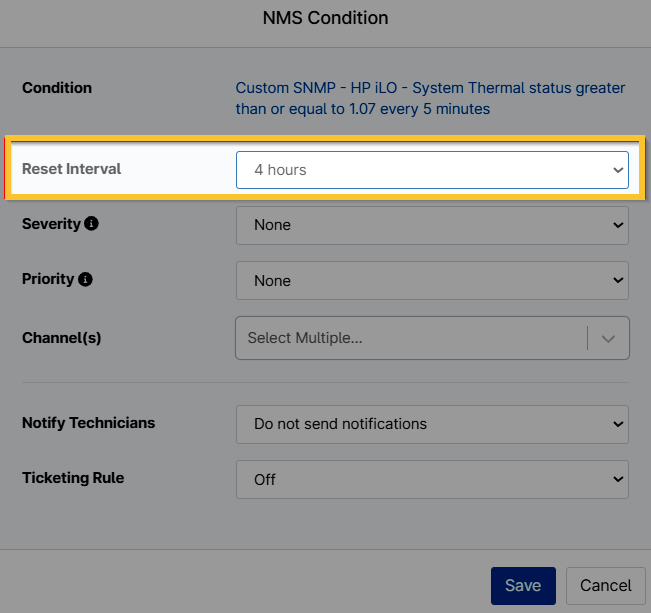
Reiniciar intervalo
Al crear condiciones en sus políticas de NMS, puede especificar un intervalo de reinicio que determina el tiempo que transcurrirá hasta que la condición se reinicie automáticamente (la alerta se borrará del dispositivo).
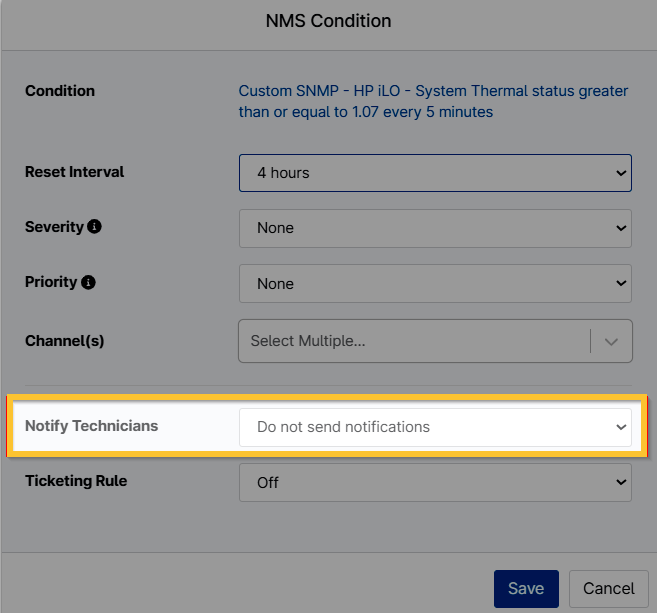
Notificar a los técnicos
Puede enviar notificaciones a todos los técnicos cuando se active una condición.
Asignar políticas predeterminadas de NMS para una organización
Siga estos pasos para asignar políticas predeterminadas que se apliquen a toda la organización:
- Vaya a Administración → Organizaciones y seleccione una organización de la lista.
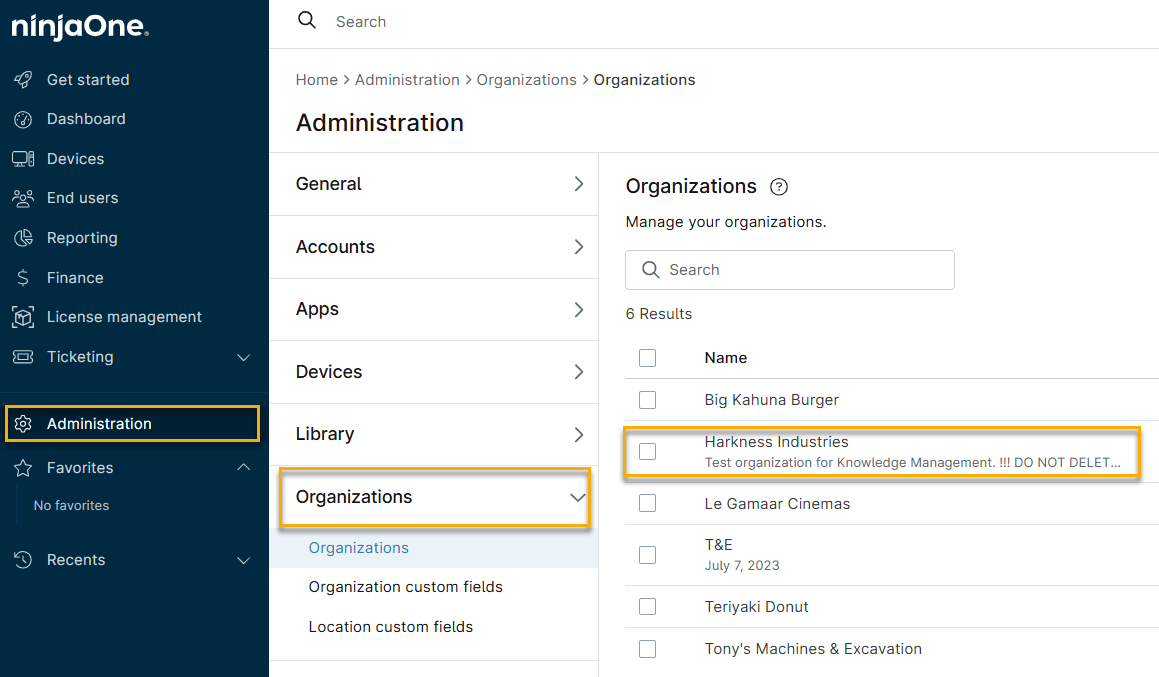
- En la pantalla de configuración de la organización, selecciona «Políticas» y, a continuación, abre la pestaña «Políticas de NMS ».
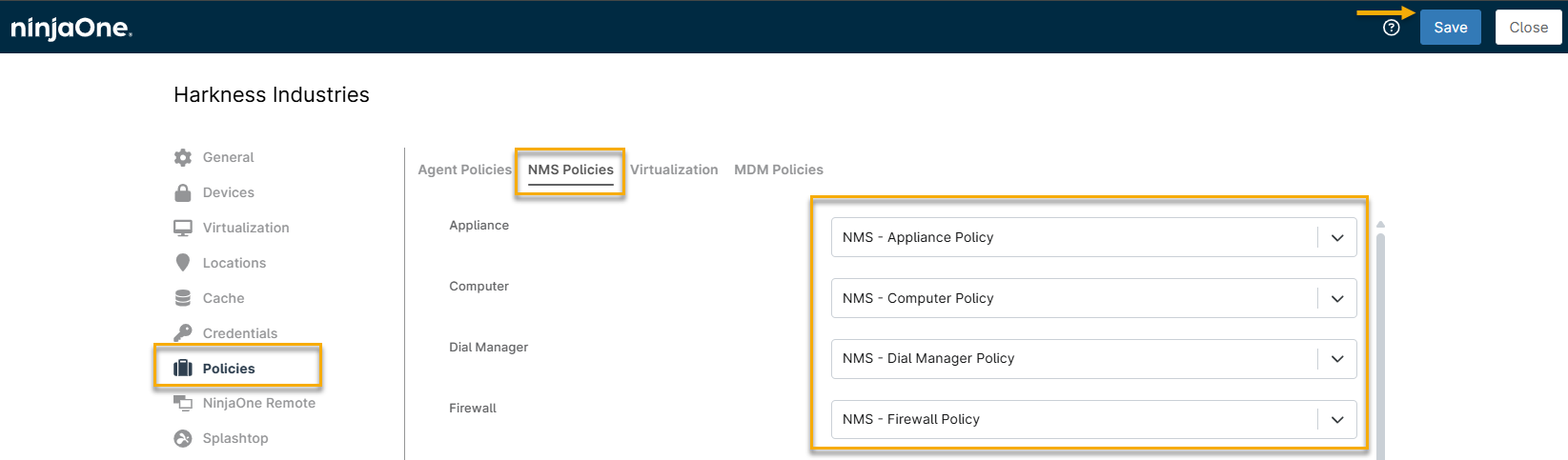
- Selecciona las políticas por defecto deseadas en los menús desplegables y, a continuación, haz clic en Guardar.
Después de guardar, las políticas se asignan automáticamente a los dispositivos NMS de la organización según la función que se les haya asignado.