
Tema
En este artículo se explica cómo configurar el Sistema para la gestión de identidades entre dominios (SCIM) para su integración de Okta en NinjaOne con el fin de realizar el aprovisionamiento de usuarios.
Entorno
- Integraciones de NinjaOne
- Okta
Descripción
La integración de Okta con NinjaOne a través de SCIM le permite crear, eliminar y aprovisionar automáticamente técnicos y usuarios finales dentro de NinjaOne. Este artículo sirve como punto de partida para la configuración de SCIM con NinjaOne. La configuración depende de su configuración específica de Okta, por lo que le recomendamos que consulte la sección «Recursos adicionales» para encontrar procesos relacionados.
Para obtener más detalles sobre los conceptos que subyacen a la gestión del ciclo de vida con SCIM y Okta, consulta «Understanding SCIM | Okta Developer» (enlace externo).
Índice
Seleccione una categoría para obtener más información:
- Requisitos previos
- Habilitar SCIM en Okta con la aplicación Okta OIN
- Asignar atributos entre NinjaOne y Okta
- Crear cuentas de técnico de NinjaOne
- Asignar usuarios finales a una organización de NinjaOne
- Asignar usuarios y grupos al aprovisionamiento SCIM
- Configurar la asignación de grupos a roles en NinjaOne
- Recursos adicionales
Requisitos previos
Antes de poder integrar el inicio de sesión de Okta para NinjaOne, debe crear el proveedor de identidades (IdP) en NinjaOne y habilitar SCIM. Para obtener instrucciones, consulte Configuración de NinjaOne SAML en Okta. A continuación, continúe con la siguiente sección de este artículo.
Habilite SCIM en Okta con la aplicación Okta OIN
Para habilitar SCIM en Okta, sigue estos pasos:
- Inicie sesión en su cuenta de administrador de Okta.
- Abre el menú situado en la esquina superior izquierda de la página. En el panel de navegación izquierdo, expande Aplicaciones y haz clic en la pestaña Aplicaciones.
Se muestra la página Aplicaciones.
- Seleccione la aplicación NinjaOne.
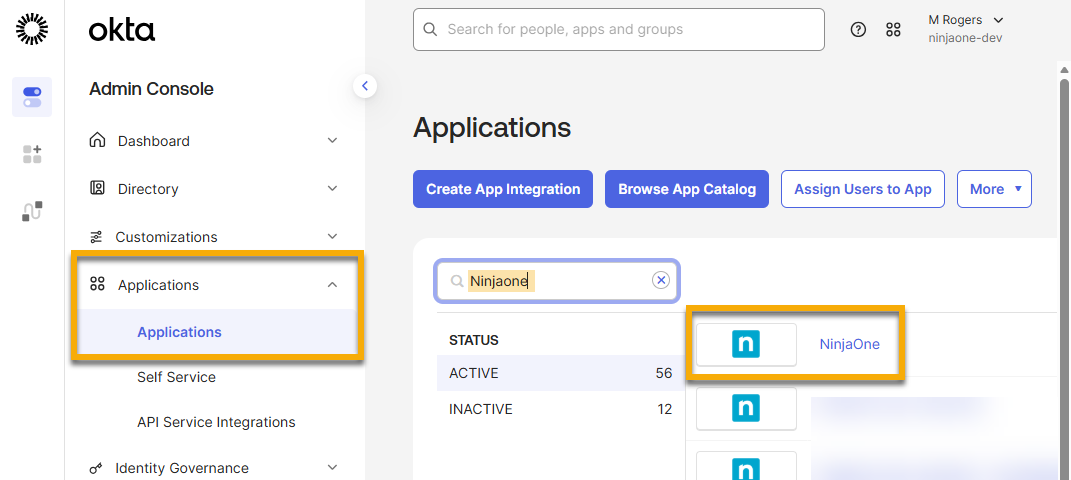
- Abre la pestaña «Aprovisionamiento » y haz clic en «Configurar integración de API».

- Abre una nueva pestaña del navegador y utilízala para iniciar sesión en NinjaOne como administrador del sistema.
- Vaya a Administración → Cuentas → Proveedores de identidad y seleccione el IdP que creó para Okta como requisito previo para este proceso.
- Haz clic en Editar en el widget Sistema para la gestión de identidades entre dominios.
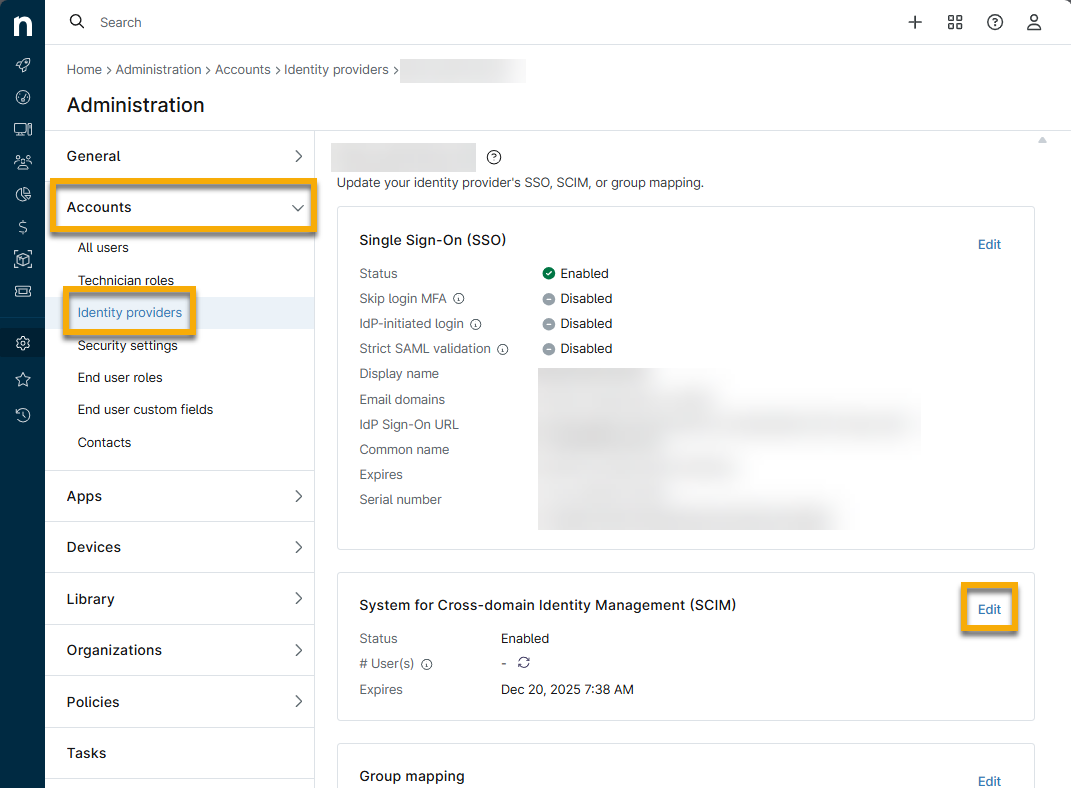
- En el modal «Configurar SCIM», haz clic en el interruptor para habilitar el aprovisionamiento SCIM.
- Haz clic en Generar token.

- Haga clic en el icono del papel para copiar el token secreto SCIM. Vuelva a la consola de administración de Okta.

- Desde la ubicación anterior en la consola de administración de Okta (aplicación NinjaOne → Aprovisionamiento), pega el token secreto en el campo «Token de API». Haz clic en «Probar credenciales de API » y, a continuación, en «Guardar» cuando se haya verificado correctamente. La pestaña «Aprovisionamiento» se recargará y mostrará la configuración de aprovisionamiento de usuarios.

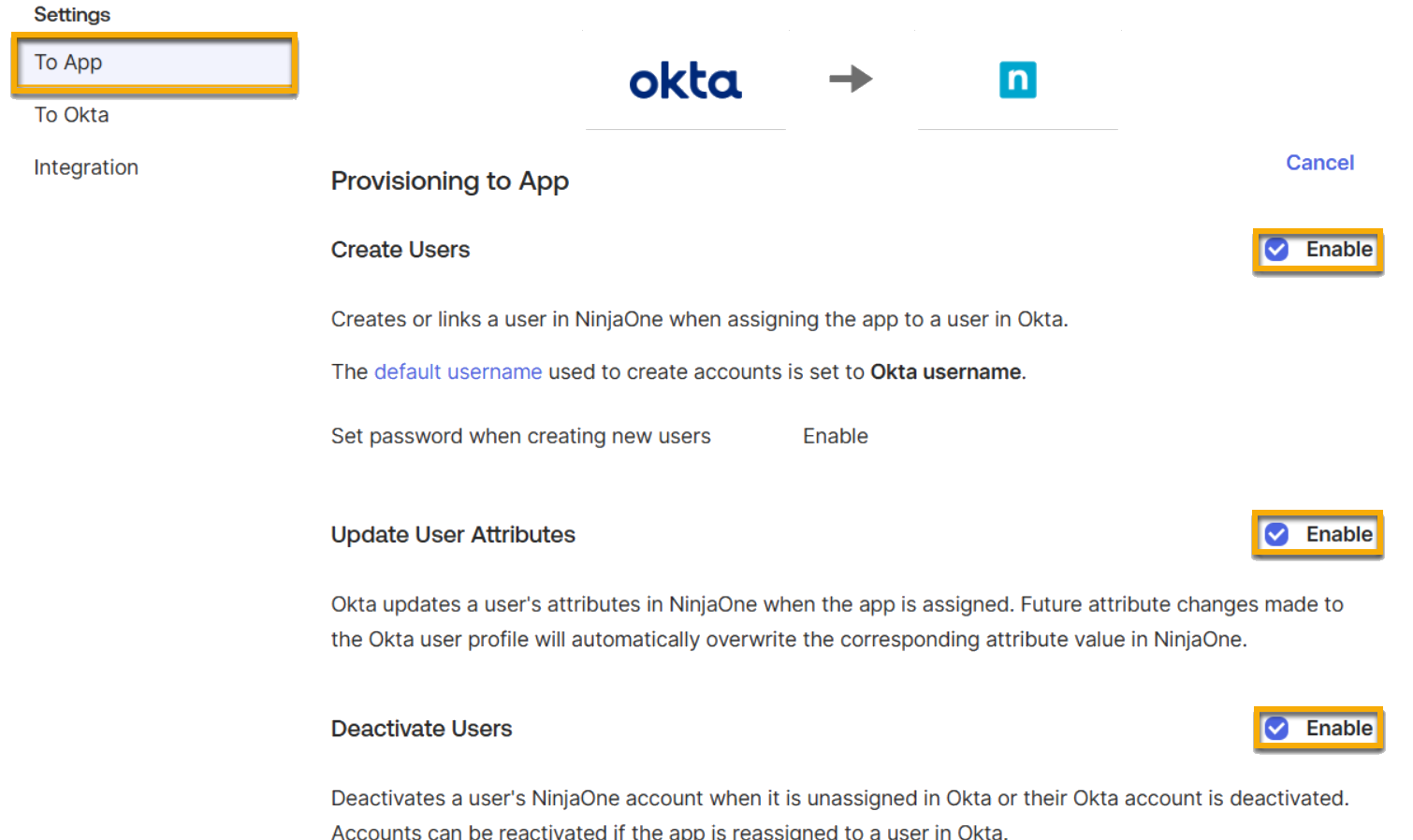
- Haga clic en la sección «A la aplicación » que se ha añadido a la pestaña «Aprovisionamiento ». Haga clic en «Editar » y, a continuación, en «Habilitar » para las siguientes opciones:
- Crear usuarios
- Actualizar atributos de usuario
- Desactivar usuarios
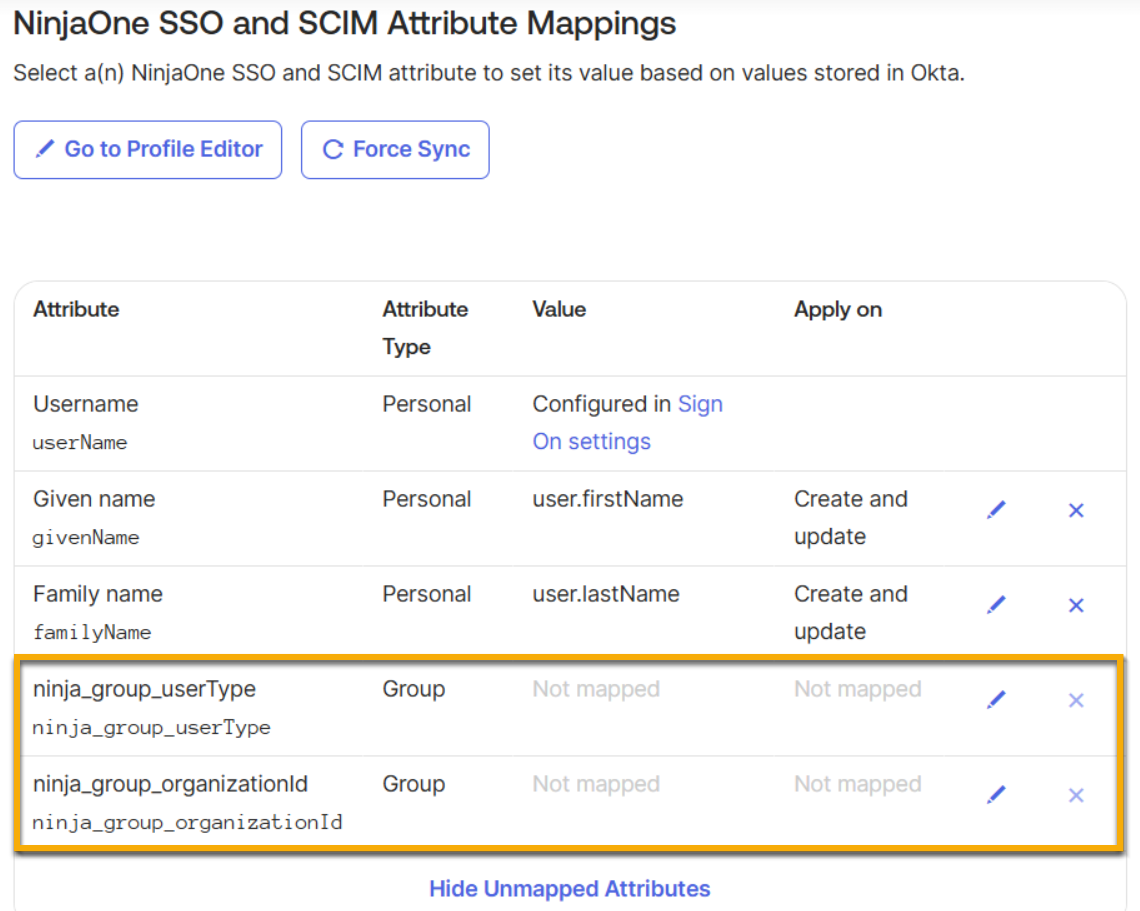
- Desplácese hacia abajo hasta la sección «Asignaciones de atributos de la aplicación NinjaOne » y haga clic en «Mostrar atributos sin asignar». Continúe con la siguiente sección para configurar los atributos de usuario.
Asignar atributos entre NinjaOne y Okta
Puede utilizar atributos para establecer el nombre de usuario, el nombre, los apellidos y la dirección de correo electrónico de NinjaOne. Además, puede utilizarlos para crear cuentas de técnico y asignar usuarios finales a organizaciones específicas de NinjaOne.
Busque los atributos ninja_group_userType y ninja_group_organizationId en la lista «Atributos sin asignar ». Es posible que tenga que hacer clic en «Mostrar atributos sin asignar » para encontrar estos atributos. No es necesario crearlos.
Crear cuentas de técnico de NinjaOne
Si va a crear cuentas de técnico, debe asignar un valor al atributo ninja_group_userType. Las cuentas a las que les falte un valor de atributo válido se crearán automáticamente como usuarios finales.
El atributo userType tiene dos valores aceptados:
- Establezca el atributo en «technician» para crear una cuenta de técnico.
- Establezca el atributo en «endUser» (distingue entre mayúsculas y minúsculas) para crear una cuenta de usuario final.
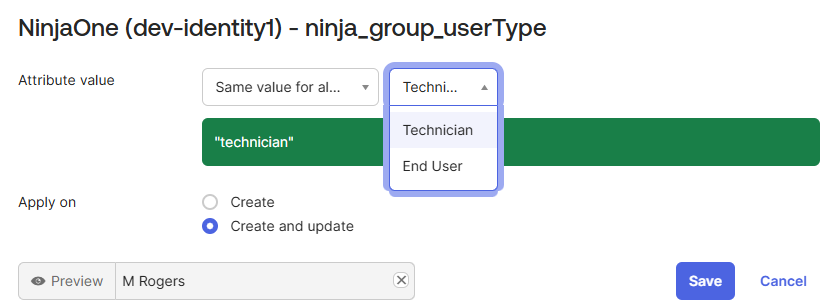
Para asignar el atributo ninja_group_userType, sigue estos pasos:
- Haz clic en el icono del lápiz para editar el atributo.
Seleccione una opción del menú desplegable Valor del atributo que se ajuste a las necesidades de su organización.
Valor del atributo Definición o finalidad Mismo valor para todos los usuarios Asigne a la aplicación NinjaOne Okta a todos los usuarios que sean del mismo tipo. Asignar desde el perfil de Okta Crear una cuenta de usuario final o técnico en función del valor del atributo de perfil seleccionado. Expresión Crea un usuario final o un técnico basándote en el resultado de tu expresión personalizada de Okta. Para obtener más información, consulta la guía general del lenguaje de expresiones de Okta | Okta Developer (enlace externo). - Seleccione Crear y actualizar para el campo Aplicar en.
- Recomendamos introducir varios usuarios de prueba en el campo Vista previa para confirmar que la asignación de atributos produce el resultado deseado.
- Haga clic en Guardar.
Asignar usuarios finales a una organización de NinjaOne
Si está asignando cuentas de usuario final a una organización específica de NinjaOne o a varias organizaciones de NinjaOne, debe asignar un valor al atributo ninja_group_organization. Las cuentas que no tengan un valor de atributo válido se crearán automáticamente como usuarios finales globales.
El atributo ninja_group_organization tiene dos valores aceptados:
- Establezca el atributo en «All» para crear un usuario final global.
- Establezca el atributo en «<tu ID de organización>» para asignar un usuario a la organización de NinjaOne correspondiente.
Si necesita ayuda para encontrar el ID de la organización en NinjaOne, consulte Plataforma NinjaOne: Cómo encontrar un ID de organización.
Para asignar el atributo de organización, siga estos pasos:
- Haz clic en el icono del lápiz para editar el atributo.
- Seleccione una opción del menú desplegable Valor del atributo que se ajuste a las necesidades de su organización.
| Valor del atributo | Definición o finalidad |
|---|---|
| Mismo valor para todos los usuarios | Asigna a todos los usuarios a la misma organización de NinjaOne. |
| Asignar desde el perfil de Okta | Asignar un usuario final a una organización en función del valor del atributo de perfil seleccionado. |
| Expresión | Asigne un usuario final o un técnico en función del resultado de su expresión personalizada de Okta. Para obtener más información, consulte la guía de introducción al lenguaje de expresiones de Okta | Okta Developer (enlace externo). |
- Seleccione Crear y actualizar en el campo Aplicar a. Le recomendamos que introduzca varios usuarios de prueba en el campo Vista previa para confirmar que su asignación de atributos tiene el resultado deseado.
- Haga clic en Guardar.
Asignar usuarios y grupos al aprovisionamiento SCIM
Para asignar usuarios y grupos al aprovisionamiento SCIM, sigue estos pasos:
- En Okta, vaya a la aplicación NinjaOne SSO/SCIM.
- Abre la pestaña Asignaciones y selecciona la opción correspondiente en el menú desplegable Asignar. Durante la asignación, tendrás la opción de anular tus asignaciones de atributos y establecer el tipo de usuario y el ID de la organización. Si estás asignando un grupo, este cambio afectará a todos los miembros del grupo.

- Haga clic en Guardar. Se iniciará el proceso de aprovisionamiento de usuarios.
Configurar la asignación de grupos a roles en NinjaOne
Opcionalmente, puede configurar los roles de NinjaOne para que se asignen automáticamente a los miembros de un grupo específico de Okta mediante la asignación de grupos. Para ello, siga estos pasos:
- En Okta, abra la pestaña «Push Groups» en la aplicación Ninja SSO y SCIM. Haga clic en «Push Groups» para establecer los grupos de destino.
- Establezca la acción en «Crear grupo » y guarde. Esta acción puede tardar hasta una hora en completarse.

- Inicie sesión en NinjaOne como administrador del sistema.
- Vaya a Administración → Cuentas → Proveedor de identidad.
- Selecciona el IdP OIN de Okta.
- Junto a Asignación de grupos, haz clic en Editar.
- Seleccione los roles del menú desplegable para asociarlos a los grupos que haya sincronizado con Okta, si los hay. El menú incluirá tanto roles de usuario final como roles de técnico. El Tipo de usuario asignado al usuario en Okta determina qué roles se asignarán a cada usuario. Si necesita crear nuevos roles, consulte Roles y permisos de usuario para obtener instrucciones.
Recursos adicionales
Consulte los siguientes recursos para obtener más información sobre los procesos de gestión de identidades y accesos (IAM) en NinjaOne: