
Tema
Este artículo explica la función y los casos de uso de la gestión de dispositivos móviles (MDM). Para obtener información sobre cómo registrar dispositivos Android o Apple en MDM, consulta NinjaOne MDM: Introducción a la gestión de dispositivos Android y NinjaOne Apple MDM: Introducción a la gestión de dispositivos Apple.
Entorno
- Gestión de dispositivos móviles (MDM) de NinjaOne
- Sistema operativo Android
- iOS de Apple
- iPadOS de Apple
- macOS de Apple
Descripción
El software MDM NinjaOne automatiza, controla y aplica políticas administrativas en diversos dispositivos móviles. Permite visualizar, gestionar y proteger dispositivos móviles Android y Apple, junto con otros terminales.
Entre estos dispositivos se pueden incluir los siguientes:
- Teléfonos inteligentes
- Tabletas y pads
- Cualquier dispositivo Android (versión 8.0 o posterior) con aplicaciones y servicios de Google u otro sistema operativo compatible
Selecciona un tema para continuar:
- Visión general de MDM
- Usar el panel de control del servicio MDM
- Creación de políticas MDM
- Recursos adicionales
Visión general de MDM
La importancia de la gestión de dispositivos móviles (MDM)
La gestión de dispositivos móviles ofrece numerosas ventajas, entre las que se incluyen:
- Un aprovisionamiento optimizado de los dispositivos mediante controles unificados y basados en políticas, lo que permite configuraciones seguras, conformes con las normas y listas para su uso por parte de los usuarios.
- Herramientas para proteger y gestionar los activos en los dispositivos móviles.
- Un nivel de protección frente a las brechas de seguridad derivadas del uso de dispositivos móviles por parte de los empleados.
- Prácticas y procesos estandarizados de gestión de dispositivos móviles con todos tus dispositivos en un solo lugar.
- El acceso remoto sin interrupciones a los dispositivos móviles te permite acceder y visualizar las pantallas de los dispositivos móviles de los usuarios para comprender claramente los problemas de los dispositivos.
- Inventarios completos, precisos y actualizados de los dispositivos móviles propiedad de la empresa y personales para reducir el riesgo potencial asociado a los dispositivos.
Compatibilidad
NinjaOne MDM es compatible con el sistema operativo (SO) Android de Google y con iOS de Apple.
- La versión mínima del sistema operativo Android compatible con MDM es la 8.0. En el caso de iOS de Apple, la versión mínima del sistema operativo compatible es la 10.
- La versión mínima de iOS de Apple compatible con Ninja Remote y Conexión rápida de Ninja es la 16 o superior.
Terminología
Consulta la tabla siguiente para ver una explicación de la terminología común usada por NinjaOne MDM.
| Término | Definición |
|---|---|
| Android Enterprise (AE) | El tipo de conexión utilizado para gestionar dispositivos Android. Consulte los recursos de Android Enterprise(enlace externo) para obtener más información. |
| Servicio de notificaciones push de Apple (APN) | Tipo de conexión que se utiliza para gestionar dispositivos Apple. Para obtener más información, consulta «Configurar dispositivos para que funcionen con APN» - Soporte de Apple(enlace externo) . |
| Apple Business Manager (ABM) | Una conexión opcional que se utiliza para la gestión avanzada de dispositivos Apple. |
| Inscripción automática de dispositivos (ADE) | Método de inscripción sin intervención utilizado en la gestión de dispositivos móviles (MDM) que permite a las organizaciones inscribir y configurar automáticamente los dispositivos tan pronto como los usuarios los enciendan. |
| Proveedor de servicios gestionados (MSP) | Organización que colabora o se encarga por completo de la gestión de dispositivos y artículos tecnológicos para otra organización. |
| Modo quiosco | Configuración que limita los dispositivos a las aplicaciones y funciones aprobadas, lo que proporciona a los administradores un control más estricto sobre la funcionalidad de los dispositivos. |
- Para consultar más términos usados en las guías de NinjaOne, consulta la Terminología de NinjaOne.
- Para consultar la terminología específica de Apple, consulta «Desarrollo de la plataforma Apple: Glosario»(enlace externo).
- Para consultar la terminología específica de Android, consulta «El diccionario de Android» de AndroidCentral (enlace externo).
Perfiles personales frente a perfiles de trabajo
Al agregar un dispositivo móvil a NinjaOne, puede clasificar el tipo de uso o de inscripción como «Para uso personal y laboral» (Android) y «Sin supervisión» ( Apple), o bien como «Para uso laboral » (Android) y «Supervisado» (Apple).
Los tipos de uso definen cómo se inscribe un dispositivo:
-
«Para uso personal y laboral» o «Sin supervisión»: estos dispositivos suelen ser de propiedad personal o del tipo «trae tu propio dispositivo» (BYOD). En este tipo de inscripción, las plataformas MDM (incluida NinjaOne) tienen acceso limitado a la información y las acciones del dispositivo.
- Los administradores suelen inscribir el dispositivo desde la aplicación de políticas o mediante un enlace en un dispositivo ya configurado y en uso activo. Después de la inscripción, la organización puede gestionar únicamente las aplicaciones y los datos del perfil laboral, sin visibilidad ni control sobre el perfil personal.
- Todos los artículos, excepto las llamadas y los mensajes, pueden segmentarse y mantenerse separados entre perfiles. Las políticas relacionadas con el trabajo no afectarán al perfil personal. Las restricciones se aplican únicamente al perfil de trabajo.
-
Para uso laboral o supervisado: Estos dispositivos suelen ser propiedad de la empresa y activados personalmente (COPE). Este tipo de inscripción permite la separación a nivel de plataforma de las aplicaciones y los datos de trabajo.
- NinjaOne proporciona información más detallada sobre el dispositivo, incluidos los números de serie y los datos relacionados con la red. Las empresas tienen control sobre los datos y las políticas de seguridad dentro del perfil de trabajo. Fuera del perfil de trabajo, el dispositivo sigue siendo apto para uso personal.
- En el caso de los dispositivos Android, debe tratarse de un dispositivo en blanco y sin configurar (recién sacado de la caja); de lo contrario, aparecerá un mensaje de error al intentar añadirlo a NinjaOne.
- Durante el proceso de configuración, el dispositivo solicitará a los usuarios que añadan sus propias cuentas e información al perfil de trabajo configurado. La organización tiene cierto control sobre el perfil personal en lo que respecta a aplicaciones como la cámara, las capturas de pantalla y otras políticas de DLP, pero mantiene una visibilidad limitada de la actividad fuera del perfil de trabajo.
Para obtener más información sobre los tipos de inscripción, consulta uno de los siguientes artículos:
- Android: Consulta NinjaOne MDM: Añadir un dispositivo Android de propiedad de la empresa y habilitado para uso personal (COPE) a NinjaOne para obtener más información.
- iOS: Consulte «Apple MDM: Diferencias entre “Supervisado” y “Sin supervisión”» para obtener más información.
Expectativas de verificación de la inscripción de dispositivos
Los dispositivos añadidos a la solución MDM de NinjaOne se registran en la plataforma al menos una vez al día. El registro no sigue un horario específico y puede verse afectado por posibles desfases de sincronización, el estado de carga del dispositivo, su estado de suspensión o las condiciones locales.
Cualquier acción realizada en NinjaOne, como un cambio de política, surtirá efecto en el dispositivo casi de inmediato. La instalación de algunas aplicaciones puede tardar unos minutos, dependiendo de la velocidad de la conexión a la App Store, pero debería sincronizarse con el dispositivo tan pronto como se implementen.
Usar el panel de control del servicio MDM
El panel de control del servicio es la página central de supervisión y gestión de todos los dispositivos, incluidos los dispositivos móviles administrados por NinjaOne MDM.
Antes de gestionar un dispositivo, debes activar NinjaOne MDM y completar el proceso de inscripción y configuración. Para obtener más información, consulta una de nuestras guías de inscripción de dispositivos:
- Google Android: Gestión de dispositivos móviles de NinjaOne: Perfiles de inscripción para Android
- iOS de Apple: NinjaOne MDM: Primeros pasos con la gestión de dispositivos Apple
Si desea utilizar Apple Business Manager (ABM), consulte NinjaOne Apple MDM: Integración con ABM para la inscripción de dispositivo automatizada (dispositivos supervisados).
Visualización de dispositivos móviles en el panel de control
Sigue estos pasos para ver todos tus dispositivos gestionados por MDM:
- En NinjaOne, haz clic en «Dispositivos».
- Haz clic en el filtro «Tipo» y selecciona «Android», «Apple móvil» o ambos en el menú desplegable. Después de filtrar por dispositivos móviles, haz clic en un dispositivo para abrir su panel de control.
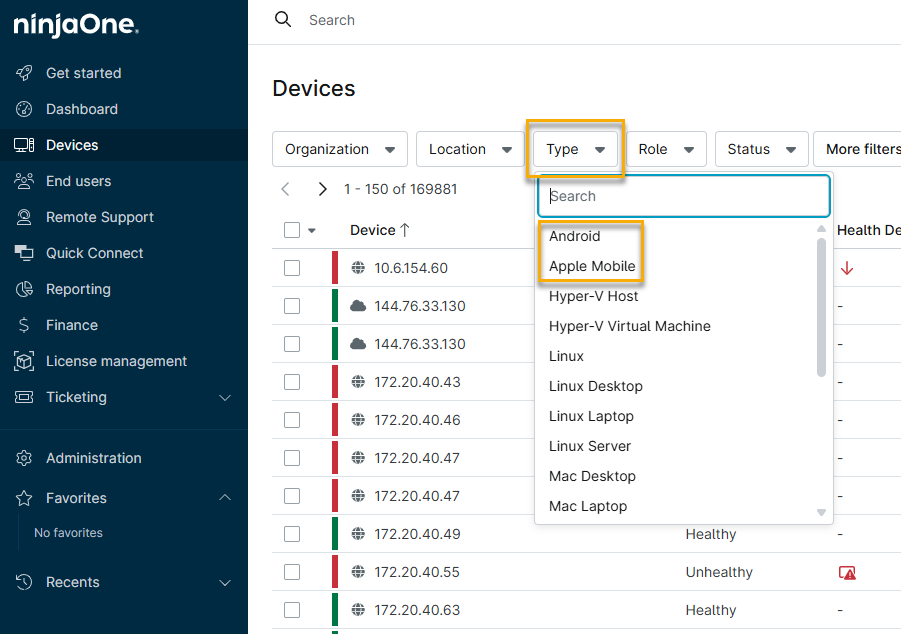
Ver propiedad
La propiedad de un dispositivo se selecciona durante su configuración y determina las políticas y acciones que puedes llevar a cabo en él. Si se seleccionó «Para uso personal y laboral » o «Sin supervisión» al añadir manualmente un dispositivo móvil en NinjaOne, el dispositivo aparecerá como «De propiedad personal».
Ver ajustes de encriptación
El campo «Cifrado», situado en «Titularidad» de la pestaña «Resumen» , indica si el dispositivo tiene activada la «Protección de datos» , lo que garantiza que la política de Apple imponga un código de acceso mínimo de 6 dígitos. Para obtener más información, consulta NinjaOne Apple MDM: Gestión de políticas de Apple.
Realizar acciones
En el panel de control del dispositivo, haz clic en el icono de «Acción» para ver las acciones disponibles. El tipo de inscripción del dispositivo (propiedad de la empresa frente a propiedad personal) y el tipo de sistema operativo determinan qué acciones están disponibles. Para obtener más información sobre las acciones de los dispositivos, consulta «Gestión de terminales de NinjaOne: gestionar dispositivos y ejecutar acciones».
Consulte la siguiente tabla para obtener una explicación de las acciones cotidianas relacionadas con los dispositivos.
| Acción | Descripción |
|---|---|
| Bloquear el dispositivo | Bloquear el perfil de trabajo del dispositivo. |
| Borrar el código de acceso |
Notificar al usuario final que debe establecer un nuevo código de acceso.
|
| Reiniciar dispositivo | Reinicia el dispositivo. Dependiendo de cómo se haya inscrito el dispositivo, esta acción puede estar anidada en las acciones de seguridad. |
| Borrar dispositivo | Esta acción puede tener resultados diferentes según el sistema operativo y la titularidad. Consulta «NinjaOne Mobile Device Management (MDM): Dar de baja, borrar o eliminar un dispositivo» para obtener más información. |
| Software | Instalar aplicaciones para dispositivos Apple. |
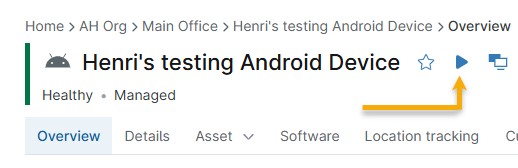
Instalación de aplicaciones a través del icono de acción
Como administrador del sistema, sitúe el cursor sobre el botón de reproducción/acción, seleccione «Software» y, a continuación, haga clic en «Instalar aplicaciones».
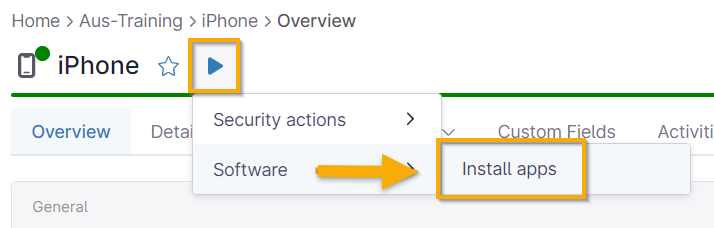
NinjaOne mostrará el estado de la instalación en el panel de control cuando esta finalice y creará un registro en «Actividades».
Ajustes del software de dispositivos Apple
Al instalar aplicaciones a través del icono de acción en el panel de control del dispositivo, NinjaOne asigna a la aplicación un tipo de instalación forzada, ya que se aplica fuera de la política asignada, y no tendrás la opción de eliminarla del dispositivo. Para obtener información sobre la instalación de aplicaciones a través de la política, consulta NinjaOne Apple MDM: Gestión de políticas de Apple.
Visualización de las aplicaciones instaladas a través del icono «Acción»
Puede ver una lista de todas las aplicaciones instaladas en el dispositivo accediendo a Software → Inventario. Esta página muestra únicamente las aplicaciones que se instalaron a través del panel de control del dispositivo o de la organización y no muestra las aplicaciones añadidas a través de la política. Del mismo modo, la política no muestra las aplicaciones que se instalaron a través del panel de control de un dispositivo o de una organización.
Gestión de aplicaciones instaladas a través del icono de acción
- Cuando se realiza la instalación forzada de una aplicación, NinjaOne ofrece opciones adicionales para la gestión de la aplicación:
- Permitir la eliminación de usuarios: concede al usuario final del dispositivo la posibilidad de eliminar la aplicación.
- Forzar gestión: permite administrar y eliminar aplicaciones únicamente a través de NinjaOne.
- Al hacer clic por primera vez en «Instalar aplicaciones», no aparecerá ninguna aplicación en la lista para seleccionar. Debe introducir el nombre de la aplicación o del proveedor en el campo de búsqueda y, a continuación, hacer clic en «Buscar» para ver las opciones. Si no está seguro de qué introducir, puede escribir una sola letra y hacer clic en «Buscar».
- Actualmente, NinjaOne no admite la eliminación de aplicaciones que se hayan instalado al margen de una política. Para solucionar esto, puede establecer la aplicación como «Bloqueada», lo que, de forma implícita, la desinstala y hace que no esté disponible.
Ver detalles adicionales del dispositivo
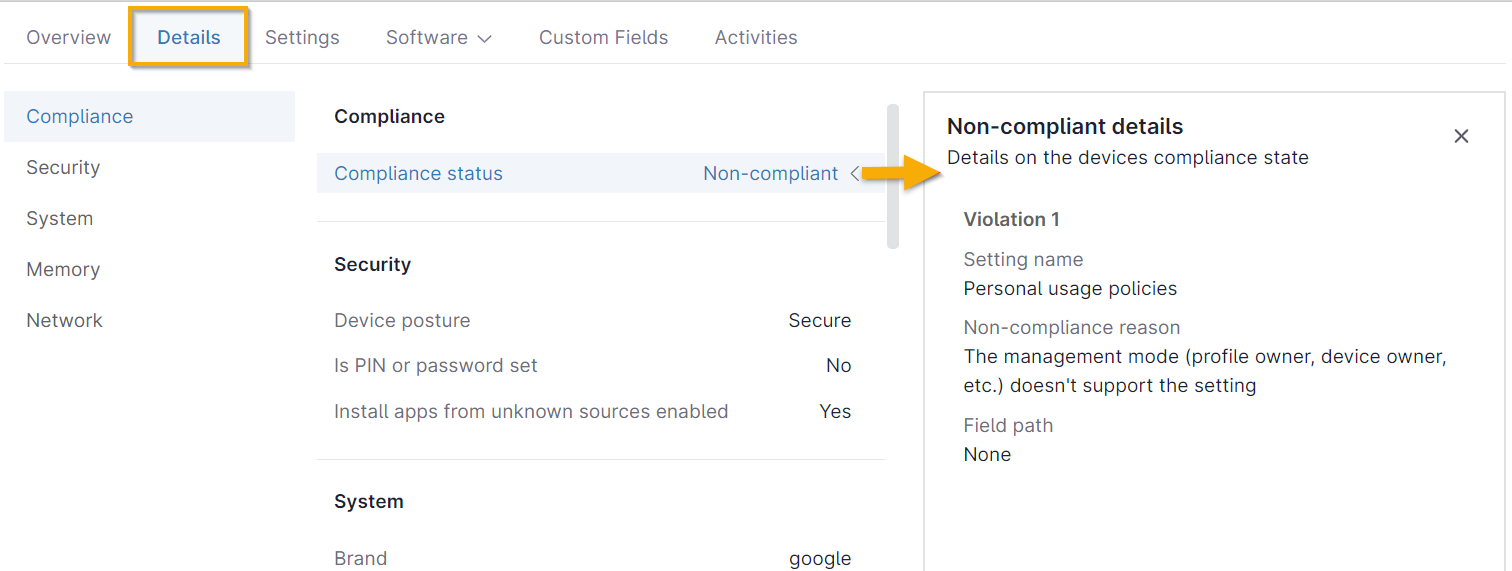
Los usuarios pueden consultar las especificaciones técnicas de los dispositivos móviles en la pestaña «Detalles» del panel de control del dispositivo. Estos detalles incluyen el estado de cumplimiento, las configuraciones de seguridad (Android), las fechas de los respaldos en la nube (Apple), los detalles del sistema y mucho más.
Haz clic en la flecha situada junto a «Estado de cumplimiento» para ver detalles sobre el estado de conformidad de los dispositivos.
| Pestaña | Descripción |
|---|---|
| Inventario de Software |
La pestaña «Software → Inventario» del panel de control del servicio muestra las aplicaciones que se han descargado en el dispositivo móvil. La información que se muestra aquí puede variar en función de si el dispositivo utiliza un sistema operativo Android o Apple:
|
| Seguimiento de la ubicación | NinjaOne MDM permite a los usuarios realizar un seguimiento detallado de la ubicación de los dispositivos móviles y de cualquier otro tipo de dispositivo que pueda proporcionar información del Sistema de Posicionamiento Global (GPS). Esta función ayuda a realizar un seguimiento de los activos del inventario y contribuye a la prevención de pérdidas. Consulta «NinjaOne Mobile Device Management (MDM): Seguimiento de la ubicación» para obtener más información. |
| Campos personalizados | Los campos personalizados te permiten publicar datos sobre un usuario, un terminal, una organización o una ubicación en NinjaOne. Debes crear los campos personalizados y, a continuación, utilizarlos para rellenar las pestañas «Personalizado» de los paneles de control. Consulta «Campos personalizados de NinjaOne: Introducción» para obtener más información. |
| Actividades | El feed de actividades es un registro de auditoría cronológico de NinjaOne que muestra todos los eventos, desde el nivel del sistema hasta el del dispositivo. Las nuevas actividades se muestran en la parte superior, junto con una marca de tiempo. Consulte «Gestión de terminales de NinjaOne: Feed de notificaciones de actividad del dispositivo y del sistema » para obtener más información. |
Creación de políticas MDM
Las políticas de MDM determinan cómo pueden los usuarios utilizar los dispositivos propiedad de la empresa. Los administradores pueden controlar qué aplicaciones pueden descargar los usuarios, los requisitos de contraseña, las redes Wi-Fi predeterminadas, las políticas de uso personal y mucho más.
- Si se modifica una política (por ejemplo, al permitir el acceso a la tienda de aplicaciones), los usuarios deberán reiniciar sus dispositivos para ver los cambios.
- Puede haber ocasiones en las que un dispositivo esté desconectado durante un periodo prolongado o no pueda procesar una actualización de la política por cualquier otro motivo. Si esto ocurre, o si la configuración no se aplica a un sistema, puede volver a sincronizar la política utilizando el botón «Acción» en el Panel de control del servicio.
- En NinjaOne, vaya a Administración → Políticas → Políticas MDM.
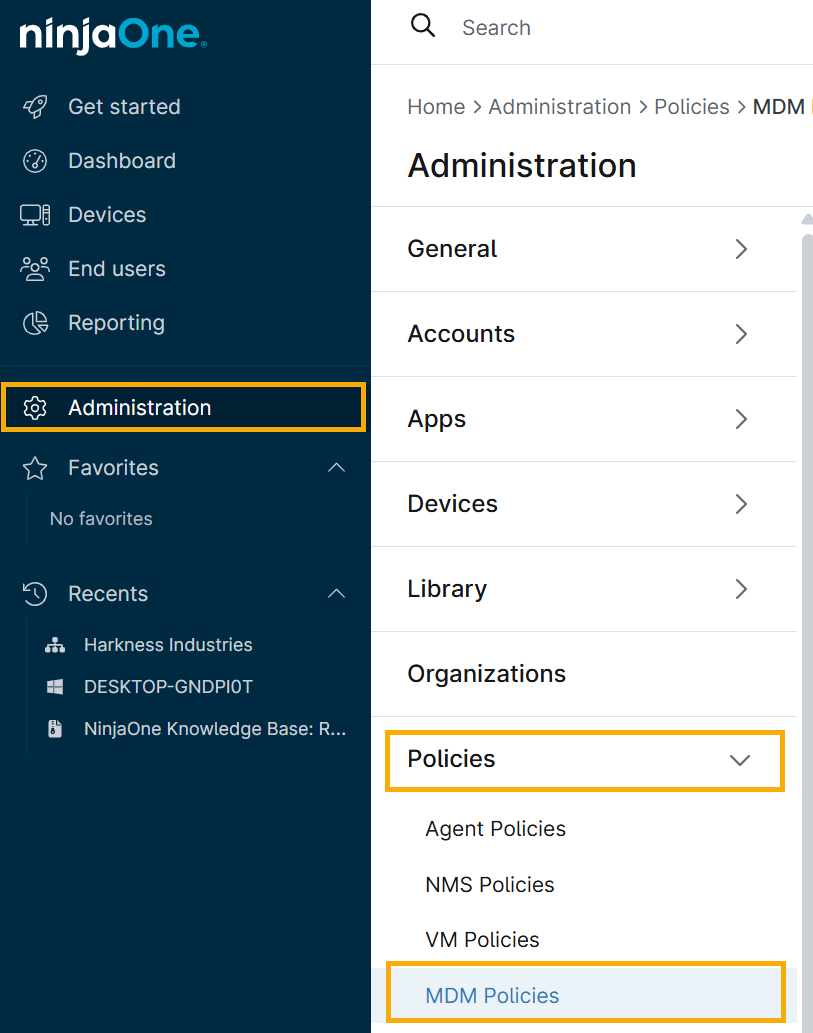
- Haga clic en «Crear nueva política». Introduzca los detalles de la política y haga clic en «Guardar». Consulte «Políticas de NinjaOne: Crear y administrar una política » para obtener instrucciones detalladas.
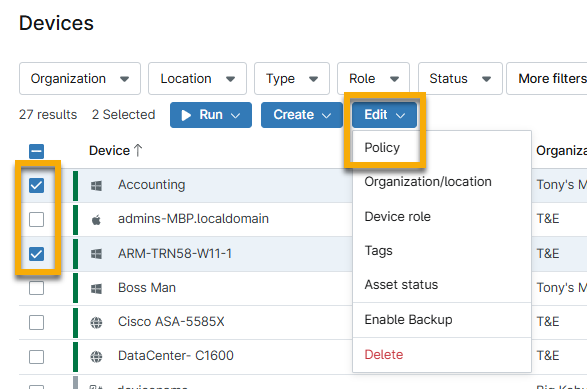
- Para modificar la política de un dispositivo, ve a la pestaña «Dispositivos» , marca la casilla de verificación situada junto al nombre del dispositivo y, a continuación, selecciona «Editar» → «Política».
Configuración de políticas de Apple
Las políticas de Apple tienen cuatro opciones de configuración. A continuación se ofrece una breve descripción de estas opciones de configuración; para obtener más detalles, consulta «NinjaOne Apple MDM: Gestionar políticas de Apple».
-
Código de acceso: Gestionar y definir la configuración del código de acceso.
- Configuración de los valores de la contraseña.
- Bloquear después de intentos fallidos.
- Criterios del código de acceso y requisitos de actualización.
- Ajustes de bloqueo automático.
-
Restricciones: Agrega restricciones para cualquiera de los siguientes elementos:
- Funcionalidad
- Aplicación
- Seguridad y Privacidad
- Medios
- iCloud
- Salón de clases
- Aplicaciones: Asigna las aplicaciones disponibles en la App Store pública o a través de la integración de NinjaOne con Apple Apps y libros en la gestión de dispositivos móviles Apple (MDM). Las aplicaciones implementadas a través de Apple Apps y libros no requieren que el usuario final inicie sesión con su ID de Apple personal en su dispositivo, y las aplicaciones se pueden instalar de forma silenciosa en los dispositivos supervisados.
-
Red: Agrega una estructura de red con políticas mediante la configuración manual del proxy o a través de Wi-Fi.
- NinjaOne aplica todas las redes Wi-Fi al dispositivo físico.
- Si un proxy global está configurado, el usuario puede apagarlo en el dispositivo.
Configuración de políticas de Android
La funcionalidad de las políticas de Android depende de cómo se haya inscrito el dispositivo al añadirlo a la consola de NinjaOne (si el tipo de uso está establecido en «Para el trabajo» o en «Para uso personal y laboral»). Las políticas asumen el control total sobre los dispositivos destinados exclusivamente al trabajo. Si el dispositivo es de propiedad personal, algunos ajustes de las políticas, como las restricciones, pueden verse limitados.
Existen seis opciones de configuración para las políticas de Android. A continuación se ofrece una breve descripción de estas opciones de configuración; para obtener más detalles, consulta «Gestión de dispositivos móviles (MDM) de NinjaOne: Gestión de políticas de Android».
-
Código de acceso: haz clic en las tres pestañas de esta configuración para acceder a parámetros adicionales.
- Ámbito del dispositivo: Establezca los requisitos para la propiedad total del dispositivo
- Ámbito del perfil: Establece requisitos únicamente para el perfil de trabajo del dispositivo.
- Restricciones: NinjaOne obtiene la mayoría de las restricciones de las políticas de Android directamente de la API de gestión de Android. Consulte la API de gestión de Android(enlace externo) para obtener más información.
- Aplicaciones: NinjaOne permite a los técnicos definir qué ocurre cuando se añaden o modifican aplicaciones de gestión de dispositivos móviles (MDM), incluida la configuración de aplicaciones de quiosco, dentro de una política.
- Red: Configura el SSID y la seguridad de la red Wi-Fi. Si es necesario, puedes configurar manualmente un proxy de red. Al habilitar el Proxy directo, se desactivan todas las redes Wi-Fi establecidas. Puedes editar estos ajustes en cualquier momento.
- Seguridad: Esta sección permite a los administradores cifrar el dispositivo, administrar la configuración del desarrollador, definir cómo los usuarios pueden transferir datos para el trabajo y mucho más.
- Aplicación de políticas: La aplicación de políticas le permite bloquear el acceso a ajustes específicos, ya sea en un perfil de trabajo o en todo el dispositivo, durante un número determinado de días. Si no se aplican correctamente ciertos aspectos de la política, existe una opción adicional para borrar el dispositivo.
Recursos adicionales
Para obtener más información sobre la gestión de dispositivos móviles (MDM) de NinjaOne: Gestión de dispositivos móviles (MDM) de NinjaOne: Catálogo de recursos.